[材質設定]ダイアログボックスにアクセスするには、[オプション]→[属性設定]→[材質]コマンドを使用します。
[エンジン設定]から、CineRenderを選択します。つまり、ここでの材質設定はCineRenderレンダリングエンジンで機能するように最適化されます。
重要:全ての材質は設定したエンジンに固有のものです。あるエンジンの材質パラメータを変更し、別のエンジンに切り替えた場合、行った変更はそのエンジンの同じ材質パラメータには反映されません。
ポップアップから材質を選択します。上部のプレビューウィンドウに材質のフィードバックが表示されます。下のパネルでプロパティを編集すると、このプレビューが更新されてエフェクトを示します。
「材質の作成、ロードおよび共有(全てのエンジン)」も参照してください。
CineRender材質設定の概要
材質ごとにサイズ設定があります。これらのパラメータは、材質を適用するオブジェクト上で材質単位をどのようにスケールするかを定義します。
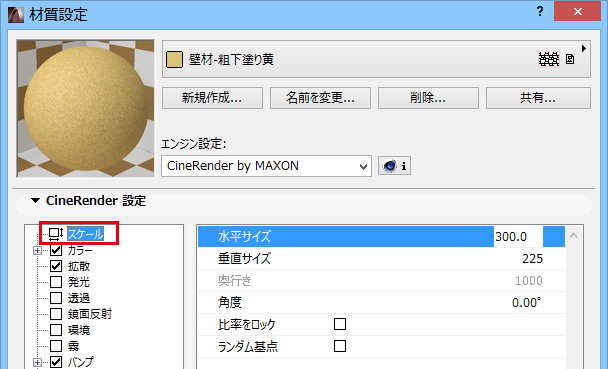
•[水平サイズ]と[垂直サイズ]のパラメータで材質単位のサイズを変更します。
•材質単位の[角度]を調整します(パターンを使用する場合など)。
•これらのパラメータの比率を固定にするには、[縦横比を固定]をクリックします。
•材質パターンをプロジェクト原点からではなくランダムな点から開始するには、[ランダム基点]を有効にします。
CineRenderエンジンの材質設定では、ダイアログボックスの左側にリストされる 1 つまたは複数のチャンネルを使用できます。各チャンネルが1つの材質特性を表します(例:発光、霧、環境、法線、アルファ、グロー、透過、スペキュラ、変位など)。
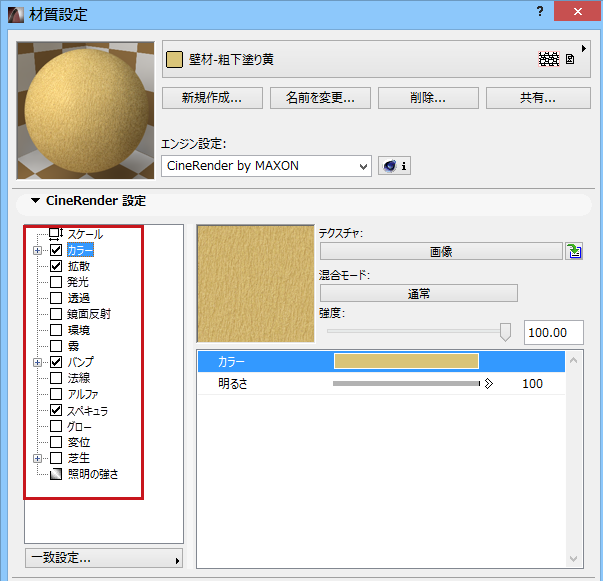
リストで選択したチャンネルに対して、その設定とプレビューウィンドウが右側に表示されます。
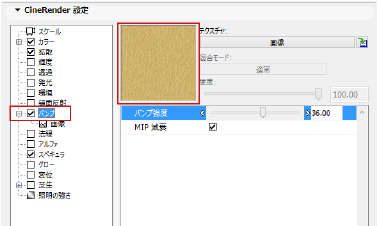
チャンネルとそのパラメータの詳細については、以下を参照してください。
大多数の材質チャンネルでは、テクスチャをロードできます。テクスチャは材質に現実感を与えるもので、例えば木目をシミュレートできます。
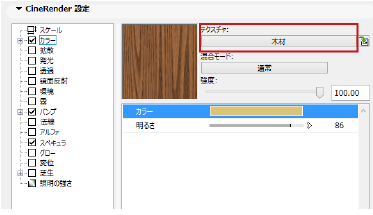
テクスチャの使用に関する詳細は、以下を参照してください。
テクスチャとして選択できるのは、シェーダか画像のどちらかです。各シェーダにはそれぞれ独自のパラメータがあります。特定の材質チャンネルに対して、1つのレイヤー内で複数のシェーダ/テクスチャを組み合わせると、よりリアルな効果を得ることができます。
シェーダとその設定に関する詳細は、以下を参照してください。
材質設定の操作
材質チャンネルとそれに関連付けられたテクスチャ/シェーダには、多くの場合、複数のレベルのパラメータが含まれています。
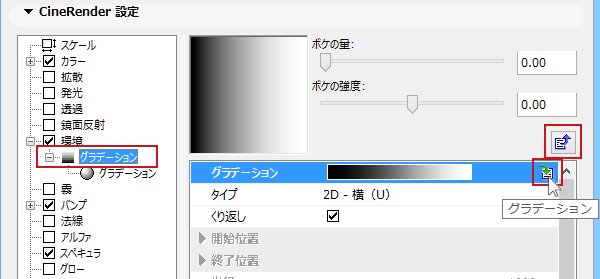
•関連パラメータのリストを入力するには、緑の下矢印アイコンをクリックします。
•前のビューに戻るには、青いステップアウトボタンをクリックします。