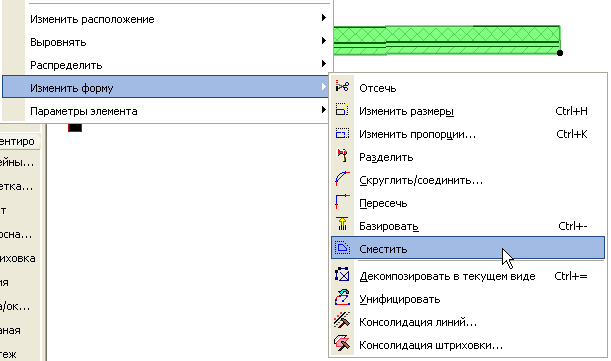
Воспользуйтесь командой Редактор > Изменить форму > Сместить для смещения всех ребер существующего элемента. Эта функция доступна для:
•всех многоугольных элементов (включая сплайны и прочие, более очевидные элементы многоугольного типа)
•множества соединенных элементов одиночного типа, при условии, что все они присутствуют в выборке: например, две линейных сегмента соединяются в одной точке
См. также Смещение ребра - Фиксированная площадь и Смещение всех сторон многоугольника.
1.Выберите элемент или элементы для смещения.
2.Выберите команду перемещения одним из следующих способов:
•Пиктограмма Перемещение в локальной панели (щелкните на вершине, ребре или в конечной точке линии привязки выбранного элемента).
•Команда Сместить в подменю Редактор > Изменить форму.
•Кнопка Сместить в табло команд Редактирование элементов.
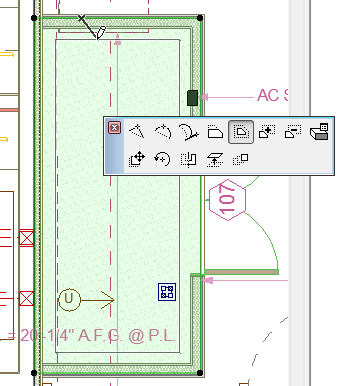
3.Появится серый контур элемента, который будет перемещаться, следуя за движением курсора. Определите новое место расположения элемента и сделайте щелчок.
Использование перемещения для создания копий элемента
1.Выберите элемент и выполните команду Сместить, как это описано выше.
2.Нажмите клавишу Ctrl (MacOS: Opt) и переместите курсор в требуемое место.
Для создания многих копий: Нажмите клавиши Ctrl+Alt (MacOS: Cmd+Opt) и затем переместите курсор.
3.Щелчком разместите новый элемент/новые элементы.
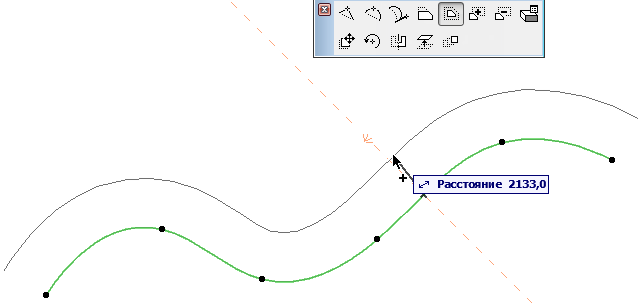
Построение со смещением и повторяющимся смещением
См. Методы построения со смещением и с повторяющимся смещением.