Примечание: По умолчанию панель управления не показывается. Чтобы открыть ее, выполните команду Окно > Панели > Панель управления.
Панель управления содержит ряд средств построения чертежей в виде набора пиктограмм.
Используйте кнопку ОК для подтверждения выполнения текущей операции.
Используйте кнопку Отменить для аннулирования выполнения текущей операции.
Панель управления включает следующие управляющие элементы (слева направо):
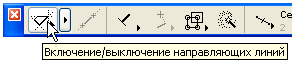
Включение/выключение направляющих линий
Воспользуйтесь этой пиктограммой-переключателем для включения и выключения показа направляющих линий.
Нажмите на это всплывающее меню для выполнения соответствующей команды манипулирования направляющими линиями.
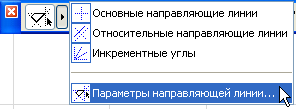
•Основные направляющие линии,
•Относительные направляющие линии,
•Инкрементные углы,
•Параметры направляющей линии.
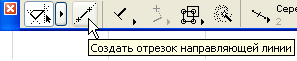
Создать отрезок направляющей линии
Для получения дополнительной информации см. Направляющие линии.
Электронные рейсшины облегчают геометрическое построение и редактирование элементов, ограничивая перемещение курсора заданным углом или расстоянием.
Нажмите на это всплывающее меню для выбора одного из семи вариантов электронных рейсшин.

Способы построения параллельно, перпендикулярно и в направлении биссектрисы угла ограничивают перемещение курсора под заданным углом.
•Способ перпендикулярного построения. Выберите существующее ребро в качестве линии привязки щелчком на ней или начертите новую линию привязки (имеющую требуемую ориентацию). Начертите новый элемент перпендикулярно указанной линии привязки.
•Способ параллельного построения. Выберите существующее ребро в качестве линии привязки щелчком на ней или начертите новую линию привязки (имеющую требуемую ориентацию). Начертите новый элемент параллельно указанной линии привязки.
См. Методы параллельного и перпендикулярного построения для получения дополнительной информации.
•Способ построения биссектрисы угла. Укажите векторы привязки; поступите точно так же, как и при проставлении углового размера. Щелчком начните чертить новый элемент. Движение курсора будет ограничено биссектрисой угла.
См. Метод построения биссектрисы угла для получения дополнительной информации.
Используйте способы построения со смещением и повторяющимся смещением для создания многоугольных элементов, которые располагаются со смещением относительно заданной линии привязки.
См. Методы построения со смещением и с повторяющимся смещением.
•Метод позиционирования в специальных точках. Позволяет начертить временный вектор, на котором будут приведены указанные Вами специальные точки позиционирования, облегчающие точное позиционирование курсора для размещения элементов.
См. Специальные точки привязки на временном векторе.
•Способ построения с привязкой к поверхности. Действует только в 3D-окне.

Выберите поверхность щелчком на ней. Разместите элемент на линии сечения исходной плоскости и поверхности, которую Вы определили.
Для получения дополнительной информации см. Выравнивание элементов по поверхности в 3D.
Варианты проецирования курсора
Они позволяют управлять способом проецирования текущего расположения курсора на растягивающуюся линию, построение которой ограничено заранее определенным направлением. Проецирование курсора становится активным после начала построения вектора.
Для получения дополнительной информации см. Способы проецирования курсора при фиксации мышки.
Разрешение/отмена группирования
Эти две пиктограммы действуют как переключатели и имеют тот же эффект, что и команда переключатель Временно разгруппировать. Если включено временное разгруппирование, то сгруппированные элементы можно редактировать самостоятельно, независимо друг от друга.
Для получения дополнительной информации см. Группирование элементов.
С помощью волшебной палочки ArchiCAD позволяет отслеживать контуры фигур с целью создания элементов. Действие волшебной палочки зависит от выбранного инструмента и способа построения.
Для получения дополнительной информации см. Волшебная палочка.
Специальные точки позиционирования (панель управления)
С помощью этого метода Вы можете размещать вершины (узловые точки) на указанном временном векторе. Места размещения этих точек зависят от выбранного варианта специальных точек.
Активируйте переключатель Специальные точки позиционирования.
Разместите курсор (он должен принять форму знака мерседес) на ребре, где должны появиться специальные точки позиционирования.
Меню специальных точек позиционирования
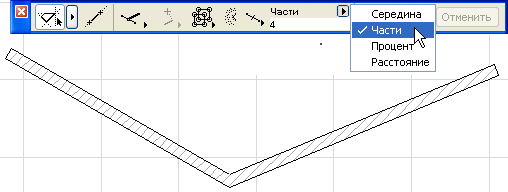
•Середина. Приводит к расположению одной точки позиционирования в средней части контура.
•Части. Создаваемые точки позиционирования делят контур на равное число частей. (Количество отрезков может изменяться в диапазоне 3-20). (Укажите количество частей в поле.)
•Процент. Приводит к расположению точки позиционирования таким образом, что выдерживается процентное соотношение размеров создаваемых двух отрезков. (Укажите процент в поле.)
•Расстояние. Контур делится на части, имеющие указанную длину. (Укажите расстояние в поле.)
Расстояние и проценты всегда отсчитывается от ближнего конца контура по отношению к курсору.
Когда включено позиционирование в специальных точках, при размещении курсора на ребре элемента он принимает форму знака мерседес и на самом ребре автоматически строятся точки позиционирования. Специальные точки позиционирования появляются приблизительно на 4-5 секунд. Всплывающее пиктографическое меню Позиционирование в специальных точках предлагает следующие варианты: позиционирование отключено, позиционирование действует на всем элементе, позиционирование действует на части элемента, указанной двумя пересекающимися точками.
Вы можете установить свои собственные значения позиционирования для методов Части, Процент и Расстояние в диалоговом окне команды Специальные значения позиционирования (Вид > Параметры специального позиционирования > Установить значения специального позиционирования).
Для получения дополнительной информации см. Привязка в специальных точках.