Линейные размеры измеряют линейные расстояния вдоль прямолинейных и криволинейных элементов. Имеется четыре способа построения, которые доступны в информационном табло и в диалоге установки параметров инструмента.
См. Инструмент Линейный размер.
•В линейной размерной цепочке для каждого звена указывается расстояние между двумя точками привязки.
•В размерной цепочке с общей базой первая точка привязки рассматривается как базовая. Размерные числа всех звеньев соответствуют расстоянию между базой и соответствующей точкой привязки.

•В размерной цепочке с базовой линией измерение расстояния производится, как и в предыдущем варианте, однако в этом случае отсутствует базовая точка.

•С помощью четвертой пиктограммы создаются отметки высоты.

Для получения дополнительной информации см. Отметки высоты.
Геометрические варианты линейных размеров приводятся в информационном табло.
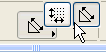
•По умолчанию выбрано любое направление, позволяющее создавать размерные цепочки во многих местах относительно расположения элемента: либо параллельно первым двум размещенным точкам привязки, либо горизонтально/вертикально или параллельно к выбранному ребру/поверхности.

•Способ размещения только X-Y ограничивает расположение линии привязки горизонтально или вертикально относительно экрана монитора.

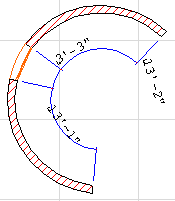
•Способ размещения по дуге позволяет проставлять размеры к криволинейным элементам.

Выбранный геометрический вариант определяет построение всей цепочки в целом: геометрические варианты нельзя устанавливать индивидуально для отдельных размерных звеньев.
Примечание: В окне 3D-документа имеются дополнительные геометрические варианты размещения.
См. Линейные размеры в окне 3D-документа.
Для размещения размера прямолинейного элемента проставьте последовательность точек привязки размерной цепочки вдоль элемента и затем произведите двойной щелчок.
Затем переместите курсор-молоток в то место, где должна быть размещена размерная линия.
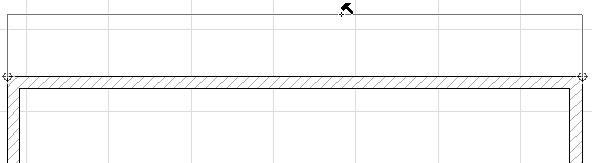
При проставлении размера к стороне, которая располагается точно вертикально или горизонтально, появляется растягивающаяся линия, указывающая расположение размерной линии:
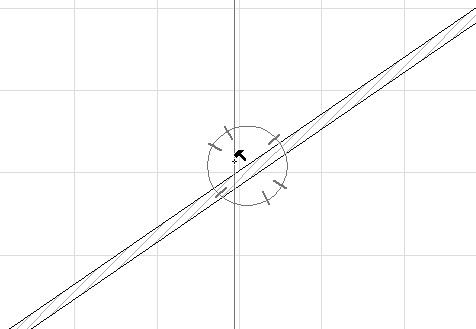
При проставлении размера к элементу, имеющему любое другое расположение, и при использовании при этом способа построения любое направление предоставляются три варианта расположения размерной линии: вертикально, горизонтально или параллельно относительно первым двум размерным узлам цепочки. Переместите курсор, чтобы визуально увидеть, какой из возможных вариантов выбирается.
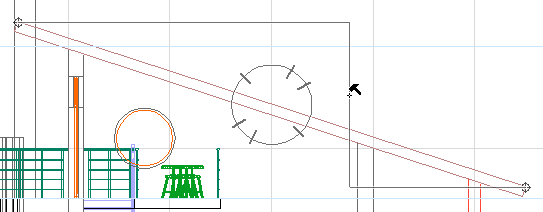
Например, при проставлении размера к наклонной крыше в окне разреза, как это показано ниже, с использованием метода размещения любое направление мы воспользовались вариантом проставления размерной цепочки, располагающейся параллельно к крыше:

Однако, если Вы переместите курсор-молоток в другое место, то можете выбрать вариант построения горизонтальной или вертикальной размерной цепочки:
Наконец, можно использовать дополнительный вектор, указывающий направление расположения размерной линии: после того, как появился черный курсор-молоток, Вы можете переместить его на любом прямолинейном отрезке или ребре, имеющимся в проекте.
Примечание: В окне 3D-документа Вы можете разместить размерную линию в соответствии с расположением ребра того или иного конструктивного элемента; в этом случае в окне нельзя использовать отрезки линий.
На приводимом ниже рисунке Вы проставляете размер к наклонной крыше; при этом появляется черный курсор-молоток и предлагаются три варианта расположения размерной линии (горизонтально, вертикально и параллельно крыше).
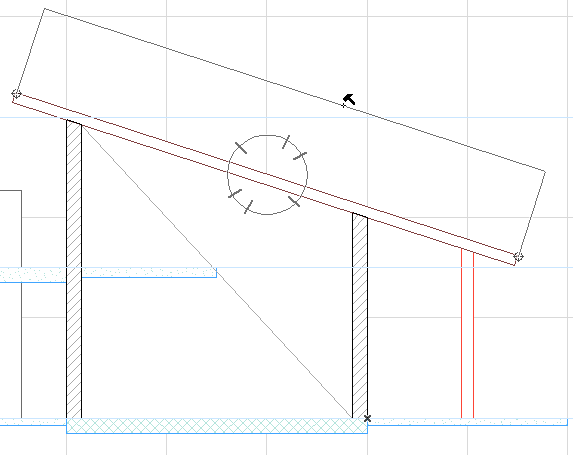
Предположим, что Вы хотите расположить размерную линию не параллельно крыше, а параллельно диагональной линии. После щелчков на двух измеряемых вершинах на любом из концов крыши переместите курсор на диагональ. Курсор пример форму “знак мерседес + параллельные линии”, что свидетельствует о том, что Вы нашли ребро, параллельно которому должна расположиться размерная линия:
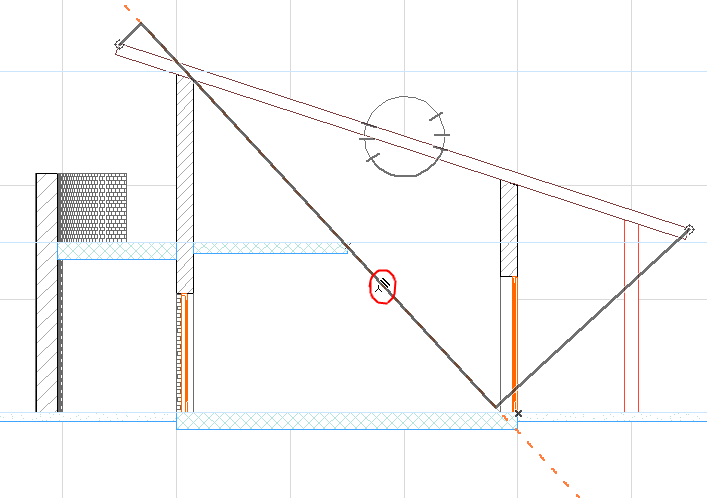
Сделайте щелчок, чтобы зафиксировать направление размерной линии параллельно указанному ребру.
Теперь переместите курсор, чтобы указать окончательное место расположения размерной линии, и сделайте еще один щелчок курсором-молотком.

Линейные размеры криволинейных элементов
Геометрический вариант построения по дуге используется для проставления размеров к криволинейным линиям и стенам.
Выберите инструмент Линейный размер, выберите в информационном табло геометрический вариант дугообразной размерной цепочки.
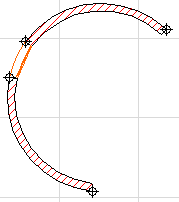
•Сделайте щелчок курсором-мерседесом на криволинейном или дугообразном ребре конструктивного элемента; при этом нет необходимости отыскивать конечные точки, сделайте щелчок в любом месте кривой.
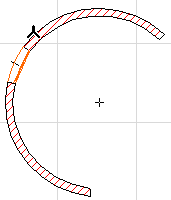
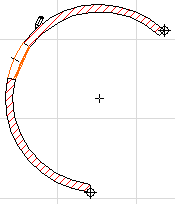
•ArchiCAD автоматически отметит конечные точки дуги или ребра. Это именно то дугообразное ребро, длина которого будет измерена. При необходимости произведите щелчки в любых других точках ребра, которые Вы хотите добавить в размерную цепочку.
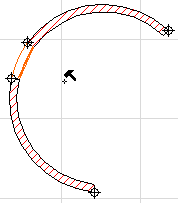
•Для завершения выбора точек на дугообразном ребре сделайте двойной щелчок курсором в виде белого карандаша где-либо в текущем окне или нажмите кнопку ОК на панели управления.
•Появится курсор-молоток, свидетельствующий о необходимости указать место расположения размерной цепочки. Щелчком завершите размещение размерной цепочки.