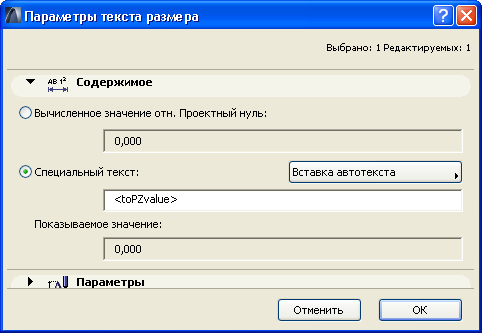
Диалоговое окно Параметры текста размера может быть вызвано только в том случае, когда выбран размерный текст (число).
Чтобы изменить параметры размерного текста, выберите его и выполните одно из следующих действий:
•щелкните пиктограмму Текст в информационном табло;
•сделайте двойной щелчок на пиктограмме инструмента Линейный размер в инструментальной панели;
•выберите команду Редактор > Параметры элемента > Параметры текста размера. (Эта команда доступна только в том случае, когда выбран текст размера.)
Единицы измерения и точность представления размеров могут устанавливаться по
отдельности для каждого типа размера (например, длина, угол, площадь) в диалоге команды Параметры > Рабочая среда проекта > Размерные числа.
См. Размерные Числа.
Панель размерного текста Содержимое
См. Редактирование содержимого размерного текста.
Панель размерного текста Параметры
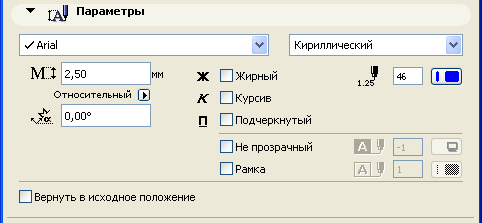
Панель Параметры предоставляет возможность установить размер шрифта, стиль и ориентацию выбранного размерного текста.
Шрифт. Выберите тип шрифта размерного текста.
Кодировка текста. Выберите в этом всплывающем меню кодировку шрифта размерного текста.
Примечание: Размерные тексты не поддерживают кодировку unicode.
Высота текста. Введите здесь размер шрифта для размерного текста.
Примечание: Допустимы дробные размеры, но они могут округляться.
Угол поворота текста. Укажите угол поворота текста, если требуется.
Укажите угол поворота размерного текста, если в этом имеется необходимость. Нажмите на небольшую черную стрелку и выберите один из следующих вариантов:
• Относительно ориентации. Угол измеряется относительно Ориентированного вида
См. Ориентированный вид.
• Абсолютный согласно системе координат (угол измеряется относительно точки (0,0) проектных координат).
Формат текста. При необходимости выберите кнопки Жирный, Курсив, Подчеркнутый для форматирования начертания размерных текстов (значений).
Выберите цвет и толщину пера текста размера.
Непрозрачный. Отметьте этот маркер, чтобы установить цвет фона Вашего текстового блока и активировать параметры выбора цвета пера, расположенные справа: откройте всплывающее меню для выбора цвета. Перо этой штриховки может быть установлено в 0 (прозрачный фон) или -1 (фон окна). После этого фон текстового редактора также примет этот цвет.
Рамка. Отметьте этот маркер, чтобы была нарисована рамка вокруг текстового блока. При этом активируются параметры выбора цвета пера, расположенные справа: откройте всплывающее меню для выбора цвета рамки.
Отмена изменений в расположении размерных текстов
Для восстановления расположения выбранных размерных текстов отметьте маркер Вернуть в исходное положение в диалоговом окне Параметры текста размера.