Для ознакомления с параметрами, общими для всех инструментов в панели инструментов, см Работа в диалоговых окнах инструментов.
См. также Выносные надписи
Сделайте двойной щелчок на инструменте Выносная надпись в панели инструментов или нажмите кнопку Параметры выносной надписи в панели Смета и выносная надпись диалога установки параметров любого инструмента, чтобы открылось окно Параметры выносной надписи.
Выносные надписи, приписанные к многоэтажным элементам, будут показываться только на собственных этажах элементов.
Панель выносной надписи Содержимое и предварительный просмотр
Панель Содержимое и предварительный просмотр содержит список типов элементов. Здесь также имеется окошко предварительного просмотра выбранного символа выносной надписи.
Слева приводится список типов элементов, к которым можно проставлять выносные надписи. Вы можете указать параметры по умолчанию выносной надписи для любого типа элемента.
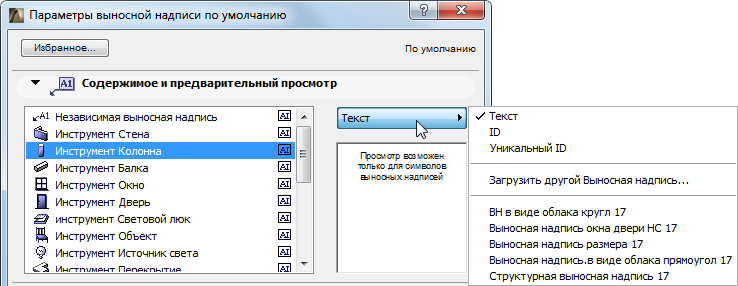
Эти параметры по умолчанию применяются всякий раз при размещении ассоциативной выносной надписи по отношению к элементу определенного типа.
См. Нанесение ассоциативных выносных надписей.
Если Вы выберите независимую выносную надпись, то установленные параметры по умолчанию будут использоваться при размещении независимой выносной надписи.
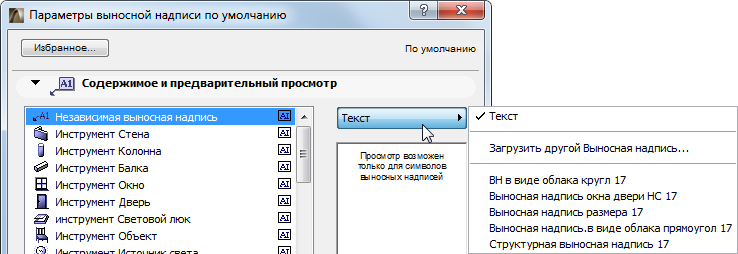
Выберите тип элемента или вариант независимой выносной надписи, для которого будут установлены параметры выносной надписи по умолчанию. (Вы можете выбрать несколько типов элементов в этом списке; в этом случае устанавливаемые параметры будут использоваться для всех элементов выбранных типов.)
Выберите формат выносной надписи из всплывающего меню, расположенного справа. Для выносных надписей, ассоциируемых с элементами, предоставляются следующие варианты выбора:
•Текст. При выборе этого варианта ArchiCAD разместит текст по умолчанию, определенный здесь: Панель выносной надписи Текст выносной надписи.
•ID. Если Вы выбираете этот вариант, то выносная надпись будет содержать ID ассоциированного элемента. Изменение поля ID элемента также приведет к обновлению выносной надписи.
•Уникальный ID. Каждый элемент ArchiCAD имеет глобальный уникальный автоматически генерируемый ID, который закрепляется за элементом на все время существования проекта. При выборе этого варианта выносная надпись будет содержать именно этот ID. Этот уникальный ID не является доступным для пользователей и его нельзя изменять.
•Загрузить другую Выносную надпись. Дает возможность загрузить выносную надпись, которой нет в установленных библиотеках. Ниже этой команды располагается список выносных надписей, которые имеются в установленных библиотеках.
Для независимой выносной надписи предоставляются те же возможности, за исключением ID и уникального ID.
Ниже этого всплывающего меню располагается окошко предварительного просмотра выбранной выносной надписи. В этом окошке представляются также символы выносных надписей.
Панель выносной надписи Стиль текста
Эта панель имеет те же управляющие элементы, что и панель инструмента Текст, описанная здесь: Панель Стиль текста.
В панели Стиль текста выносной надписи имеется два дополнительных маркера:
Текст в рамке. Отметьте этот маркер, чтобы текст выносной надписи приводился в рамке.
Непрозрачный. Отметьте этот маркер, чтобы цвет фона выносной надписи отличался от цвета фона экрана. При этом активируются параметры выбора цвета пера, расположенные справа: откройте всплывающую палитру для выбора цвета.
Панель выносной надписи Линия-выноска
Третья панель называется Линия-выноска.
Тип линии и цвет пера. Укажите тип линии и цвет пера линии-выноски.
Форма линии выноски. Укажите, должна ли линия-выноска быть прямолинейной или криволинейной.
Место соединения линии выноски с выносной надписью. Укажите, где линия выноска должна соединяться с выносной надписью: в средней части, вверху, внизу или внизу с подчеркнутым текстом.
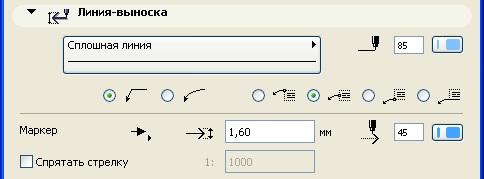
Маркер. Укажите размер маркера линии-выноски в пунктах (английские единицы измерения) или в мм. (метрические единицы).
Выберите цвет пера и стиль маркера линии-выноски.
Примечание: Символ выносной надписи (с параметрами, установленными в одноименной панели) может отменять параметры цвета и маркера, установленные в этой панели.
Спрятать стрелку. Отметьте этот маркер, чтобы спрятать стрелку линии-выноски, когда масштаб окна превышает определенную величину. Введите в окошко редактирования справа минимальное значение масштаба, при котором прячется стрелка линии-выноски.
Панель выносной надписи Символ выносной надписи
Панель Символ выносной надписи диалога Параметры выносной надписи является доступной только в том случае, когда Вы выбрали символ выносной надписи (включая объект выносной надписи) в панели Содержимое и предварительный просмотр. Эта панель содержит ряд характеристик символа выносной надписи.
Слева приводится список параметров символа выносной надписи, если они имеются. Щелкните на любом из этих параметров, чтобы выбрать его и отредактировать его значение.
Отметьте маркер справа от выбранного параметра, чтобы включить его, или оставьте его не отмеченным, чтобы отключить этот параметр.
Справа введите ширину и высоту выносной надписи.
Укажите угол размещения выносной надписи.
Использовать цвет символа. Символ выносной надписи выводится на экран с использованием цвета, определенного в его GDL-скрипте. (Если Вы хотите использовать цвет, установленный в панели Линия-выноска, не отмечайте этот маркер.)
Использовать маркер символа. Символ выносной надписи выводится на экран с использованием маркера (стрелки), определенного в его GDL-скрипте. (Если Вы хотите использовать стрелку, установленную в панели Линия-выноска, не отмечайте этот маркер.).
Панель выносной надписи Специальные параметры
Как и для любых других элементов типа объектов GDL панель Специальные параметры активна, если выбранный элемент содержит скрипт интерфейса пользователя.
Панель выносной надписи Текст выносной надписи
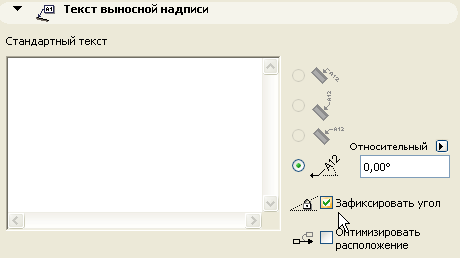
В панели Текст выносной надписи Вы можете ввести текст по умолчанию и определить ориентацию выносной надписи по отношению к ассоциированному элементу. Эта панель оказывается доступной только в том случае, когда в качестве выносной надписи выбран текст в панели Содержимое и предварительный просмотр.
При сохранении параметров любой выносной надписи как избранное, текст из поля Стандартный текст также будет сохранен; таким образом, Вы можете использовать избранное для размещения выносных надписей с предварительно определенными текстами.
Выберите одну из этих альтернативных кнопок для определения Ориентации выносной надписи:
Примечание: Эта возможность доступна для всех типов выносных надписей, за исключением независимых.
При параллельном размещении текст всегда располагается параллельно элементу, с которым ассоциируется надпись.

При вертикальном размещении текст всегда располагается вертикально. Причем так, что текст читается снизу вверх.

При горизонтальном размещении текст всегда располагается горизонтально.

При задаваемом размещении текст размещается под углом, указанным в окошке редактирования рядом с пиктограммой.
Зафиксировать угол. Этот маркер позволяет указать, что угол наклона текстового блока не должен меняться при возможных поворотах самой выносной надписи.
Если отмечен маркер Зафиксировать угол, то становится доступным маркер Оптимизировать расположение. Он означает, что ArchiCAD изменит расположение стрелки выносной надписи в том случае, когда в результате перемещения выносной надписи или поворота вида она окажется в неудобном для работы месте.
См. также Тексты в ориентированном виде