
Sie können die Größe Ihrer Darstellung so anpassen, dass sie alle im Projekt platzierten Elemente enthält. Somit haben Sie eine gute Möglichkeit zu prüfen, ob Sie versehentlich während der numerischen Eingabe oder während einer Multiplikationsoperation etwas in entfernten Bereichen Ihres Fensters abgelegt haben.
Wählen Sie den Befehl Ansicht > Optimieren aus oder klicken Sie auf die entsprechende Verknüpfung in der unteren Bildlaufleiste des aktiven Fensters.
Wenn die aktuelle Ansicht gedreht wurde, bleibt die Drehung bestehen.
Siehe Ausgerichtete Ansicht.
Ein weiteres Tastaturkürzel: Doppelklicken Sie mit der mittleren Maustaste (Mausrad) zum Optimieren (nur Windows).
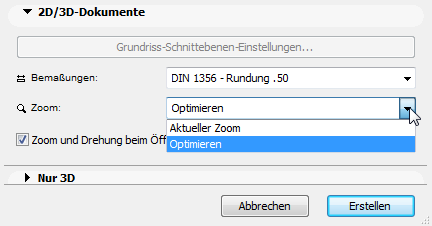
Sie können die Einstellung “Optimieren” eines Fensters als Teil der Zeichnungs-Einstellungen einer beliebigen Ansicht sichern: Wählen Sie “Optimieren” im Zoom-Popup des Teilfensters”2D/3D-Dokumente” der Zeichnungs-Einstellungen aus.
Siehe Ausschnitt-Einstellungen - 2D/3D-Dokumente.
Listenfenster enthalten eine zusätzliche Verknüpfung in ihrer unteren Bildlaufleiste, mit dem Sie die Breite der erzeugten Liste an die aktuelle Fenstergröße anpassen können.
