Auswahlrahmenbereich in 3D anzeigen
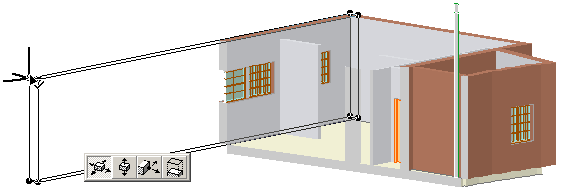
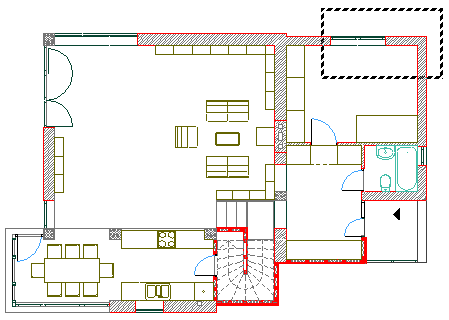
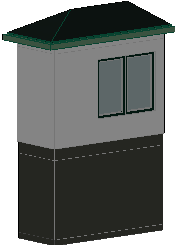
Wenn nur die Elemente aus dem Auswahlrahmenbereich in 3D dargestellt werden sollen, verwenden Sie den Befehl Ansicht > Elemente in 3D > Auswahl/Markierungsrahmen in 3D anzeigen.
In der Titelleiste des 3D-Fensters wird “Markierungsrahmen” erwähnt.
Weitere Informationen zum Definieren eines Auswahlrahmenbereichs finden Sie in Auswahlrahmen.
Wenn Ihr Plan sowohl ausdrücklich ausgewählte Elemente als auch einen Markierungsrahmen enthält, ignoriert dieser Befehl den Markierungsrahmen und zeigt nur die ausdrücklich ausgewählten Elemente.
Wenn Markierungsrahmen definiert: Standardmäßig werden die Elemente innerhalb des Markierungspolygons angezeigt und sie werden vom Markierungsrahmen passend beschnitten. Sie können jedoch den Auswahlrahmeneffekt so anpassen, dass die Elemente außerhalb des Rahmens statt der Elemente innerhalb des Rahmens angezeigt werden: Verwenden Sie die Bedienelemente zum Markierungspolygon-Effekt in Ansicht > Elemente in 3D > Elemente in 3D filtern und schneiden und wählen Sie die Option Außerhalb aus.
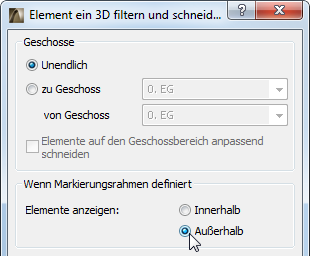
Siehe Dialogfenster Elemente in 3D filtern und schneiden.
Zum Anzeigen der Gesamtheit von Elementen, die teilweise innerhalb des Markierungsrahmens liegen, ohne sie abzuschneiden, heben Sie die Markierung des Kontrollkästchens Elemente mit Markierungsrahmen schneiden (ebenfalls unter Markierungsrahmen-Effekt, in Ansicht > Elemente in 3D > Elemente in 3D filtern und schneiden) auf.
Elemente in einem 3D-Fenster mit Markierungsrahmen
Wenn Sie ein neues Element erzeugen im 3D-Fenster, dessen Darstellung durch einen Markierungsrahmen begrenzt wird, erscheint das neue Element nur, wenn Sie es innerhalb des Auswahlrahmenbereichs zeichnen.
Wenn Sie ein neues Element außerhalb einer durch einen Markierungsrahmen begrenzten 3D-Ansicht erstellen, oder wenn Sie ein vorhandenes Element aus dem Markierungsrahmen heraus verschieben, so verschwindet das Element sofort aus dem 3D-Fenster.
Wechseln Sie jedoch zum Grundriss, so werden die Elemente angezeigt. Ändern Sie Ihren Markierungsrahmen (oder entfernen Sie ihn) und kehren Sie zur Überprüfung zum 3D-Fenster zurück.
Wenn Sie ein oder mehrere Elemente in einem Auswahlrahmenbereich in einer getrimmten 3D-Ansicht auswählen, die aus einem Auswahlrahmenbereich oder aus einem 3D-Schnitt resultiert, so sind einige Elemente nur teilweise sichtbar, aber die Aktivierungspunkte des gesamten Elements werden angezeigt (sofern es aktiviert wird) und Sie können mit dem Cursor alle Knoten und Kanten finden.
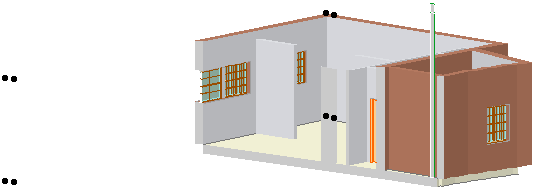
Nach der Bearbeitung ist ein temporärer Umriss des gesamten Elements sichtbar.