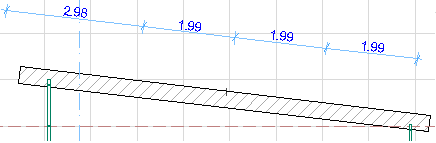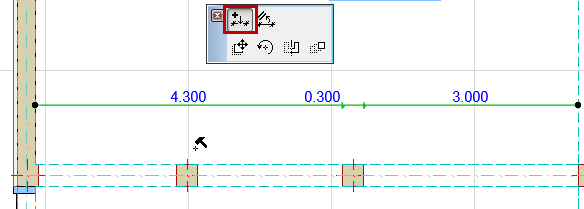
Themen in diesem Abschnitt:
Einfügen eines neuen Bemaßungspunktes
Löschen einer Bemaßungseinheit
Maßlinie unterbrechen und versetzen
Eine Maßkette verschieben/drehen/spiegeln
Ausrichten der Maßlinien an einer Kante oder Ebene
Siehe auch:
Grafische Bearbeitung von Textfeld und Zeigerlinie
•Um die ganze Maßkette auszuwählen, klicken Sie mit dem Mercedes-Cursor auf eine freie Stelle auf der Maßlinie.
•Wählen Sie eine Bemaßungseinheit aus, indem Sie mit dem Häkchen-Cursor mit Pfeil auf ihren Mittelpunkt klicken.
•Wählen Sie einen Maßpunkt aus, indem Sie darauf klicken. (Der Punkt selbst ist nicht sichtbar, bis Sie ihn auswählen.) Sobald ein Bemaßungspunkt ausgewählt ist, können Sie eine der folgenden Aktionen ausführen:
•Löschen
•Erneut Klicken, um eine Pet-Palette zu öffnen.
•In der Pet-Palette Aufruf der Bemaßungseinstellungen für den ausgewählten Punkt: die einzige verfügbare Option ist die Bearbeitung der Länge der Maßhilfslinie.
•Wählen Sie den Bemaßungstext mit dem Schnellauswahl-Cursor aus. Oder klicken Sie auf die untere linke Ecke des Textes mit dem Häkchen-Cursor mit Pfeil.
Siehe Bemaßungstext-Einstellungen. Siehe auch Grafische Bearbeitung von Textfeld und Zeigerlinie.
Einfügen eines neuen Bemaßungspunktes
1.Wählen Sie die ganze Maßkette aus (klicken Sie auf eine freie Stelle auf der Maßlinie).
2.Führen Sie eine der folgenden Aktionen aus:
•Wählen Sie aus der Pet-Palette den Befehl Maßpunkt einfügen/verbinden, und klicken Sie anschließend auf das Element, dessen Bemaßung Sie hinzufügen wollen, oder klicken Sie auf einen beliebigen Punkt außerhalb der Maßlinie.
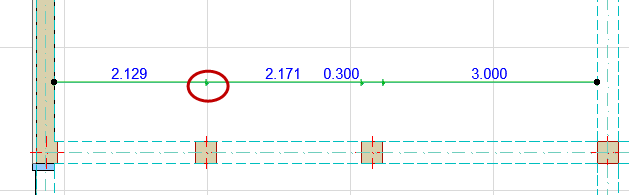
•Wählen Sie das Bemaßungs-Werkzeug aus, und Ctrl/Cmd-klicken Sie anschließend auf das Element, dessen Bemaßung Sie hinzufügen wollen, oder an eine andere Stelle außerhalb der Linie.
1.Wählen Sie den Bemaßungspunkt aus.
2.Löschen Sie ihn anschließend (mit der Löschtaste oder dem Befehl Löschen im Kontextmenü.)
Alternativ:
1.Wählen Sie die ganze Maßkette aus (klicken Sie auf eine freie Stelle auf der Maßlinie).
2.Strg (Cmd)+klicken Sie auf einen einzelnen Punkt, um ihn zu löschen.
1.Wählen Sie den Bemaßungspunkt aus.
2.Führen Sie eine der folgenden Aktionen aus:
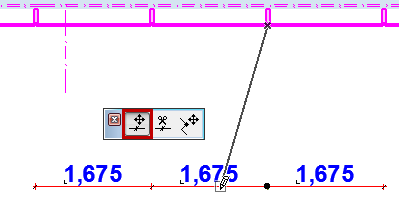
•In der Pet-Palette wählen Sie Maßpunkt verschieben. Verschieben Sie den ausgewählten Bemaßungspunkt an seine neue Position.
•Strg (Cmd)+klicken Sie an eine neue Position, um den Bemaßungspunkt dorthin zu verschieben.
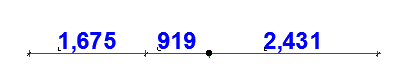
Löschen einer Bemaßungseinheit
1.Wählen Sie eine Bemaßungseinheit aus, indem Sie mit dem Häkchen-Cursor mit Pfeil auf ihren Mittelpunkt klicken.
2.Klicken Sie auf Löschen.


1.Wählen Sie die ganze Maßkette aus (klicken Sie auf eine freie Stelle auf der Maßlinie).
2.Klicken Sie auf das Segment, das Sie bewegen wollen.
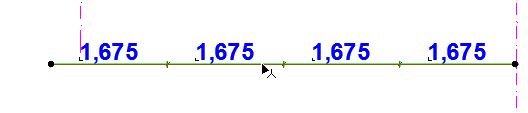
3.In der Pet-Palette wählen Sie Maßliniensegment bewegen.
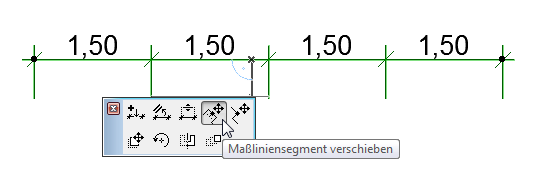
4.Ziehen Sie das Segment an seine neue Position. Die ursprüngliche Bemaßungskette wird entsprechend gesplittet.
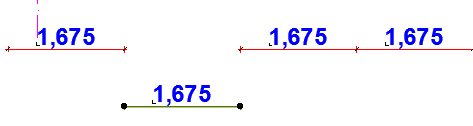
Maßlinie unterbrechen und versetzen
Dieser Befehl steht an einem internen Punkt oder Segment einer linearen Maßlinie zur Verfügung.
1.Klicken Sie an dem Punkt oder Segment, an dem die Linie unterbrochen werden soll.
2.Wählen Sie in der Pet-Palette Maßlinie unterbrechen.
•Wenn Sie auf ein Segment geklickt haben: Die Maßlinie wird an dem nächstgelegenen Endpunkt des angeklickten Segments unterbrochen. Sie können die neu gesplittete Linie an eine neue Position verschieben.
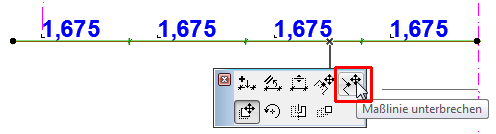
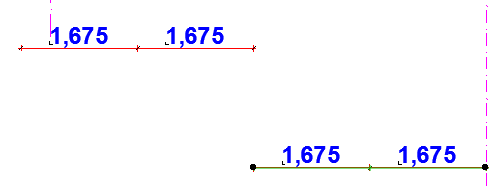
•Wenn Sie auf einen Punkt geklickt haben: Die Maßlinie wird an diesem Punkt unterbrochen. Klicken Sie auf den Augapfel-Cursor an der Seite, die versetzt werden soll.
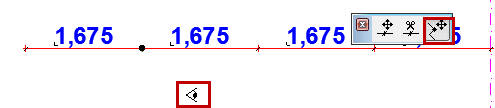
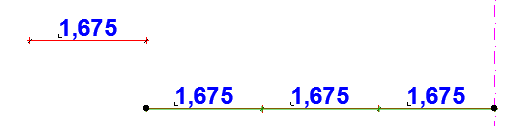
Dieser Befehl steht an einem internen Punkt einer linearen Maßlinie zur Verfügung.
1.Klicken Sie auf den Punkt, an dem die Maßlinie gesplittet werden soll.

2.Wählen Sie in der Pet-Palette Maßlinie splitten.
3.Klicken Sie auf den Augapfel-Cursor an der Seite der Linie, die ausgewählt bleiben soll.
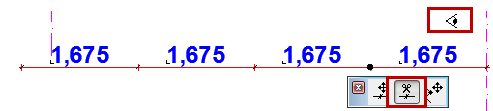

Zum Zusammenführen zweier separater Maßketten (ob gerade oder gebogen) führen Sie eine der folgenden Aktionen aus:
•Wählen Sie eine der Ketten aus (klicken Sie auf einen “freien Punkt” auf der Maßlinie), und Strg/Cmd-klicken Sie auf die andere Maßketten.
•Wählen Sie eine der Maßketten aus (klicken Sie auf eine freie Stelle auf der Maßlinie), rufen Sie den Befehl Maßpunkt einfügen/verbinden aus der Pet-Palette auf, und klicken Sie anschließend auf die andere Maßkette, um sie zu verbinden.


Eine Maßkette verschieben/drehen/spiegeln
Hinweis: Sie können eine Maßkette als Ganzes ziehen oder drehen. Bemaßungseinheiten oder -punkte können nicht unabhängig von ihrer Maßkette verschoben, gedreht oder gespiegelt werden.
1.Wählen Sie die ganze Maßkette aus (klicken Sie auf eine freie Stelle auf der Maßlinie).
2.Verwenden Sie den Befehl Verschieben, Drehen oder Spiegeln in der Pet-Palette.
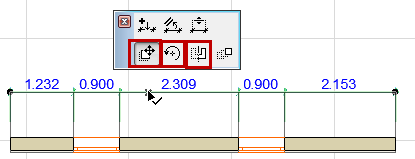
Anmerkungen:
•Sie können eine Maßkette als Ganzes ziehen oder drehen. Bemaßungseinheiten oder -punkte können nicht unabhängig von ihrer Maßkette verschoben, gedreht oder gespiegelt werden.
•Assoziative Maßketten können nur entlang der Richtung ihrer Maßhilfslinien gezogen werden.
•Nach einer Drehung werden die Abstände aller Bezugspunkte automatisch neu ermittelt und an den entsprechenden Teilen der Maßkette dargestellt.
•Während des Spiegelns werden die Positionen der Maßzahlen von ARCHICAD automatisch neu berechnet, sodass sie immer von unten oder von rechts lesbar sind.
Ausrichten der Maßlinien an einer Kante
1.Wählen Sie die ganze Maßkette aus (klicken Sie auf eine freie Stelle auf der Maßlinie).
2.Rufen Sie den Befehl Maßlinie ausrichten aus der Pet-Palette auf.
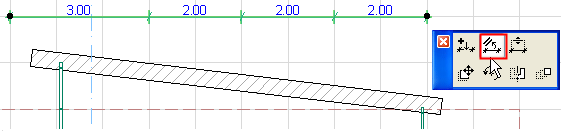
3.Klicken Sie auf eine gerade Kante oder Linie. Die ausgewählte Bemaßungskette richtet sich selbst an der angeklickten Kante aus.