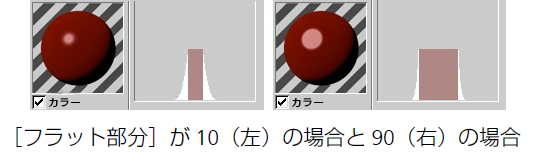
この設定を使用して、反射の光と色を定義できます。反射光は(簡単な)トリックで、これを使用するとレンダリングに労を要さずに材質が反射しているように見せることができます。実世界の反射光は、光源がオブジェクトの表面に反射するにすぎません。
注記:リアル感にこだわる場合は、[スペキュラ]チャンネルを無効にし、[鏡面反射]チャンネルで実際の反射材質を使用して目的の効果を達成してください。
光源を反射させるには、[照明]チャンネルで[GIエリアライト]を有効にする必要があります。
「GIエリアライト」を参照してください。
これにより、当然ながら、特にマットな反射をレンダリングする場合は、レンダリング時間が長くなります。
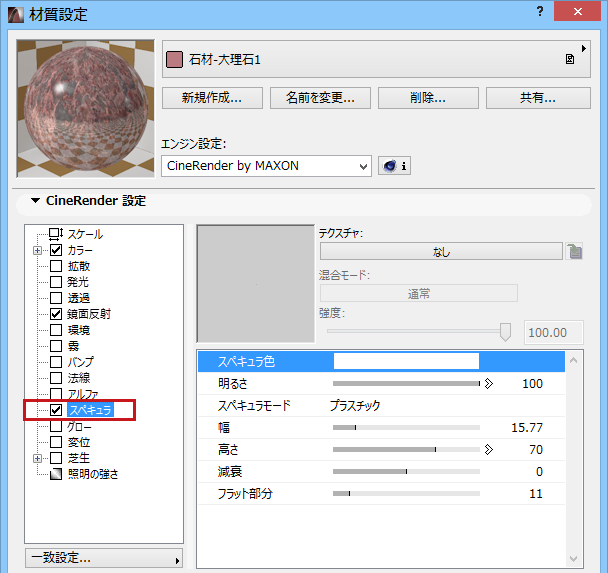
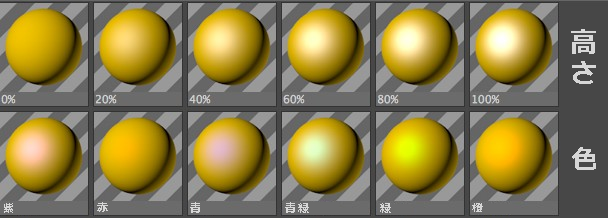
この設定を使用して、反射光の色を定義します。[カラー]チャンネルの[カラー]と、[スペキュラ]チャンネルの[カラー]は加算されます。
ここで定義されるカラー全体に、通常の鏡面反射カラーが追加されます。例えば、白いプラスチックの反射光がある場合、その色をここで定義できます。
明るさ
「カラーと明るさの値の定義」を参照してください。
反射光の強度は、テクスチャまたはシェーダ(カラーまたはグレースケール)を使用して調整できます。
詳細は、「テクスチャ(CineRender材質)」を参照してください。
画像のピクセルが明るいほど、そのポイントで反射光が強くなります。
特にメタリック効果では、白以外の反射カラーにより、オブジェクトの表面に極めてリアルな効果が生成されます。
混合モード/強度
「混合モードと強度」を参照してください。
[プラスチック]、[メタル]、[カラーメタル]の3つのモードを使用できます。
•[プラスチック]:このモードでは、ハイライトの色は材質の色に関係なく、[スペキュラの色]ページで別の色を定義しない限り白になります。プラスチック、ガラス、木材など、ハイライトが白くなる傾向がある材質には[プラスチック]モードを使用してください。

•[メタル]:真ちゅう、シルバー、ゴールドなどのマットなメタル材質には、このモードが最適な設定です。ハイライトの色は材質の色に基づきます。

•[カラーメタル]:このモードを使用すると、反射の拡散に影響を与えます。
拡散チャンネルの「スペキュラに影響」オプションの説明を参照してください。
ここで材質上のハイライトの幅と高さを調整できます。マットな材質には広くて低いスペキュラ値を使用し、光沢のある材質には、狭くて高い値が適切です。
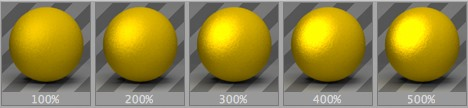
メタルモードでは、高い値を使用すると非常に効果的です。
減衰コントロールを使用して反射光の減衰曲線の形状を調整できます。針、ベル、または矩形の形状にも使用できます。[フラット部分]スライダーにより、反射の内側の明るさの減衰がない領域を定義できます。