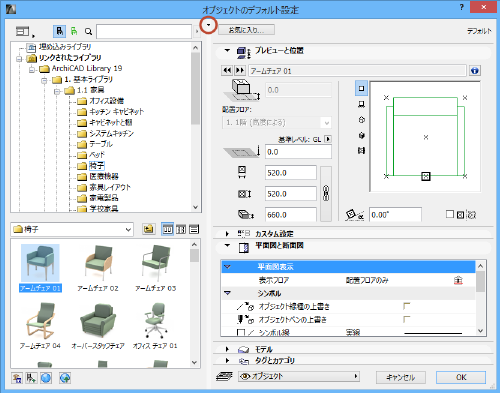
本セクションでは、ライブラリ部品タイプの要素の設定ダイアログボックスの一般的な設定について説明します。
•オブジェクト
•ランプ
•ドア
•窓
•天窓
•コーナー窓
•階段
•壁の終端
ライブラリ部品要素の設定ダイアログボックスは、2つの部分で構成されています。左側のブラウザ領域と右側の設定パネルです。
2つのパネルの間の分離線をダブルクリックして、ブラウザ領域を開く/閉じます(または、分離線の一番上にある黒い矢印をクリックします)。
左側のブラウザ領域では、参照するか、検索する語を入力してライブラリ部品を名前で検索することにより、ロードされたライブラリ内の現在のツールに対応する単独のライブラリ部品を検索できます。
「ライブラリ部品の検索」を参照してください。
「ArchiCADで使用するオブジェクトの保管場所」を参照してください。
分離線を水平方向にドラッグして、ダイアログボックスを再配置することもできます。
ブラウザ領域でオブジェクト(フォルダでなく)を選択すると、その設定がダイアログボックスの右側に表示されます。ブラウザを使って左側のライブラリオブジェクトを確認した場合にも、オブジェクトの設定はダイアログボックスの右側にそのまま表示されます。
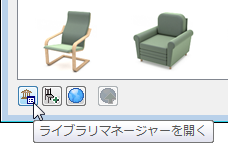
左下のセルのアイコンは、以下のコマンドを表しています。
•ライブラリマネージャーを開く
•他のオブジェクトをロード
•BIMコンポーネントポータルへ移動
•GDLオブジェクトを共有
右側に、現在のライブラリ部品の設定パネルが表示されます。
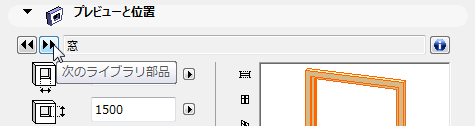
ライブラリ部品の名前が、パネルの上部に表示されます。
ライブラリ部品の詳細(作成者、説明など)を見るには、[情報]ボタンをクリックしてください。BIMコンポーネントポータルに自分のライブラリ部品を共有する場合、処理中にこの情報を入力することができます。
「BIMコンポーネントでのオブジェクトの共有」を参照してください。
移動ボタンによって、ブラウザ領域を使用しないで現在のライブラリセット内の前の要素や次の要素に移動できます。
[新しいバージョンに更新]:複数のライブラリをロードしている場合、旧バージョンのArchiCADライブラリから選択したオブジェクトにのみ使用可能です。
このボタンをクリックすると、このオブジェクトを、ロードされたArchiCADライブラリの中の使用可能な最新バージョン(バージョン13~15)に更新します。
注記:通常は、プロジェクトで最新のArchiCADライブラリのみをロードし、ライブラリマネージャーの整理機能を使用して、古いバージョンのArchiCADライブラリを整理することをお勧めします
「複数のArchiCADライブラリを整理」を参照してください。
ただし、複数のArchiCADライブラリを整理せずに並行して使用すると、結果としてプロジェクトに複数のバージョンの同じライブラリ部品(ArchiCADライブラリ13以降)が含まれることになります。「新しいバージョンに更新」機能により、任意の 1 つのオブジェクトを最新バージョンに更新できます。
ライブラリ部品の設定の詳細については、以下を参照してください。