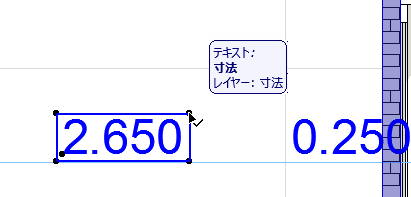
[寸法テキストの設定]ダイアログボックスを開くには、まず寸法テキスト項目(寸法線全体ではありません)を選択する必要があります。
寸法テキストの選択
寸法テキストを選択するには、以下のいずれかの操作を行います。
•クイック選択カーソルを使用
•矢印カーソルで、チェックマークの付いたテキストの角をクリック
注記:塗りつぶしの面積数値を選択するには、[ビュー]→[表示オプション(スクリーン)]でテキストボックス制御点を有効にしていることを確認してください。
寸法テキストの設定を開く
寸法テキスト(上記を参照)を選択して、以下のいずれかの操作を実行します。
•情報ボックスで[テキスト]アイコンをクリック
•[ツールボックス]で必要な寸法ツールのアイコンをダブルクリック
•Ctrl+Tキーのショートカットを使用
•[編集]→[寸法テキストの設定]コマンドをクリック(このコマンドは、寸法テキストが選択されている場合にのみ使用可能です)
寸法テキスト項目の位置の変更
「テキストボックスおよび参照線のグラフィック編集」を参照してください。

このフィールドには、選択した寸法の測定値が表示されます。
寸法値の単位と精度は、[オプション]→[プロジェクト設定]→[寸法]で寸法値の各タイプ別に設定できます(長さ、角度、面積など)。
「寸法」を参照してください。
寸法テキストにカスタムデータを追加する場合に選択します。デフォルトでは、[自動テキスト]ラジオボタンをクリックすると、編集フィールドに「<MeasuredValue>」という自動テキスト項目が表示されます。
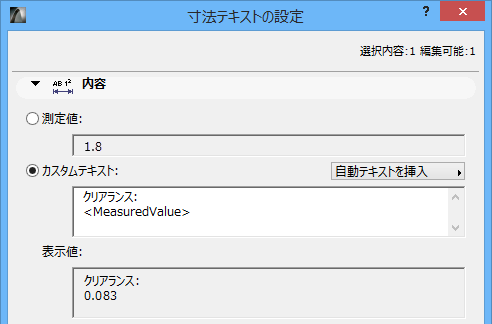
注記: 高度寸法の場合、「<toPZValue>」という自動テキストが表示されます。これは「GL」が寸法原点であることを表します。
カスタムテキストフィールドに、カスタムテキストと自動テキスト(またはカスタムテキストのみ)を入力します。
Enterキーで区切って、複数行のカスタムテキストを追加できます。
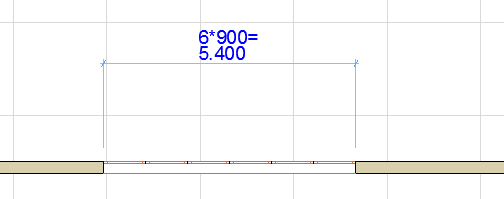
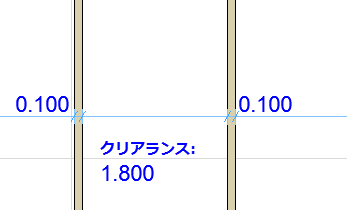
この改行は、情報ボックスに段落記号として表示されます。

追加するカスタムテキストに関係なく、自動テキストは連動します。つまり、寸法線を編集すると、それに応じて測定値が調整されます。
右側のポップアップフィールドから、自動テキストを選択して寸法テキストフィールドに追加できます。このリストの内容は、寸法タイプ(線形寸法、立面寸法など)に応じて異なります。
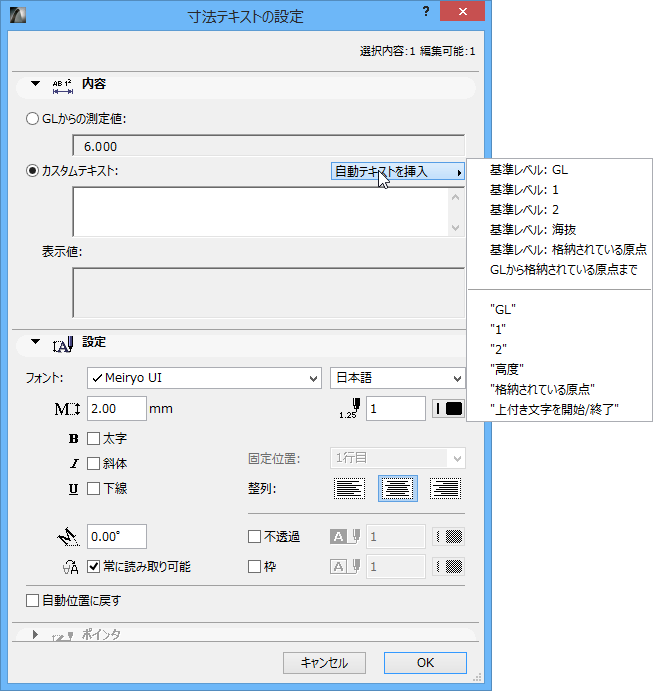
自動テキストを使用すると、寸法テキストは選択された自動テキスト参照の現在の値を表示します。例えば、海抜という基準レベルを定義した場合、ここで自動テキストとして海抜を選択でき、寸法テキストは海抜の立面寸法を表示します。
引用符で囲まれたテキスト("第1基準レベル”など)を選択すると、値ではなく、このテキスト自体が表示されます。
注記: プロジェクトの基準レベルを定義するには、[オプション]→[プロジェクト設定]→[基準レベル]を使用します。
「基準レベル」を参照してください。
寸法テキストに上付き文字を追加する
カスタムテキストに上付き文字を使用する場合は、[上付き文字を開始/終了]自動テキストを使用します。このオプションをクリックすると、上付き文字の前に校正記号が挿入されます。もう一度クリック(または改行を挿入)すると、再び校正記号が挿入されて上付き文字が終了します。
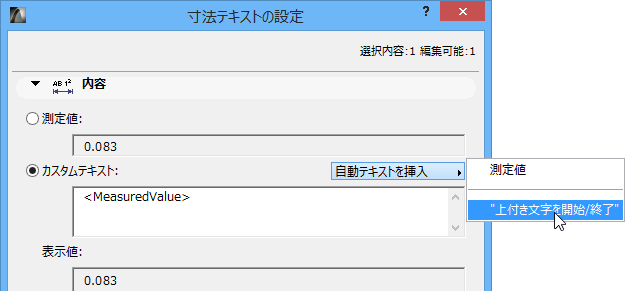
注記:寸法の測定値にすでに上付き文字が含まれる場合([オプション]→[プロジェクト設定]→[寸法]で追加精度を定義して使用している場合)、挿入される上付き文字の開始校正記号の前にスペースが追加されます。これ以外の場合は、校正記号自体が寸法テキストに表示されます。
[表示値]フィールドは、寸法テキストが画面上でどのように表示されるのかを示します。
寸法テキストの内容の変更を元に戻す
寸法テキストの変更した項目全てを一度に元に戻すには、[ドキュメント]→[ドキュメント補助]メニューから[全てのカスタムテキストを測定値に戻す]コマンドをクリックします。
寸法テキストのスタイルとフォントタイプの編集については、「寸法テキストの設定」を参照してください。

この[設定]パネルでは、選択した寸法テキストのフォントサイズ、スタイル、角度、および向きを設定できます。
[フォント]:寸法テキストのフォントを選択します。
[テキストスクリプト]:このポップアップフィールドをクリックすると、寸法テキストのフォントのエンコードを選択できます。
[テキスト高さ]:寸法テキストのフォントサイズをここに入力します。
注記:分数サイズも入力できますが、丸められる場合があります。
[テキスト回転角]:テキストの回転角度を入力します(必要な場合)。
必要な場合は、寸法テキストの回転角度を入力します。
ポップアップを使用して、要素を配置するときにこの角度値をどのように解釈するかを定義します。
• [相対方向](角度はビューの方向変更に基づいて測定されます)
「ビューの方向変更」を参照してください。
• [絶対座標系](角度はプロジェクト座標の(0,0)ポイントから測定されます)
[行間隔]:行間隔(または改行幅)は、行の間の縦間隔の測定値です。行間隔を増減するには、新しい値を入力します。小数点以下の桁数は、[オプション]→[プロジェクト設定]→[作業単位](ダイアログボックス内の角度とフォントサイズの小数部)での定義によって異なります。
[常に読み取り可能]オプションをオンにすると(デフォルトではオン)、テキストはビューの向きに関係なく、画面上で判読できるように(上下が逆にならないように)、自動的に「反転」します。この自動「反転」処理は、テキストの傾斜角度が90~270度の場合に実行されます。
[テキスト形式]:必要に応じて、[太字]、[斜体]、または[下線]の各ボックスをチェックして、寸法テキストの形式を設定します
テキストのペンカラーおよびペンの太さを選択します。
[不透過]:このボックスをチェックすると、寸法テキストブロックの背景カラーを設定し、右にあるペンカラー選択の設定を有効にできます。色を選択するには、ポップアップメニューを開いてください。この塗りつぶしのペンは、0(透過)または-1(窓背景)にも設定できます。これ以降、テキストエディタでもこの背景カラーが適用されます。
[枠]:このボックスをチェックすると、寸法テキストブロック枠を表示できます。このボックスをチェックすると、右にあるペンカラー選択の設定が有効になります。枠の色を選択するには、ポップアップメニューを開いてください。
寸法テキストの位置の変更を元に戻す
選択したテキスト項目の位置をリセットするには、ダイアログボックスの下部にある[自動位置に戻す]ボックスをオンにします。
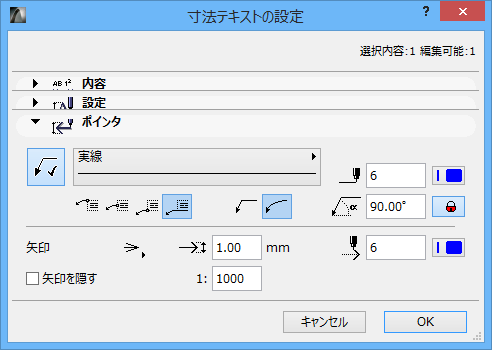
これらの設定を寸法テキストのオプションの参照線に使用します。
[参照線]ボタンをクリックして参照線を割り当てると、このパネルの残りの設定が有効になります。
•参照線の線種 およびペンカラーを定義します。
•参照線を直線にするか曲線にするかを選択します。
•参照線の開始角度(デフォルトは90度)を入力します。ロックアイコンをクリックして、角度がグラフィック上で変更されることがないようにします(誤操作などで)。
注記:[角度のロック]コントロールは、グラフィック編集の範囲に影響を及ぼします。オンにすると、参照線の開始角度は固定されたままになり、編集は制限されます。
•参照線とラベルをどこで接続するかを選択します。上、中央、下、下線付きのテキストの4 つから選択します。
•スタイルとペンカラーを選択して、矢印のサイズを入力します。
•[矢印を隠す]:特定のスケール(右側のフィールドに目的のスケールを入力)を超えるビューでは参照線の矢印を隠したい場合は、このボックスをチェックします。
全てのビューで矢印を隠すには、スケールを1:1に設定します。
「テキストボックスおよび参照線のグラフィック編集」も参照してください。