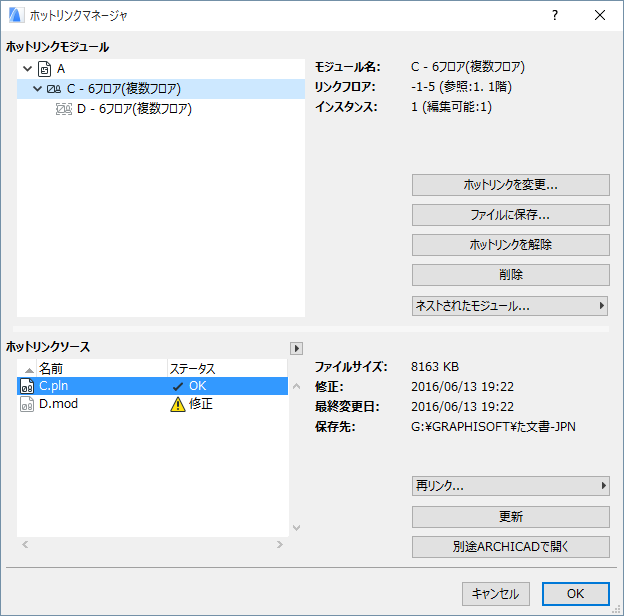
ホットリンクマネージャ([ファイル]→[外部参照]→[ホットリンクマネージャ])を使用して、プロジェクトの全てのモジュールの概要を確認して、全てのモジュールを管理します。
「ホットリンクモジュール」リスト(ダイアログボックスの上半分)に、現在のプロジェクトにホットリンクされているモジュールの階層が表示されます。ここにリストされているモジュールはそれぞれ、そのソースファイルの縦の「スライス」(1つ以上のフロア)を表しています。
リストは階層構造になっていて、下位レベルのネストされた全てのモジュールをツリー構造で示しています。
このリストでモジュールを選択し、プロジェクトのこのモジュールのモジュール名、リンクされているフロア(複数可)、配置されているインスタンスの数などの情報を表示します。カーソルをホットリンクの上に置くと、ホストファイル内のモジュールの位置と一緒に情報タグが表示されます。
このリストからモジュールを選択すると、ダイアログボックスの下部の[ホットリンクソース]リスト内にある、そのモジュールのソースファイルの名前も強調表示されます。
[ホットリンクソース]リストに、ホットリンクモジュールのソースファイルが、それぞれのファイルのステータスと共に表示されます。
[ホットリンクモジュール]リストと[ホットリンクソース]リストの右側にあるボタンを使用して、モジュールとそのリンクおよびソースファイルを管理します。
各コントロールの詳細については、「[ホットリンクマネージャ]ダイアログボックス」を参照してください。
このセクションのトピック
互いにネストされた複数の層のホットリンクモジュールを作成できます。ネストされたモジュールは、モジュール階層内での位置に従って、[ホットリンクマネージャ]のモジュールリストに表示されます。
全ての配置済みインスタンスでネストされたモジュールを無視するか含める
ネストされたモジュールを含むモジュールごとに、ネストされたモジュールを無視することを選択できます。つまり、ネストされたモジュールは平面図で表示されなくなります。配置済みモジュールの全てのインスタンスでネストされたモジュールを無視するには、[ホットリンクマネージャ]ダイアログボックスでモジュールを選択し、[ネストされたモジュール]ポップアップから[無視]を選択します。
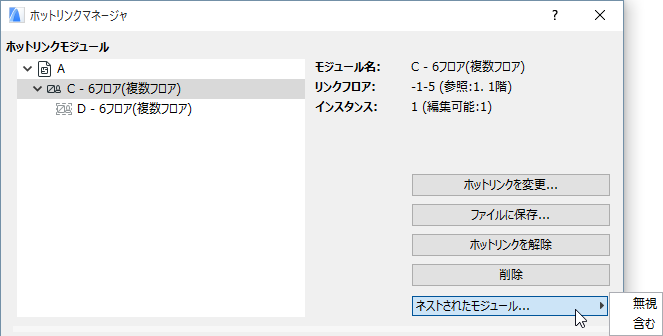
この場合、ネストされたモジュールの要素は、平面図のこのモジュールインスタンスから除外されます(ソースファイルにはまだ存在します)。
ネストされているモジュールを再表示するには、[ホットリンクマネージャ]で親モジュールを選択し、[ネストされたモジュール]ポップアップから[含む]を選択します。
モジュールでネストされている要素の表示の変更は、[OK]をクリックして[ホットリンクマネージャ]ダイアログボックスを閉じたときに有効になります。
[ホットリンクモジュール]リストでネストされたモジュールを選択した場合は、ホットリンクを変更したり解除することはできませんが(コマンドとモジュール名は灰色で表示されます)、新規ファイルとして保存することは可能です。
単一インスタンスでネストされたモジュールを無視するか含める
オプションを[ネストされたモジュールを無視]に個別に設定できます。ホットリンクモジュールの配置済みインスタンスごとにモジュールを選択し、[モジュールの設定]に移動して[ネストされたモジュールを無視]ボックスにチェックマークを付けます。
「モジュールの設定」を参照してください。
ネストされたモジュールを含むモジュールのインスタンスを配置するときも、同じオプションを使用できます。[モジュールを配置]ダイアログボックスで[ネストされたモジュールを無視]にチェックマークを付けてください。これは、現在配置しているインスタンスのみに適用されます。
「[モジュールを配置]ダイアログボックス」を参照してください。
ネストされたモジュールのソースファイル
ネストされたホットリンクのソースファイルは、下の[ホットリンクソース]セクションの[更新]ボタンか[別途ARCHICADで開く]ボタンをクリックして、1ステップで開いたり更新したりすることができます。ただし、[再リンク]コマンドはネストされたモジュールに対してではなく、階層の最上部にあるモジュールのソースファイルに対してだけ有効です。
平面図に配置したモジュールを削除するには、そのモジュールを選択してBackspaceキーまたはDelete キーを押します(モジュールを選択するには、[グループの一時解除]を無効にします。つまり、モジュールがグループ化された状態にします)。モジュールを構成する全ての要素がプロジェクトから削除されます。
同じホットリンクモジュールの全ての要素を削除するには、[ホットリンクマネージャ]ダイアログボックスを開き、ホットリンクの名前を選択して、[削除]ボタンをクリックします。
注記:[解除]コマンドは、チームワークのホットリンクモジュールには使用できません。代わりに、ホットリンクモジュールインスタンスを分解することができます(「チームワークでのホットリンクモジュールインスタンスの分解」を参照)。
ホットリンクを解除して1つまたは複数のモジュールの全てのインスタンスの要素を保存するには、ホットリンクマネージャ([ファイル]→[外部参照]→[ホットリンクマネージャ])の[ホットリンクモジュール]リストでモジュールを選択します。次に、[ホットリンクを解除]ボタンをクリックします。その結果、モジュールに含まれている要素が通常の編集可能なARCHICAD要素となり、モジュールを構成したり、他のソースファイルにリンクしなくなります。
配置済みモジュールの単一インスタンスのホットリンクを解除するには、[ファイル]→[外部参照]→[ホットリンクモジュール設定]でモジュールを選択して[選択したモジュールのホットリンクを解除]を使用します。
ホットリンクが解除されると、配置した要素を編集できます。
「定位置のモジュールの編集:リンクの解除、要素の編集、ホットリンクの置き換え」を参照してください。
配置したモジュールのホットリンクを解除すると、作成した要素は自動的にグループ化されます。ただし、グループ化に関する制約は有効です(例えば、寸法列はグループに含まれません)。
ホットリンクモジュールのソースファイルを変更すると、ホットリンクマネージャで[更新]コマンドを使用した場合にのみモジュールの配置済みインスタンスが更新されます([ファイル] →[外部参照]→[ホットリンクマネージャ])。ホットリンクソースリストには、修正済みのソースファイルがある場合、どのソースファイルが「修正済み」の古いファイルであるかが示されます。ファイルを選択して[更新]を押します。
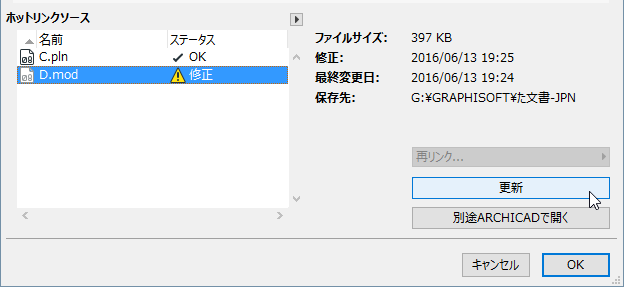
[OK]を押してダイアログボックスを閉じると、このソースファイルから作成されたモジュールのインスタンスが、プロジェクト内で更新されます。
注記:ホットリンクソースファイルからフロアが削除されている場合、欠落フロアについて更新後に警告されます。
選択したホットリンクソースファイルに対して[更新]、[再リンク]、または[再配置]コマンドをクリックすると、スケジュールされた操作がファイルのステータス欄に黄色の三角形で記されます(この時点では、まだ操作をキャンセルできます)。[OK]をクリックして[ホットリンクマネージャ]ダイアログボックスを閉じるまで、操作は実行されません。
警告:この操作を実行すると、ARCHICADプロジェクトの「取り消し」のメモリが全て削除されます。
同じホットリンクを持つものの更新のタイミングが異なるモジュールを含むファイルに、配置済みモジュールを含むデータを貼り付けるまたは結合する際には、常に最新のモジュールの内容が使用され、古いモジュールは強制的に更新されます。
警告:この操作の後でも、まだホットリンクが古い場合もあります。
ホットリンクを含むファイルを開くときに環境設定を更新するには、[オプション]→[作業環境]→[データ保護/完全性]→[ホットリンク更新]に移動します。
「ホットリンク更新」を参照してください。
モジュールを構成する要素は、単なる項目の参照ではなく、実際の要素です。したがって、ホットリンクモジュールを含むプロジェクトファイルを保存すると、ソースファイルが利用できなくても、必要なデータは全て保存されます。プロジェクトファイルに含まれているモジュールのソースが利用できない場合でも、そのプロジェクトファイルは他のモジュールと同様に操作できます。ただし、モジュールの更新はできません。
ソースが欠落しているか利用できないモジュールへの有効なホットリンクを再作成するには、次の手順に従います。
[ファイル]→[外部参照]→[ホットリンクマネージャ]を選択します。
1.ホットリンクモジュールのリストで、新規のソースファイルが必要なホットリンクの名前を選択します。
2.[ファイルに保存...]ボタンをクリックし、新規に作成したファイルに名前を付けます(拡張子.modの付いたモジュールタイプファイルになります)。
ホットリンクマネージャに「欠落」とリストされているホットリンクソースの保存先を再定義するには、以下の手順に従います。
[再リンク]をクリックし、表示される[新しいホットリンク]ディレクトリダイアログボックスを使用して、ホットリンクソースの場所を指定します(このホットリンクソースが欠落になったのは、新しい場所に移動したためだと考えられます)。ホットリンクソースが欠落になっている限り、ARCHICADはそのモジュールのインスタンスを更新できません。
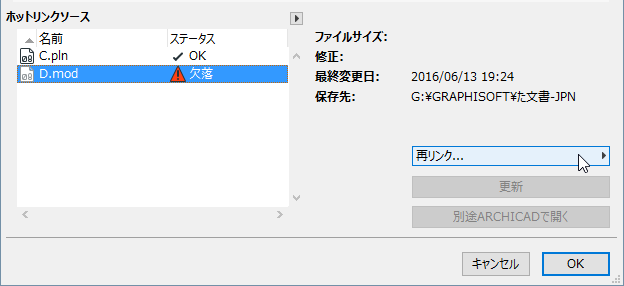
注記:[再リンク]が有効なのは、最上位のホットリンクモジュールのソースファイルに対してだけです。ネストされたホットリンクのソースファイルは再リンクできません。ネストされたホットリンクのソースが「欠落」と表示されている場合は、ネストされたホットリンクの配置先のファイルを開いてソースファイルを再リンクします。
既存のホットリンクを別のホットリンクモジュールと置き換えるには、ホットリンクマネージャの上部にある[ホットリンクモジュール]リストからホットリンクを選択し、[ホットリンクを変更]をクリックします。
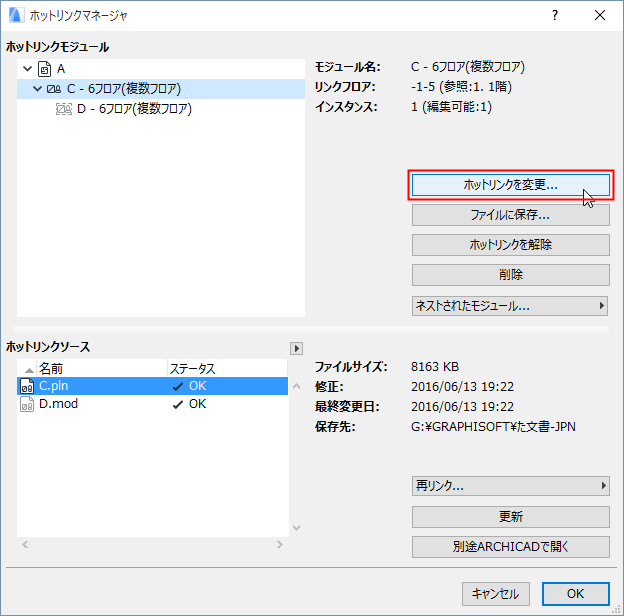
表示されるダイアログボックスで、このプロジェクトから別のホットリンクモジュールを選択するか、[新しいホットリンク]をクリックしてホットリンクを新規に作成します。
ホットリンクソースファイルを別のホットリンクソースファイルと置き換えることもできます。ホットリンクマネージャのホットリンクソースリストで、置き換えるソースファイルを選択して[再リンク]をクリックします。元のソースに基づいていた全てのモジュールのインスタンスが、再リンクした新しいソースに基づいたモジュールと置き換えられます。
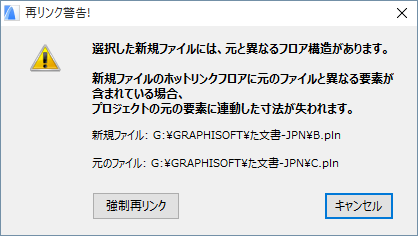
新しいソースファイルのフロア構造がホストファイルと異なっている場合、再リンク過程を続行すると一部の寸法が消失する可能性があるという警告が表示されます。
置換するファイルが全て同じフォルダに入っている場合は、複数のソースファイルを別のソースファイルのセットと置き換えることができます。ホットリンクマネージャでファイルを選択し、[再配置]をクリックします。ディレクトリダイアログボックスで、新しいソースファイルの入っているフォルダの場所を定義します。[再配置]コマンドは、複数のホットリンクソースファイルを選択している場合にのみ有効です。