Tekla StructuresはBIM(Building Information Modeling)ソフトウェアであり、材質や構造上の複雑さに関係なく、高い精度と建設実現性を誇る3D構造モデルを作成および管理できます。Teklaモデルは、概念設計から製作、架設、建設管理まで建設作業全体で使用できます。
詳細については、Tekla Structures(http://www.tekla.com)を参照してください。
Tekla StructuresとARCHICAD間では、IFCの他に、BCFベースのバージョン管理(干渉検出、プロパティ変更など)を実行できます。これは、どちらのアプリケーションもBCFをネイティブ機能としてサポートしているためです。
「プロジェクトのマークアップでBCFを使用する場合のワークフロー」を参照してください。
ここでは、ARCHICADとTekla Structures(バージョン15以降)との建築-構造モデル交換のための推奨運用方法について説明します。推奨される交換データ形式は、モデルベースのIFCバージョン2x3です。
注記:実際例に基づいた、推奨されるARCHICAD-Tekla Structuresの運用方法とそのオプションのビデオ(英語ナレーション)を閲覧するには、
http://www.graphisoft.com/archicad/open_bim/structural_workflows/にアクセスしてください。
そこで、ARCHICAD-Tekla Structures Workflowまでスクロールします。
ヒント:この章ではIFCモデルに焦点を合わせていますが、BCF コラボレーションワークフローを使用してARCHICADとTekla間のIFC接続を強化することもできます。このワークフローは両方のソフトウェアでサポートされています。
「プロジェクトのマークアップでBCFを使用する場合のワークフロー」を参照してください。
手順1:ARCHICADからモデルをエクスポート
建築モデルから開始します。設計担当者は施主の要求と敷地に従って最初のモデルを作成します。
建築モデルを作成するときには、それを忘れずに構造設計者と共有する必要があります。ARCHICADで分類オプションを使用して、構造耐力要素を区別し、要素を特殊なレイヤーに配置し、そして鉄骨(柱と梁)などの要素の最初の断面形状と材質を定義します。
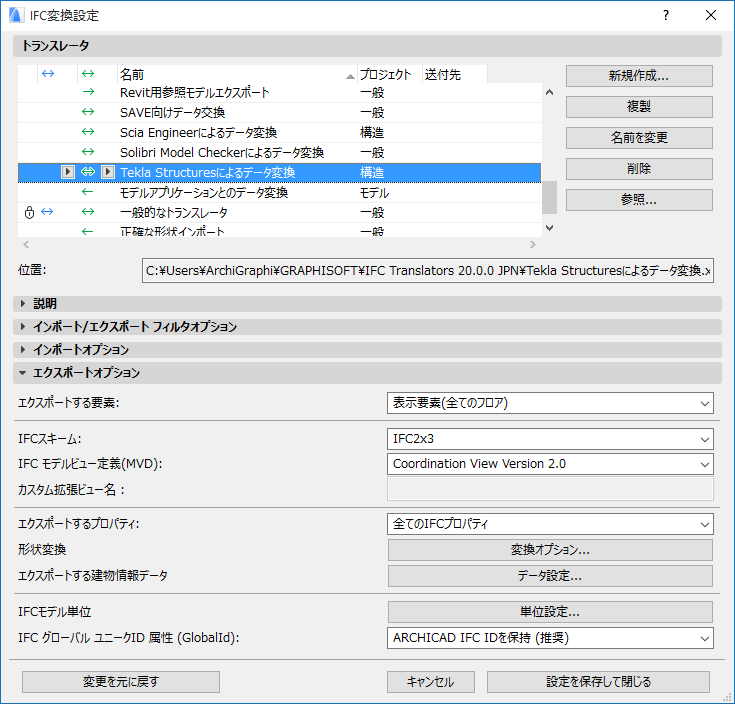
このようにして建築モデルを準備したら、IFCにエクスポートするには、あとは特定のフィルタを適用するだけです。さらに、エクスポートオプションの中から、[表示要素(全てのフロア)]を選択できます。これはエクスポートする要素をフィルタするもう1つの方法です。これにより、例えば、ARCHICADの「躯体表示」機能を使用して複合要素の躯体のみを表示してエクスポートしたり、「モデル表示オプション」を使用してフレームの細部やその他不要なデータを除外して開口部のみを表示してエクスポートできます。
「建築モデルをエクスポートするための準備」を参照してください。
ARCHICAD には、IFCを介してモデルをTekla Structuresにエクスポートするために設定を最適化したトランスレータが組み込まれています(このトランスレータの名前は「Tekla Structuresによるデータ交換」です)。また、必要に応じて、独自のトランスレータをカスタマイズして定義および調整することも可能です。
エクスポート処理中に要素をフィルタするその他の方法として、以下が挙げられます。
•エクスポートを開始するビューでの要素の可視性
•現在の要素の選択内容
•フロア(例:1Fフロアのみ)
•要素タイプ(例:柱と梁のみ)
•ARCHICAD構造機能分類(例:[構造耐力要素のみ])
あるいは、フィルタ処理なしにプロジェクト/建築物全体をエクスポートすることもできます。トランスレータのデフォルトのフィルタ規則は、エクスポート処理の一部として手動で細かく調整できます([ファイル]→[名前を付けて保存(IFC)])。
「インポート/エクスポートフィルタオプション」および「モデルフィルタ」を参照してください。
ただし、Tekla Structuresからモデルをインポートする場合、このフィルタを使用しないでください(代わりに「全ての要素」設定を推奨します)。これはTekla Structuresがエクスポート時に構造耐力要素と非構造耐力要素を区別しないためです。
Tekla Structuresエクスポートに構造設計者と共有したい重要な(表示)要素のみを含めるよう、モデルビューを設定できます。また、発行機能を使用して表示セット全体をIFCモデルとしてワンクリックでエクスポートできます。
「エクスポートファンクション」を参照してください。
手順2:Tekla Structuresにモデルをインポート
エンジニアは設計担当者からモデルを受け取り、保護された参照としてTekla Structuresプロジェクトに挿入します([参照モデルを挿入]ツール)。エンジニアは、建築モデルの内容全体または選択した建築レイヤー上の要素のみのいずれかを選択して、インポートします。このように、構造設計者は必要に応じてモデルをさらにフィルタします。
エンジニアは、設計担当者が定義した参照モデルとその要素プロパティ(材質、断面形状)に基づいて、構造モデルとその詳細を定義します。Teklaタイプの要素は、Teklaの[IFCオブジェクトを固有のオブジェクトに変換]ツールを使用して参照建築要素から変換できます。あるいは手動で定義することもできます。
Tekla Structuresでは、構造モデルから分析モデルを生成し、それを分析アプリケーションと共有することもできます。分析およびデザイン計算の結果に基づいて、構造モデルを仕上げます。
手順3:Tekla Structuresから構造モデルをエクスポート
構造モデルまたはフィルタした一部の構造モデルを、IFCファイルを介してARCHICADにエクスポートできます。
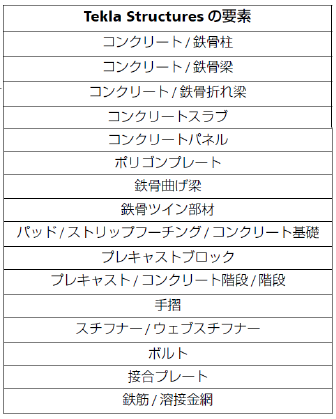
以下の表は、主要なTekla Structures要素をまとめたもので、これによりARCHICADに非常に詳細な構造モデルをインポートできることが分かります。
手順4:ARCHICADに構造モデルをインポート
選択したインポート方法に応じて、構造モデル(またはその一部)を実行中のARCHICADプロジェクトに結合またはリンクすることができます。
「結合、リンク、開く」を参照してください。
Tekla StructuresのデフォルトのIFCトランスレータ設定(エクスポート処理に使用したものと同じトランスレータ)を使用することをお勧めします。ただし、カスタマイズしたトランスレータ設定やフィルタ設定を適用することも可能です。
注記:Tekla Structuresからモデルをインポートする場合、「構造機能」で要素をフィルタしないでください。これはTekla Structuresがエクスポート時に構造耐力体要素と非構造耐力要素を区別しないためです。Tekla Structuresは構造耐力要素のIFCプロパティをサポートしていません。そのため、「全要素」オプションと、「Tekla Structuresとのデータ交換」 トランスレータのデフォルトのモデル要素フィルタ設定を推奨します。
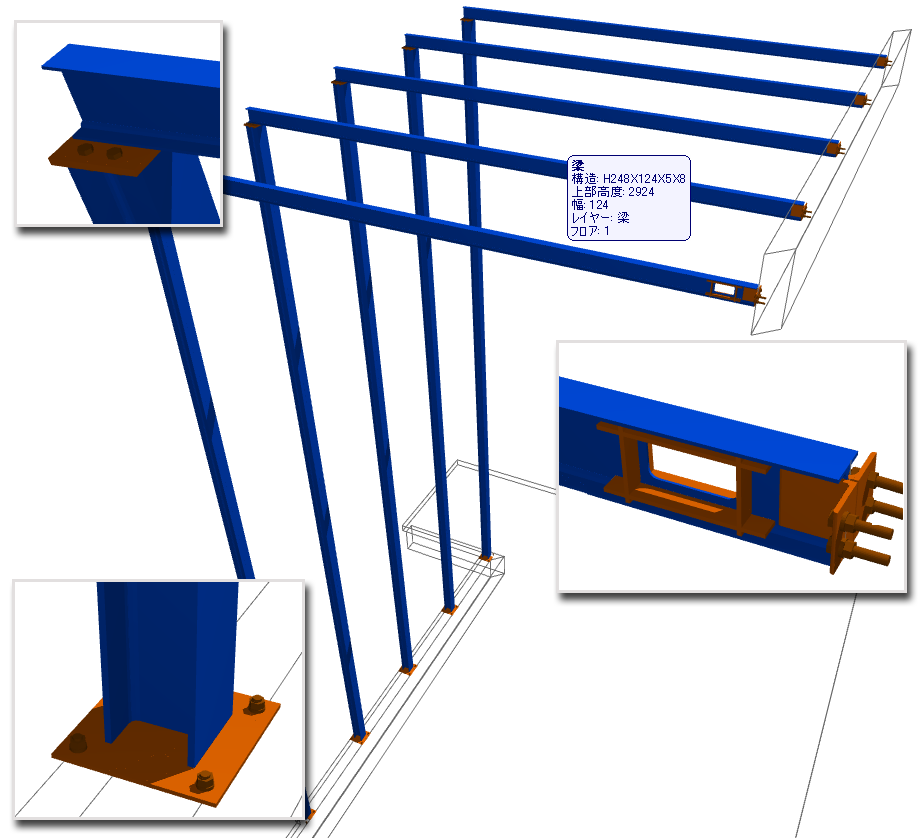
ARCHICADのデフォルトでは、インポートした要素はロックされたレイヤーに配置され、参照モデルの概念に従って、拡張子に「Tekla」が付加されます。
「一般的な建築-構造ワークフロー」を参照してください。
ARCHICADの特殊な表示方法を使用すると、構造要素を建築モデルと一緒に表示できます。例えば、参照パレットツールを使用して、現在のモデルと構造の内容を2つの異なる2Dビューで視覚的に比較できます。
これらの機能の詳細については、「インポートした内容の視覚化」と「バーチャルトレース:参照を使用して、モデル表示および図面を編集および比較する」を参照してください。
設計担当者は、主要構造とその他の追加プロパティを、要素別(インポートした要素の設定ダイアログ)またはモデル階層別(IFCマネージャーを使用)に確認できます。
「インポートされるプロパティ」を参照してください。
デフォルトでは、インポート処理で材質が変換され、インポートする材質のオリジナルの名前を保持したままで、デフォルトのTekla Structureの材質がARCHICADビルディングマテリアルにマップされます。これは、断面図ウィンドウ内の構造要素は、割り当てたビルディングマテリアルの切断塗りつぶしで表示されるということでもあります。マップ規則は、IFCトランスレータ設定で簡単に編集して拡張できます。
「インポート/エクスポート設定」を参照してください。
Tekla材質が認識されなかった場合は、デフォルトのARCHICADビルディングマテリアルが選択されて表示されます。
手順5-6:建築モデルを更新
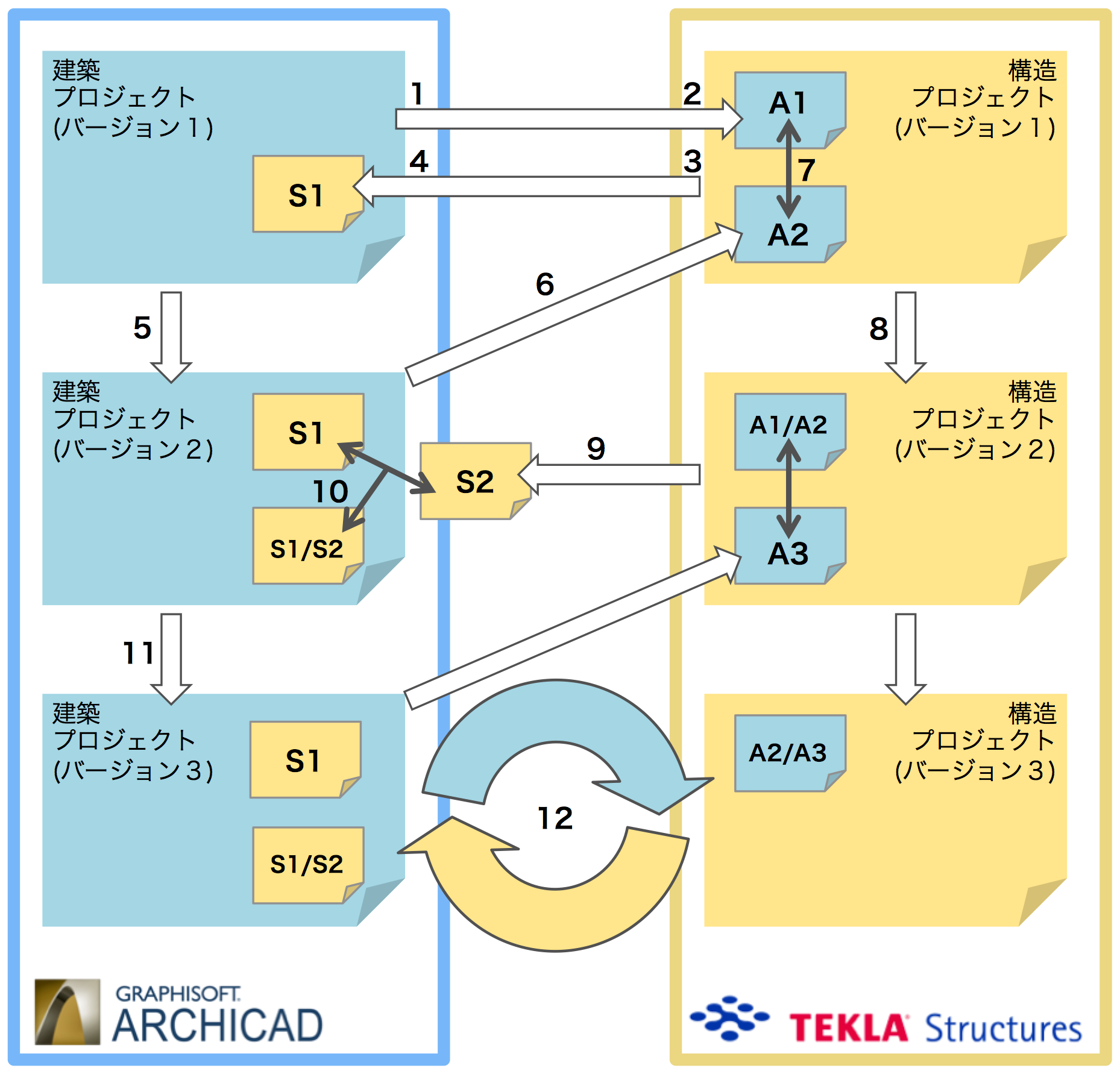
インポートしたモデル要素は、インポート処理に伴う自動変換の結果としてARCHICAD固有の要素になっているため、これに基づいてARCHICADでプロジェクトを手動で更新できます(手順5)。これを行うには、インポートしたモデル要素を参照として使用するか、構造要素を実際のARCHICADタイプの要素としてコピーして使用します(これらのインポートした要素はデフォルトでロックされています)。
建築プロジェクトの新しいバージョンでは、前述のようにIFCを介して再度エクスポートできるようになりました(手順6)。
手順7-9:Tekla Structuresで変更を検出
Tekla Structuresでは、同じ構造プロジェクト内で古いIFCファイルの横に新しいIFCファイルを挿入できます。変更管理者は、2つの参照モデル間の形状変更を表示して比較できます(手順7)。新たに検出された変更済みおよび未変更の要素を実際の構造モデルの横に並べて表示できます。
次に、エンジニアは比較結果に基づいてプロジェクトを変更し(手順8)、その後、新しいバージョンの構造モデルをARCHICADに送信できます(手順9)。
手順10-11:ARCHICADで変更を検出
[IFCモデルの変更を検出]コマンドを使用すると、ARCHICADで受け取った新しいIFCファイルを以前のIFCファイルと比較できます(手順10)。
「干渉検出」を参照してください。
マークアップツールにより比較結果が表示され、その相違部分のみが現在のプロジェクトに結合されます。エンジニアはパートナーが提案する変更部分のみを簡単に確認でき、現在のプロジェクトの修正を手動で、または構造要素を実際のARCHICADタイプ要素として使用して行うことができます(手順11)。
手順12:データ交換を繰り返す
エンジニアと設計担当者は、前述のモデル交換、比較、更新の手順を繰り返すことができます。最後に、2つの部門がそれぞれ独自の、または共有のドキュメントを作成します。