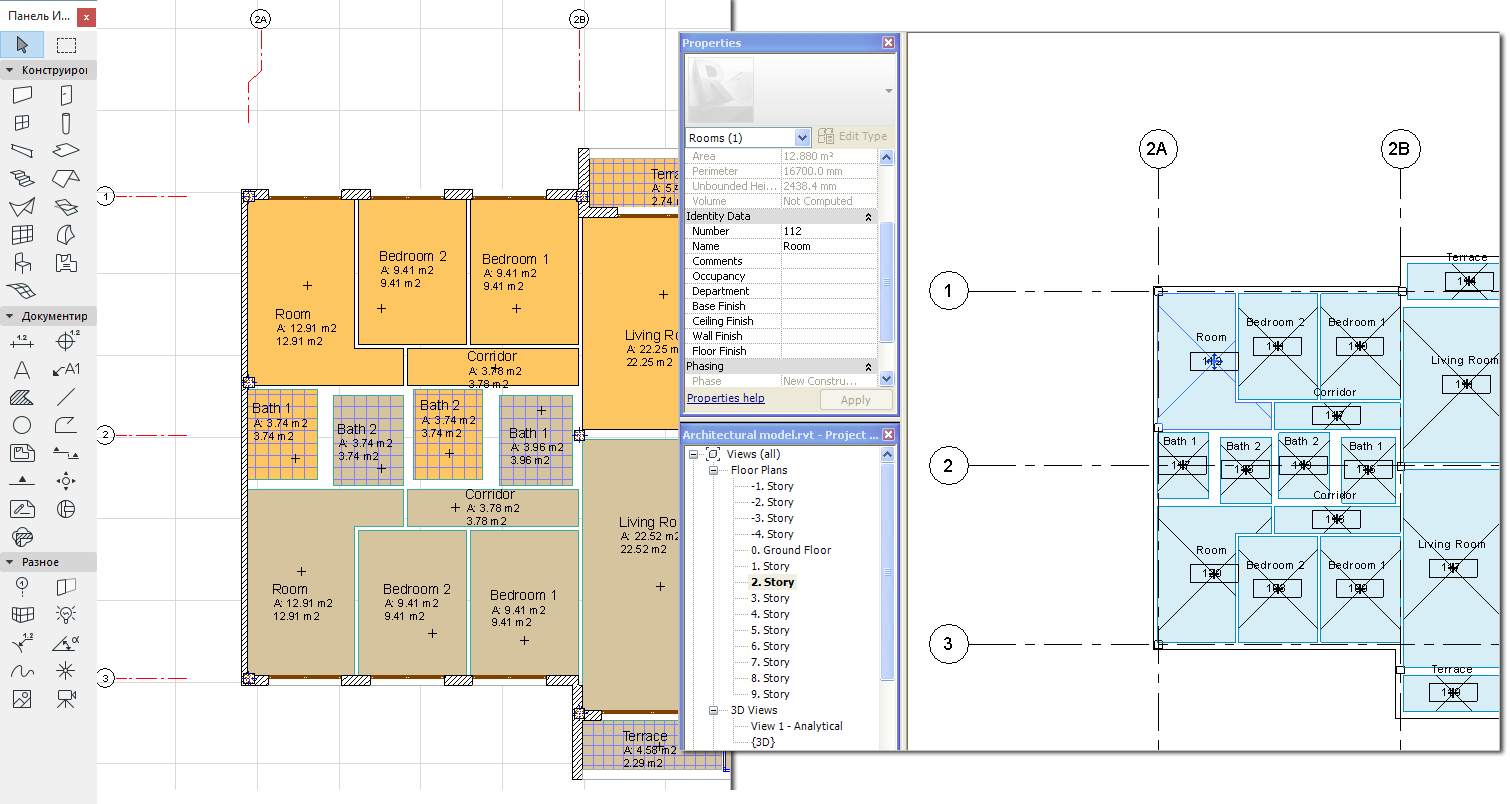
Autodesk Revit - это приложение для организаций, занимающихся конструктивным проектированием, и содержащее специализированные инструменты. В нем интегрируется физическая модель с независимо редактируемой аналитической моделью для конструктивного анализа, проектирования и документирования.
В дополнение IFC можно использовать формат BCF (например, для обнаружения несоответствий, изменения свойств и т.д.) при организации взаимодействия между Revit и ARCHICAD. Revit поддерживает работу с BCF при помощи сторонних расширений, таких как Kubus Add-In.
См. также Использование BCF в Разметке Проекта.
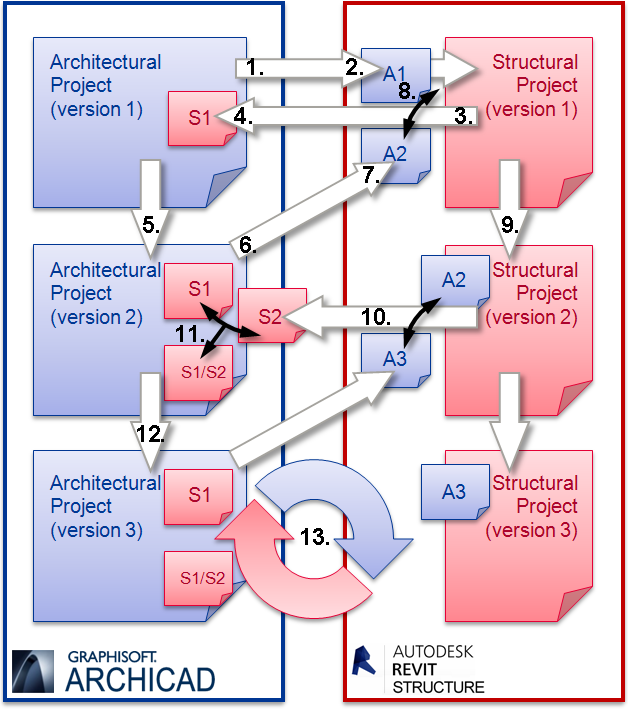
Далее мы опишем предлагаемый технологический процесс обмена данными архитектор-конструктор с использованием программ ARCHICAD и Revit (версия 2010 или более поздняя). Хотя обе программы обладают возможностью работы с чертежами САПР, однако в данном случае мы будем использовать модельный обмен данными посредством IFC (версия 2x3).
Примечание: Для просмотра видео (на английском языке), в котором на реальном примере рассматривается организация взаимодействия ARCHICAD с Revit (Structure), см. http://www.graphisoft.com/archicad/open_bim/structural_workflows/
Затем познакомьтесь с: Технологический процесс ARCHICAD-Revit Structure.
Шаг 1: Экспорт модели из ARCHICAD
Давайте начнем с архитектурной модели: архитектор создает первую модель согласно требованиям заказчика и имеющейся местности.
При создании архитектурной модели Вы должны помнить, что будете обмениваться ею с инженером по строительным конструкциям. В связи с этим используйте функцию ARCHICAD по классификации, чтобы выделять несущие конструкции, размещайте такие элементы на специальных слоях и определяйте профиль и материал таких элементов, например, стальные стержни (для колонн и балок)..
Примечание: Revit различает “несущие” и “ненесущие ” элементы здания (на уровне свойств элементов и способов их воспроизведения). Эта информация может быть первоначально определена с помощью классификации ARCHICAD Конструктивная функция, значение которой транслируется в файл IFC, и может быть распознана в Revit следующим образом:

См. Классификация
Если Вы подготовили архитектурную модель именно таким образом, то единственное, что надо будет сделать при экспорте в IFC - применить необходимые фильтры. Более того, среди функций экспорта есть такая возможность, как Экспортировать все видимые элементы (на всех этажах), являющаяся еще одним средством фильтрации элементов для экспорта. Так, например, с помощью функции ARCHICAD по неполному показу конструкций можно сделать видимыми только несущие слои многослойных конструкций, а с помощью средства Параметры модельного вида можно показать вместо окон и дверей только их проемы, удаляя при этом из экспортируемого файла ненужные детали Вашего проекта.
См. Подготовка архитектурной модели для экспорта.
Также рекомендуется включить в IFC систему сетки (созданную инструментами Элемент сетки и Система сетки), использующуюся для ссылки на 3D-расположение элемента.
См. Параметры фильтра импорта/экспорта.
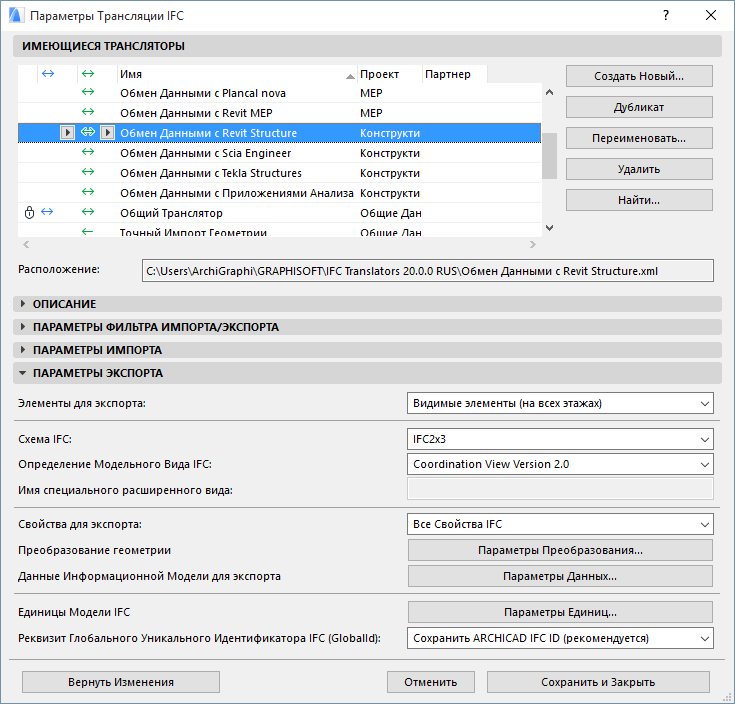
ARCHICAD предлагает встроенный транслятор, параметры которого оптимизированы для экспорта моделей в Revit с использованием IFC (имя этого транслятора “Обмен данными с Revit Structure”). Естественно, что Вы можете определить свои собственные трансляторы, учитывающие Ваши личные потребности.
Если в процессе обмена информацией необходимо передать точную геометрию модели (то есть создать опорную модель без преобразования в элементы Revit), то лучше всего использовать транслятор “Экспорт Опорной Модели в Revit”.
Другие способы фильтрации экспортируемых элементов:
•по отображению элементов в виде, из которого производится экспорт,
•по текущей выборке элементов,
•по этажу (например, только первый этаж),
•по типам элементов (например, только колонны и балки),
•по классификации ARCHICAD по Конструктивной Функции (например, “Только Несущие Элементы”),
либо Вы можете экспортировать всю модель без какой-либо фильтрации. Стандартные правила фильтрации трансляторов могут быть настроены или изменены вручную в процессе экспорта (Файл > Сохранить как (IFC)).
См. Фильтрация модели для получения дополнительной информации.
Примечания:
•При установке параметров транслятора Revit (Structure) Вы можете учесть классификацию элементов согласно конструктивной функции ARCHICAD. Это значит, что если фильтрация элементов модели установлена в Только несущие элементы, то будут экспортированы элементы, классифицированные в ARCHICAD как “несущие”.
См. Параметры фильтра импорта/экспорта.
•И наоборот, при импорте из Revit Structure только элементы, классифицированные в Revit Structure как “Bearing”, будут импортированы в ARCHICAD. Если для элемента отсутствует классификация в ARCHICAD или если Вы хотите импортировать все элементы из Revit (включая и ненесущие элементы), то установите в трансляторе значение Все элементы для параметра фильтрации элементов модели.
•Элементы 3D-сетки ARCHICAD могут импортироваться в Revit, только если они определены в трансляторе Как геометрический набор (каркасный).
См. Параметры экспорта.
•Если Вы хотите включить 2D-элементы (размеры, тексты, выносные надписи, линии, окружности и т.д.) при экспорте 3D-модели ARCHICAD посредством IFC, то следует активировать эту возможность в трансляторе.
См. Конвертировать IFC аннотации и все 2D-элементы ARCHICAD.
•Воспользуйтесь IFC форматом в Издателе ARCHICAD для публикации нужных видов одним щелчком мыши.
См. Функции экспорта.
Шаг 2. Импорт модели в Revit
Конструктор получает модель от архитектора и открывает ее целиком в качестве нового проекта Revit (Structure). Программа конвертирует все элементы модели в элементы Revit согласно соответствующей таблицы преобразования IFC. До выполнения импорта модели ARCHICAD конструктор может изменить стандартные параметры импорта, которые отображают типы элементов IFC в категории и подкатегории Revit.
Пример: Объекты ARCHICAD, относящиеся к фундаментам (IfcFooting), могут быть загружены Revit как элементы “Structural Foundation”, а не элементы “Generic Model”.
Помните: Хотя существует стандартная таблица преобразования элементов ARCHICAD в элементы IFC, однако схема Классификации элементов ARCHICAD позволяет настроить это преобразование с целью экспорта IFC. Например, если Вы используете инструмент Стена для моделирования балки, то можете экспортировать такой элемент в Revit не как стену, а как балку (IfcBeam).
См. Классификация.
Когда инженер по строительным конструкциям импортирует модель IFC в ARCHICAD, могут выводиться сообщения об ограниченных возможностях Revit относительно точной интерпретации данных IFC. Чтобы минимизировать эти недостатки, GRAPHISOFT разработала расширение к Revit, называемое Подключение ARCHICAD, функция которой Усовершенствованный обмен IFC устраняет некоторые из известных недостатков и ошибок, характерных для стандартного процесса открытия.
См. GRAPHISOFT ARCHICAD Connection.
После импорта из ARCHICAD в Revit некоторые импортированные типы элементов будут спрятаны по умолчанию. Это не потерянные данные; конструктор просто должен настроить некоторые параметры показа на экране планов этажей и 3D-видов Revit.
Примеры:
•Архитектурные стены, импортированные в Revit (имеются в виду стены, которые были отнесены в ARCHICAD к конструктивной функции Не определен или Ненесущий элемент), будут спрятаны в Revit Structure при просмотре в режиме “Structural”. Чтобы их увидеть, следует изменить режим просмотра.
•Импортируемые в Revit колонны, лестницы, крыши и перекрывающие элементы прячутся по умолчанию в 3D-видах. Конструктор может показать их с помощью соответствующих параметров/средств, например, по команде Reveal Hidden Elements.
Конструкторы определяют конструктивную модель на основе импортированных элементов модели и их спецификаций (покрытия, профили…), приписанных архитектором.
Примечание: При использовании концепции ссылочной модели конструкторы могут сохранить импортированную модель IFC в виде файла Revit (RVT) и связать его с другим проектом Revit, чтобы защитить его содержимое.
Revit может также создавать аналитические модели из конструктивных для программ, которые проводят аналитические и проектные вычисления. На основе результатов анализа и проектных расчетов уточняется конструктивная модель.
Шаг 3. Экспорт конструктивной модели из Revit
Конструктивная модель может быть экспортирована в ARCHICAD с помощью файла IFC.
Перед экспортом конструктивной модели Revit в IFC инженер-конструктор может отредактировать используемые по умолчанию параметры экспорта IFC для сопоставления основных экземпляров семейств с типами элементов IFC. Например, Structural Stiffeners может экспортироваться как IfcBeam, который может затем использоваться как балка ARCHICAD.
Расширение GRAPHISOFT Подключение ARCHICAD (с ее функцией Экспорт в ARCHICAD ) предназначено для устранения известных недостатков и ошибок экспорта в ARCHICAD IFC-модели Revit.
См. GRAPHISOFT ARCHICAD Connection.
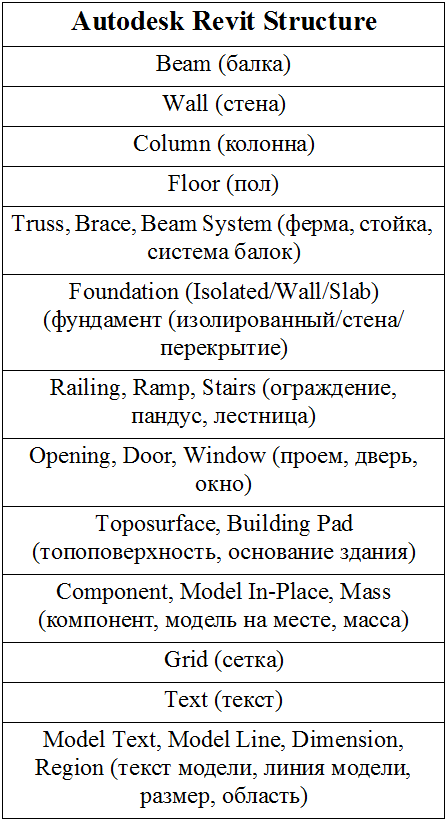
В следующей таблице приведены элементы, представляющие основные инструменты Revit Structure, которые обычно используются в создании конструктивной модели. (Это список основных элементов Revit, однако ARCHICAD импортирует все элементы.)
Шаг 4: Импорт конструктивной модели в ARCHICAD
В зависимости от выбранного метода импорта Вы можете объединить или связать всю конструктивную модель или ее часть с выполняющимся проектом.
См. Объединение, связывание и открытие.
Мы рекомендуем использовать стандартный транслятор IFC для Revit (Structure) (тот же, что использовался при экспорте ранее). Естественно, что можно настроить параметры трансляции и фильтрации.
В ARCHICAD, по умолчанию, импортированные элементы размещаются на закрытых слоях с расширением “Revit Structure”.
Конструктивные элементы могут показываться вместе с архитектурной моделью с помощью специальных методов визуализации ARCHICAD. Например, Вы можете визуально сравнить текущую модель с конструктивной, представленных как два разных вида, с помощью инструмента Фон и ссылка.
Для получения дополнительной информации об этих функциях см. Визуализация Импортируемых Данных и Виртуальный Фон: Использование Фоновых Ссылок для Редактирования и Сопоставления Видов и Чертежей.
Архитекторы могут проверить основные конструктивные и другие дополнительные свойства каждого элемента (в диалоговых окнах импортированных элементов) или согласно иерархии модели (с помощью менеджера IFC).
См. Импорт свойств.
По умолчанию процедура импорта содержит конвертацию материалов, которая сопоставляет стандартные конструктивные материалы Revit со Строительными Материалами ARCHICAD, сохраняя при этом исходные имена импортируемых материалов. Естественно, что правила описания этих отображений могут быть легко изменены и дополнены с помощью параметров транслятора IFC.
См. Параметры Импорта/Экспорта.
Все нераспознанные материалы Revit отображаются Строительным Материалом ARCHICAD, назначенным для использования по умолчанию.
Шаги 5-6. Обновление архитектурной модели
В ARCHICAD (шаг 5) Вы можете вручную обновить проект согласно импортированным модельным элементам, либо используя их как ссылочные, либо копируя и используя конструктивные среди них элементы как реальные элементы ARCHICAD, так как они по сути являются собственными элементами ARCHICAD. (Такие импортированные элементы являются закрытыми по умолчанию)
Теперь новая версия архитектурного проекта может быть экспортирована еще раз (шаг 6) с использованием IFC, как это описано выше.
Шаги 7-10. Обновление моделей в Revit
В Revit открывается (шаг 7) новая версия архитектурной модели в качестве нового проекта Revit (как и на шаге 2 выше). Если конструктор использует концепцию “связывания”, то он может легко обновить (шаг 8) ранее связанную архитектурную модель (файл RVT, сохраненный из IFC) с созданием новой модели. Конструктор производит изменения в проекте (шаг 9) согласно новой версии архитектурной модели и затем отсылает новую версию конструктивной модели назад в ARCHICAD (шаг 10), используя IFC.
Шаги 11-12. Обнаружение изменений в ARCHICAD
Новый полученный в ARCHICAD файл IFC сравнивается с предыдущим по команде Обнаружить изменения модели IFC.
Результаты сравнения представляются с помощью инструмента Разметка, и в текущий проект включаются только различия. Вы можете легко проанализировать изменения, рекомендованные конструктором, и произвести соответствующие изменения в текущем проекте вручную или использовать конструктивные элементы в качестве реальных элементов ARCHICAD (шаг 12).
Шаг 13. Дополнительный обмен данными
Конструкторы и архитекторы могут многократно повторять ранее описанные шаги обмена моделями, сравнениями и обновлениями. Наконец, каждая из сторон создает свою собственную документацию или она создается сообща.
GRAPHISOFT ARCHICAD Connection
GRAPHISOFT ARCHICAD Connection - это бесплатное расширение для Revit (версия 2010 или более поздняя; 32- и 64-разрядная). Данное расширение повышает качество обмена IFC-данными на уровне моделей между приложениями Revit и ARCHICAD.

Функции
В GRAPHISOFT ARCHICAD Connection присутствуют две команды. Команда Усовершенствованного Импорта IFC осуществляет постобработку ранее сконвертированного (импортируемого) файла IFC в Revit и устраняет ряд известных недостатков, связанных с преобразованием IFC-модели в Revit: Команда Экспорт в ARCHICAD непосредственно экспортирует и оптимизирует данные модели IFC для их использования в ARCHICAD. В GRAPHISOFT ARCHICAD Connection доступны следующие дополнительные функции:
•Прямой импорт и экспорт файлов в формате IFC 2x3 (*.ifc и *.ifczip)
•Сопоставление Фаз проектов Revit со Статусами Реконструкции ARCHICAD
•Настройка Информации о Проекте с использованием данных IFC Проекта
•Изменение параметров Севера Проекта
•Преобразование Конструктивных элементов Перекрытий- Улучшенный импорт Пространств IFC
•Импорт всех IFC-параметров в виде параметров Revit
•Автоматическое Соединение Элементов
•Экспорт данных о Севере Проекта
•Экспорт элементов Осей
•Настраиваемые параметры экспорта:
•Экспорт Фаз
•Экспорт только отображаемых в виде элементов
•Экспорт элементов аннотирования
•Разделение стен и колонн по уровням
•Частичный экспорт элементов здания
•Экспорт внутренних наборов IFC-свойств
•Экспорт каталогов в виде наборов свойств
•Экспорт Имен Семейств и Типов в качестве Ссылочных свойств
Примечание: Программу установки бесплатного Расширения GRAPHISOFT ARCHICAD Connection можно загрузить с сайта:
http://www.graphisoft.com/support/archicad/downloads/interoperability.