Параметры формата (интерактивный каталог)
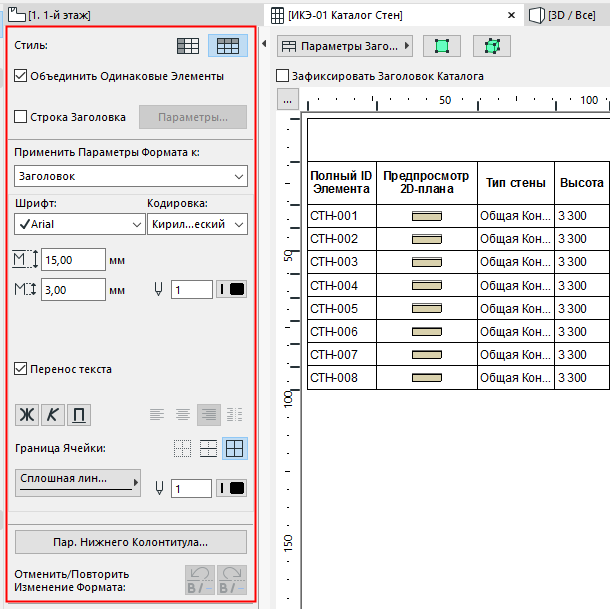
Параметры форматирования располагаются вверху слева любого из окон интерактивного каталога.
Для открытия интерактивного каталога перейдите в навигатор и дважды щелкните на его имени.
Для получения дополнительно информации см. Интерактивный каталог.
Вы также можете выбрать существующий каталог из списка в меню Окно или из списка диалогового окна, открываемого по команде Окно > Навигация > Каталоги > Открыть каталог.
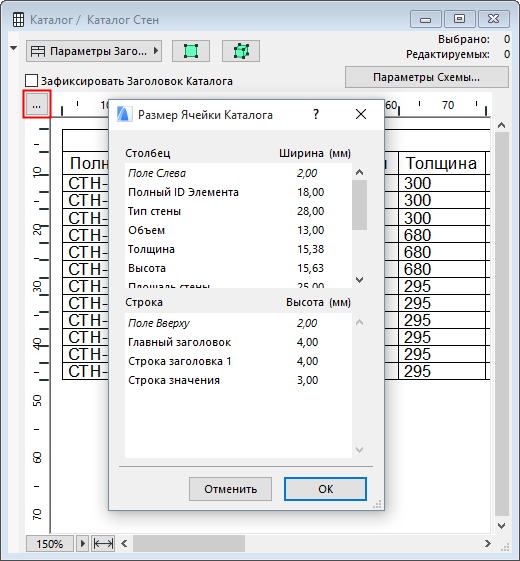
Для настройки высоты/ширины отдельной строки/столбца перетащите засечки в расположенных вверху и слева линейках. Сделайте двойной щелчок на засечке, чтобы соответствующая ей строка/столбец стала соответствовать размеру ее/его содержимого.
Для настройки Размера Ячейки Каталога путем цифрового ввода, воспользуйтесь диалоговым окном, открывающимся при нажатии кнопки с символом многоточия, расположенной в верхней части каталога.
Стиль. Два значения этого параметра определяют, будут ли поля Каталога Элементов приводиться по строкам или по столбцам, то есть согласно горизонтального или вертикального расположения.
Объединить Одинаковые Элементы: При отметке этого маркера идентичные элементы будут группироваться в каталоге в виде одной записи. Если он не отмечен, то каждый элемент будет приведен индивидуально.
Элементы будут объединяться при совпадении значений их полей (например, одинаковый тип элементов, покрытие или ориентация). Если единственным различием между двумя элементами является их площадь или объем, то такие элементы рассматриваются как одинаковые.
Показать строку заголовка. Отметьте этот маркер, чтобы вставить отдельную строку над остальными полями каталога. Нажмите кнопку Параметры сроки заголовка, чтобы определить содержимое и внешний вид этой строки:
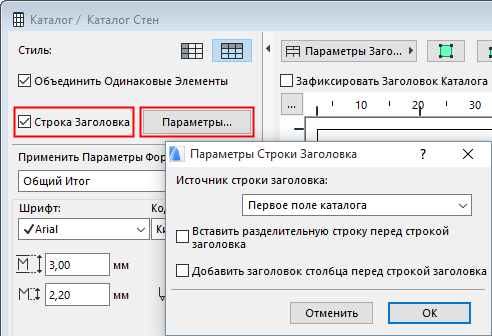
•Источник строки заголовка: Первое (или два первых, или три первых) поля каталога будут отображаться в качестве заголовка. Если записи выводятся по столбцам, первый параметр располагается в отдельном столбце, слева от всех остальных параметров.
•Вставить разделительную строку перед строкой заголовка. Если этот маркер отмечен, перед каждой строкой заголовка вставляется пустая строка.
•Добавить заголовок столбца перед строкой заголовка. Если этот маркер отмечен, перед текстом строки заголовка добавляется имя столбца, из которого сформирована строка заголовка.
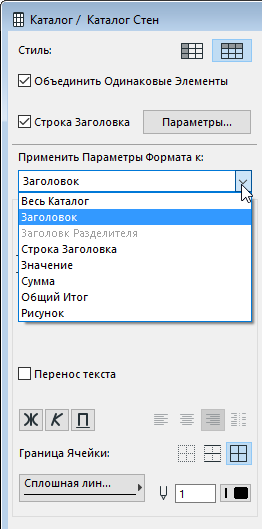
Применить параметры формата к. Выберите составляющую каталога, относительно которой Вы хотите установить форматирование. Форматирование может быть применено либо ко всему каталогу, либо к любой его составляющей: заголовок, строка заголовка, разделитель заголовка, значение, сумма, общий итог или рисунок. Расположенные ниже управляющие элементы изменяются в зависимости от выбранной составляющей каталога.
Шрифт. Используйте это всплывающее меню для выбора шрифта для каталога в целом или его компоненты, выбранной в списке Применить параметры формата к.
Кодировка. Используйте это всплывающее меню для выбора региональной кодировки шрифта для каталога в целом или его компоненты, выбранной в списке Применить параметры формата к.
Высота строки. Доступно, только если в поле “Применить параметры формата к” указано Весь каталог. Укажите здесь высоту строк по умолчанию в единицах, установленных в диалоге команды Параметры > Рабочая среда проекта > Единицы измерения.
Высота текста. Укажите здесь высоту прописных букв для компоненты каталога, выбранной в списке Применить параметры формата к. Высота указывается в мм или в пунктах в зависимости от единиц измерения, установленных в диалоге команды Параметры > Рабочая среда проекта > Единицы измерения..
Перо шрифта. Укажите перо в числовом поле или выберите его из меню для каталога в целом или его компоненты, выбранной в списке Применить параметры формата к.
Стиль шрифта. Щелчком на соответствующей кнопке выберите стиль (начертание) шрифта (жирный, курсив, подчеркнутый) для каталога в целом или его компоненты, выбранной в списке Применить параметры формата к. Одновременно можно выбрать несколько стилей. Эти кнопки оказываются недоступными, если в поле Применить параметры формата к Вы выбрали для форматирования весь каталог или верхний колонтитул. Стили заголовков можно настраивать индивидуально: щелкните внутри ячейки заголовка, чтобы активировать и использовать кнопки стиля шрифта именно для этой ячейки заголовка.
Выравнивание. Выберите вариант выравнивания текста (влево, по центру, вправо, по десятичному маркеру) выбранной ячейки. Эти кнопки недоступны (обесцвечены) если нет выбранных ячеек.
Граница Ячейки. Воспользуйтесь этим выпадающим меню, чтобы выбрать вариант отображения границ текущей активной ячейки каталога или элемента Каталога, выбранного в списке Применения форматирования.
•Нет: Для выбранной компоненты каталога рамка не применяется.
•В рамке. Линии выбранного ниже типа будут нанесены на все стороны выбранной составляющей каталога.
•Только разделители. Линии выбранного ниже типа будут нанесены под каждым экземпляром выбранной компоненты каталога. Если записи представляются по столбцам, линия будет наноситься справа.
Тип линии границы. Используйте это всплывающее меню для указания типа линий границы выбранной компоненты каталога.
Перо границы. Выберите цвет пера числовым вводом или из всплывающего меню для линий границы выбранной компоненты каталога.
Отменить/повторить изменение формата. Воспользуйтесь этими кнопками, чтобы отменить последние выполненные изменения, связанные с форматированием каталога, или повторить ранее отмененные операции.
Доступно, только если в поле Применить к указано Рисунок.
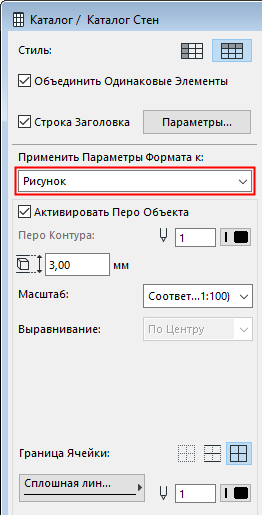
Активировать Перо Объекта: Активация этого маркера приводит к показу в каталоге изображений предпросмотра элементов в соответствии с настроенными для них перьями. Если он не отмечен, Вы можете ввести цвет пера в числовое поле или выбрать его из всплывающего меню, расположенного ниже.
Масштаб: Этот выпадающий список предназначен для выбора оптимального масштаба изображений предпросмотра. При выборе варианта Соответствие размеры изображения настраиваются по размерам ячейки. Вы также можете настроить использование любого другого масштаба.
Выравнивание: Активация этого маркера позволяет выбрать один из способов выравнивания изображений в ячейках: по центру, по верху, по низу ячейки или (только для 2D-просмотра) согласно отметке относительно выбранного уровня привязки (Ноль Этажа, Проектный Ноль или другой уровень привязки.)
Примечание: Этот маркер становится недоступен при выборе варианта “Соответствие”.
Добавить Автоматические Размеры: Активируйте этот маркер для автоматического нанесения размеров в ячейке изображения предпросмотра. Размеры являются ассоциативными, то есть изменение размеров элемента в проекте приводит к автоматическому обновлению его размеров в ячейке предварительного просмотра.
Примечание: Вы можете нанести размеры вручную относительно любого рисунка предварительного просмотра окна/двери двойным щелчком в его ячейке.
См. Изображения Предпросмотра и Графические Элементы в Интерактивном Каталоге.
Перо границы. Введите цвет пера в числовое поле или выберите его из всплывающего меню для рисунка предварительного просмотра, приводимого в каталоге, если он там имеется. Этот маркер недоступен, если отмечен маркер Активировать Перо Объекта.
Нажмите эту кнопку, чтобы открыть диалоговое окно установки параметров нижнего колонтитула каталога элементов.
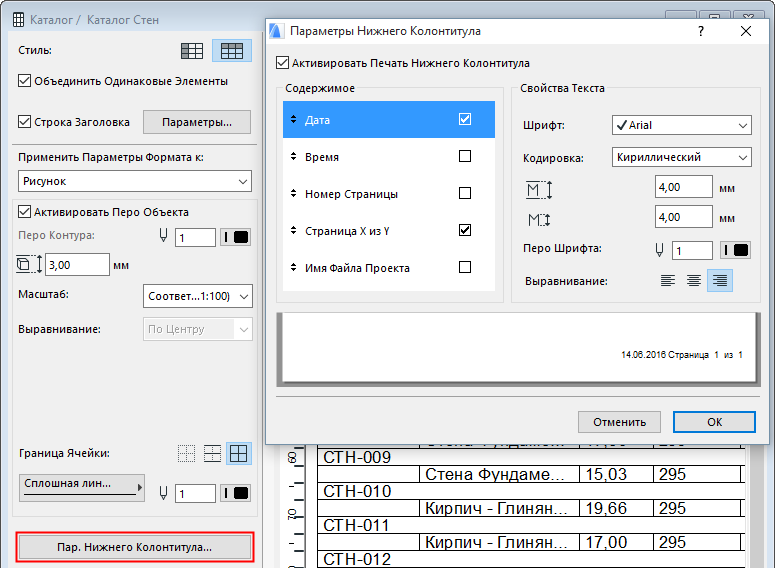
Активировать печать нижнего колонтитула. Отметьте этот маркер, чтобы при печати добавить к каталогу нижний колонтитул. Он не появляется на экране, а только в поле предварительного просмотра, расположенном в нижней части диалога.
Содержимое. В эту область включены управляющие элементы для формирования содержимого выводимого на печать нижнего колонтитула. Элементы, отмеченные маркером, включаются в колонтитул. Используйте двойные стрелки, приведенные слева, для изменения порядка элементов колонтитула.
•Дата. Отметьте этот маркер, чтобы включить текущую дату в печатаемый нижний колонтитул.
•Время. Отметьте этот маркер, чтобы включить текущее время в печатаемый нижний колонтитул.
•Номер страницы. Отметьте этот маркер, чтобы включить номер страницы каталога в печатаемый нижний колонтитул.
•Страница X из Y. Отметьте этот маркер, чтобы включить номер текущей страницы и общее количество страниц каталога элементов в печатаемый нижний колонтитул.
•Имя файла проекта. Отметьте этот маркер, чтобы включить имя файла текущего проекта в печатаемый нижний колонтитул.
Свойства текста. Эта область включает управляющие элементы для форматирования печатаемого нижнего колонтитула. Они действуют на все элементы колонтитула.
•Шрифт. Используйте это всплывающее меню для выбора шрифта печатаемого нижнего колонтитула.
•Кодировка. Используйте это всплывающее меню для выбора региональной кодировки шрифта печатаемого нижнего колонтитула.
•Высота строки. Укажите здесь высоту строки, содержащую содержимое печатаемого нижнего колонтитула, в единицах измерения, установленных в Параметры > Рабочая среда проекта > Единицы измерения.
•Высота текста. Укажите здесь высоту прописных букв печатаемого нижнего заголовка. Высота указывается в мм или в пунктах в зависимости от единиц измерения, установленных в диалоге команды Параметры > Рабочая среда проекта > Единицы измерения.
•Перо шрифта. Введите цвет пера в числовое поле или выберите его из всплывающего меню для содержимого нижнего колонтитула.
•Выравнивание. С помощью кнопок выберите вариант выравнивания (влево, по центру, вправо) для содержимого нижнего колонтитула.
•Просмотр. В этом окошке приводится содержимое печатаемого нижнего колонтитула. Характеристики текста, установленные в этом диалоговом окне, здесь не указываются.
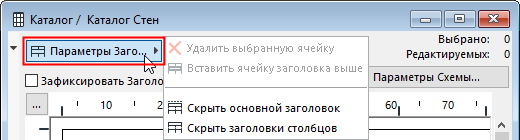
Команды этого всплывающего меню имеют отношение к полям заголовка и подзаголовка.
•Удалить выбранную ячейку. Эта команда становится доступной при наличии вручную созданного подзаголовка, ячейка которой выбрана для удаления. Эта команда не доступна для любых других составляющих заголовка и для обычных ячеек каталога.
•Вставить ячейку заголовка выше. Используйте эту команду для создания подзаголовка каталога элементов. Сначала выберите одну или более ячейку заголовка столбца (используйте Shift-щелчок для выбора нескольких ячеек). Затем выполните команду Вставить ячейку заголовка выше. Создается новая ячейка (под именем по умолчанию Объединены) над выбранными заголовками. Затем ее можно будет отредактировать вручную. Можно создавать любое количество подзаголовков в иерархическом порядке.
Примечание: Эта команда не доступна, если Вы не выбрали, по крайней мере, два соседних заголовка.
•Показать/Спрятать основной заголовок. Прячет и показывает ячейку основного заголовка каталога.
•Показать/Спрятать заголовки столбцов (строк). Прячет и показывает все ячейки заголовков каталога за исключением основного заголовка.
Выбрав элемент каталога, нажмите кнопку Выбора на Плане Этажа или кнопку Выбора в 3D, чтобы отобразить и выбрать данный элемент в соответствующем представлении модели.
Примечание: Данные кнопки не активны, если выбранный элемент располагается на скрытом слое.
Зафиксировать заголовок каталога. Выбор этого маркера указывает, что при прокрутке списка элементов каталога строки (или столбцы) заголовка остаются видимыми в окне. Он не доступен, если все заголовки (основной и столбцов) спрятаны с помощью команд всплывающего меню Параметры заголовков.
Кнопка Параметры схемы. Нажмите эту кнопку, чтобы открыть диалог Параметры схемы и изменить параметры (критерии, поля) схемы, используемой в этом каталоге.
См. Диалоговое окно Параметры схемы (интерактивный каталог).