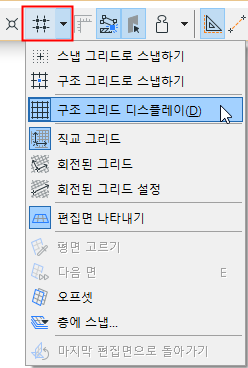
제도를 쉽게 하기위해 두 가지의 그리드 시스템이 제공됩니다: 구조 그리드와 스냅 그리드. 뷰 > 그리드 및 편집면 옵션 > 그리드 및 배경메뉴에서 이 값들을 설정할 수 있습니다.
추가 정보는, 그리드 & 배경 대화상자 참조.
단축키로서, 이 컨트롤의 대다수는 표준 툴바와 좌표 팔레트에서 사용 가능합니다.
그리드는 평면 워크시트와 개별적인 단면/입면/IE 또는 상세/워크시트 창에 개별적으로 정의할 수 있습니다. 평면 뷰에서, 모든 층에 대해 같은 그리드 설정이 사용된다는 것에 유의합니다.
주의: 그리드 도구를 사용하여, 다른 크기와 형태의 사용자 정의 로컬 구조적 그리드를 또한 생성, 배치 및 사용할 수 있습니다.
그리드 도구 참조.
다음 중 하나를 실행하여 구조 그리드를 켭니다.
•뷰 > 구조 그리드 디스플레이
•기준 툴바의 그리드 팝업 메뉴를 사용합니다.
•뷰 > 그리드 & 편집 면 옵션 > 그리드 & 배경을 연 다음, 구조 그리드 보이기를 체크합니다.
구조 그리드에 스냅하기
그리드 스냅이 활성화 (Alt+S)되면, 선호한 옵션에서 무엇을 설정했는지에 따라, 커서는 구조 그리드 아니면 스냅 그리드의 노드에 스냅합니다.
그리드 스냅 기능 참조.
만약 스냅 그리드와 구조 그리드 사용을 전환할 경우, Shift+S 단축키를 사용하면 그리드 스냅 기능으로 쉽게 토글 할 수 있습니다.
이 단축키는 다음 세 가지 방식으로 토글합니다: 스냅 없음; 구조 그리드로 스냅; 그리고 스냅 그리드로 스냅.
회전된 구조 그리드
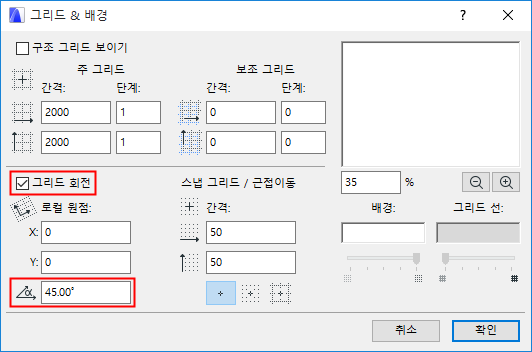
구조 그리드를 회전시키려면, 뷰 > 그리드 및 편집면 옵션 > 그리드 및 배경 대화상자에서 회전 각도를 정의하십시오.
회전된 그리드를 직접 정의하려면, 먼저 기준 툴바에서 회전된 그리드 설정을 선택한 다음, 화면상에 벡터를 그리거나 기존의 직선 세그먼트를 클릭합니다. 이 벡터는 수평 축과 관련하여 회전된 그리드 각도를 나타내게 됩니다.
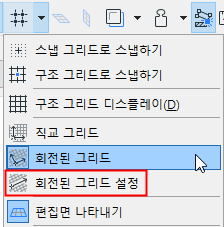
회전된 구조 그리드를 디스플레이하려면, 해당 구조 그리드가 보이도록 설정되었는지 확인한 다음, 다음 위치 중 하나에서 회전된 그리드 버튼을 활성화합니다.
•뷰 > 그리드 & 편집 면 옵션 > 회전된 그리드
•기준 툴바의 그리드 팝업 메뉴를 사용합니다.
•뷰 > 그리드 & 편집 면 옵션 > 그리드 & 배경을 연 다음, 그리드 회전을 체크합니다.
보조 구조 그리드
옵션으로 보조 그리드를 추가할 수 있습니다. 이는 뷰 > 그리드 및 편집면 옵션 > 그리드 및 배경에서 정의합니다. 보조 그리드는 대개 콘크리트 벽이나 기초의 두께를 나타내는데 사용하고, 주기적이거나 단계적인 그리드를 만드는데 사용할 수도 있습니다.
스냅 그리드
스냅 그리드는 커서 스냅이 사전 정의되어 있어서, 쉽게 입력하여 사용할 수 있는 보이지 않는 그리드입니다. 그리드와 배경 대화상자에서 스냅 그리드를 정의할 때, 일반적으로 프로젝트와 관련된 최소 측정 단위를 입력합니다. 프로젝트의 독특한 지오메트리를 반영하도록 하는, 서로 다른 수평과 수직 스냅 그리드 증가분을 설정할 수 있습니다.
그리드 스냅이 활성화 (Alt+S)되면, 선호한 옵션에서 무엇을 설정했는지에 따라, 커서는 구조 그리드 아니면 스냅 그리드의 노드에 스냅합니다.
그리드 스냅 기능 참조.
주의: 여기에 정의한 스냅 증가는 근접이동 단축키에도 사용할 수 있습니다 - 키보드 단축키를 사용하여, 작게 정의한 수치대로 어떤 요소를 쉽게 이동하도록.
요소 근접이동 참조.
만약 스냅 그리드와 구조 그리드 사용을 전환할 경우, Shift+S 단축키를 사용하면 그리드 스냅 기능으로 쉽게 토글 할 수 있습니다.
이 단축키는 다음 세 가지 방식으로 토글합니다: 스냅 없음; 구조 그리드로 스냅; 그리고 스냅 그리드로 스냅.