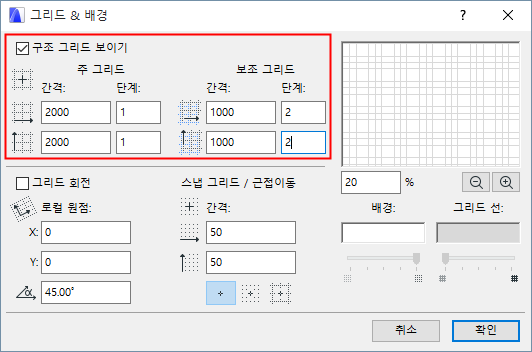
이 대화상자를 여는데 뷰 > 그리드 및 편집면 옵션 > 그리드 & 배경 명령을 사용합니다.
그리드는 2D 와 3D 창에서 보입니다.
이 특성에 대한 일반 정보는, 그리드 시스템 참조.
구조 그리드 / 근접이동
주요 그리드와 보조 그리드에 대해 개별적인 간격과 스텝 값을 설정할 수 있습니다.
주의: 대화상자의 모든 값은 옵션 > 프로젝트 환경설정 > 작업 단위 에서 정의된 현재 측정 단위를 바탕으로 합니다.
간격: 그리드 선 사이의 수평과 수직 거리를 정의하기 위한 값을 입력합니다.
이 간격 값은 또한 큰 근접이동 거리를 정의할 것입니다: 미리정의된 요소에 의해 요소를 이동하기 위해 단축키를 사용합니다. (Alt + Shift + 요소 좌측, 오른쪽, 오름 또는 내림을 이동하기 위한 화살표 키를 사용합니다).
요소 근접이동 참조.
단계: 양쪽 수평 그리고 수직 방향에서 보조의 그리드라인을 디스플레이하기 전에, 메인 그리드 라인을 디스플레이하기 위한 시간의 번호를 정의하기 위해 값을 입력합니다. 만약 그리드 라인의 어떠한 “단계” 값이 0 이라면, 라인은 디스플레이되지 않을 것입니다.
위의 예제에서, 두 보조 그리드 (1000 간격) 따라서 한 메인 그리드 라인을 (2000 간격) 디스플레이할 것입니다; 패턴은 반복합니다.
오른쪽에 샘플 윈도우는 구조 그리드의 미리보기 를 디스플레이합니다 (양쪽 메인 그리드 라인 그리고 보조축 그리드 라인). 미리보기 창에서 줌 작업을 위해 퍼센트와 줌 확대/줌 축소 컨트롤을 (미리보기 창 아래) 사용합니다.
주의: 그리드는 화면에서 너무 촘촘하면, 자동으로 숨겨집니다. 즉, 두 인접한 그리드 선 사이의 최소 거리는 3픽셀보다 작을 경우입니다.
회전된 그리드
로컬 원점: 프로젝트 원점과 다른 로컬 원점을 지정하기 위해 X 와 Y 값을 지정합니다.
회전각: 회전 그리드를 정의하기 위해 회전 각도를 입력합니다.
스냅 그리드
간격: 스냅 그리드가 활성화되었을 때 커서가 스냅되는 간격을 정의하기 위해 (수평과 수직 방향) 값을 입력합니다.
아래에 그리드 스냅 상태 참조.
그리드 스냅 기능 참조.
이 간격 값은 또한 작은 근접이동 거리를 정의할 것입니다: 미리정의된 요소에 의해 요소를 이동하기 위해 단축키를 사용합니다. (Shift + 요소 좌측, 오른쪽, 오름 또는 내림을 이동하기 위한 화살표 키를 사용합니다).
요소 근접이동 참조.
아래 버튼을 사용하여 사용하려는 그리드 스냅 기능을 활성화 합니다: 스냅 없음; 구조 그리드로 스냅; 또는 스냅 그리드로 스냅. (이 토글에 대한 단축키는 Shift + S 키입니다).
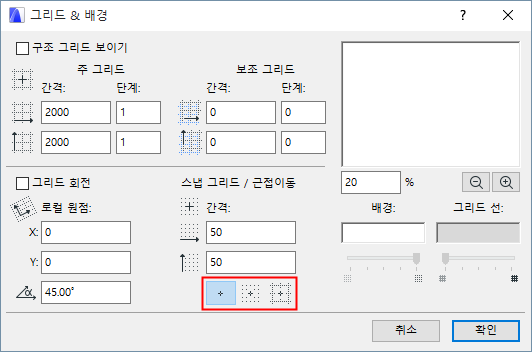
배경: 이 필드는 창 배경의 색상을 나타냅니다. 필드를 더블 클릭하여, 색상 설정(Mac에서: 색상) 대화상자를 열고 다른 색상을 선택합니다.
그리드 선: 필드를 더블 클릭하여, 색상 설정(Mac에서: 색상) 대화상자를 열고, 그리드 선에 다른 색상을 선택합니다.
주의: 여기서 선택한 색상은, 임시로 변위될 때 희미해지는 프로젝트 원점에 사용됩니다.
다음 두 기능은 3D 창이 활성화 된 경우에만 사용 가능합니다.
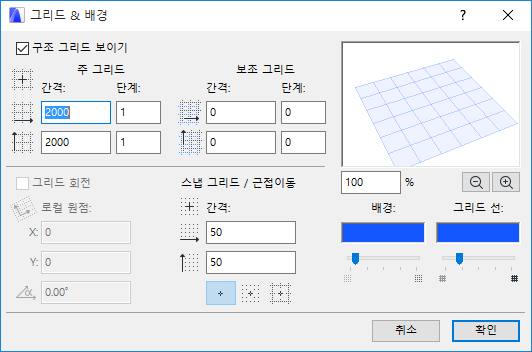
그리드 배경/그리드 불투명도: 3D 창에서 오직 그리드 배경(편집 면)과 그리드 선의 강도를 설정하는데 슬라이더를 사용합니다 .