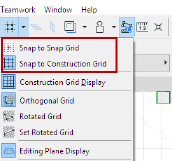
그리드 스냅 기능(Alt+S)을 사용하여 일정한 길이와 간격으로 요소들의 정확한 그래픽 정렬이 가능합니다. 그리드 스냅 기능이 활성화되면, 하나의 그리드 교차지점에서 다른 교차지점까지만 그릴 수 있습니다. 그리드는 커서를 "끌어당겨" 그리드 마디에 걸리도록 합니다. 이것으로, 낮은 줌 레벨에서도, 정확하게 커서의 위치를 설정할 수 있습니다.
그리드 스냅이 활성화되면, 그것은 구조 그리드나 스냅 그리드의 노드에 커서 이동을 제한합니다. 그리드 점 사이를 움직이는 작은 점은 현재 커서 위치를 나타냅니다.
모든 그리드의 매개변수는 뷰 > 그리드 및 편집면 옵션> 그리드 및 배경에서 정의합니다.
그리드 시스템도 참조.
이 기능을 비활성화 하려면 (예를 들어, 그리드 없는 곳에 가구의 위치를 정하는데), Alt+S 키를 눌러 그리드 스냅 기능을 일시 중지하거나 활성화할 수 있습니다.
그리드 스냅 활성화하기
그리드 스냅 기능을 활성화시키려면, 다음 중 하나를 실행합니다:
•단축키 ALT+S 를 사용합니다.
•뷰 > 그리드 스냅 옵션에서, 스냅 그리드로 스냅 또는 구조 그리드로 스냅을 선택합니다.
•뷰 > 그리드 스냅 메뉴 명령을 사용합니다. 스냅 기능은 사용된 마지막 그리드 유형을 구조나 스냅 그리드를 사용합니다.
•표준 툴바의 그리드 메뉴, 또는 좌표 박스에서 스냅 그리드 또는 구조 그리드를 선택합니다.
•그리드 & 배경 대회상자에서 스냅 켜기 버튼 중 하나(구조 그리드 켜기 또는 스냅 그리드 켜기 중)를 선택합니다.
그리드 & 배경 대화상자 참조.
그리드 스냅 비활성화하기
그리드 스냅 기능을 비활성화 하려면:
•Alt+S 단축키를 사용합니다
•뷰 > 그리드 스냅 메뉴 명령을 사용합니다 ( 토글을 비활성화시킴).
만약 스냅 그리드와 구조 그리드 사용을 전환할 경우, Shift+S 단축키를 사용하면 그리드 스냅 기능으로 쉽게 토글 할 수 있습니다.
이 단축키는 다음 세 가지 방식으로 토글합니다: 스냅 없음; 구조 그리드로 스냅; 그리고 스냅 그리드로 스냅.