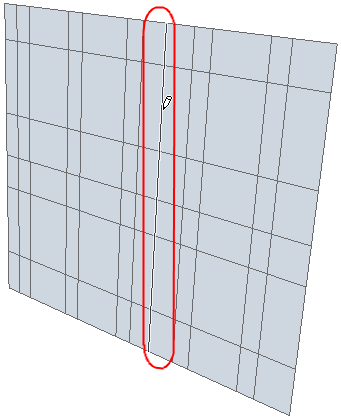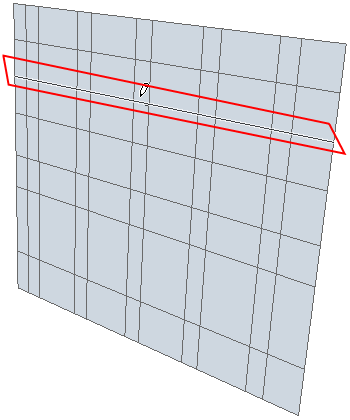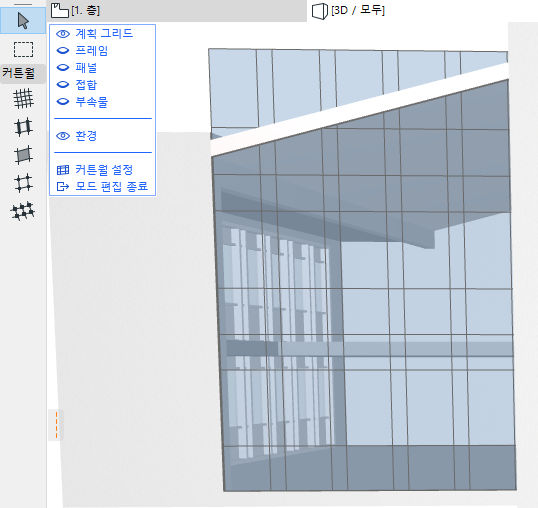
선택된 커튼월 그리드 혹은 개별 그리드 선을 편집하려면, 커튼월 편집 모드를 사용해야 합니다. 사용 가능한 작업은 다음을 포함합니다:
•선택된 그리드선을 이동 또는 삭제하기
•그리드 방향 중 하나의 모든 그리드 선 회전하기
•전체 그리드를 회전 또는 이동하기
주의: 그리드 회전은 원통형-기반 또는 연결 커튼월에 대해 사용할 수 없습니다.
•새 그리드 선 추가
그리드, 또는 하나 이상의 그리드 선을 이동하거나 회전시키는 것은 해당 그리드나 그리드 선에 할당된 프레임(들)이 그것을 따라 이동 또는 회전한다는 의미입니다.
그리드 선을 삭제하면 그에 따른 프레임이 삭제됩니다.새로운 프레임 패턴 결과를 확인하기 위해 패널(들)의 크기가 변경됩니다.
편집 모드에서 쉽게 그리드를 편집하기 위해, 계획이 보이는 것을 확인합니다 (그리고 필요에 따라 다른 부재의 가시화를 비활성화하십시오).
커튼월 편집 모드에서, 계획 설정 편집에 의해 커튼월의 그리드 패턴을 사용자 정의할 수 있습니다. 커튼월의 계획 설정의 어떤 면에서 빨리 수정할 때, 계획은 시스템-정의보다 오히려 “사용자 정의” 됩니다.
커튼월 설정: 계획 페이지: 그리드 패턴과 미리보기 패널 참조.
커튼월 그리드 패턴을 그래픽적으로 편집하기 위해, 커튼월 편집 모드로 이동합니다.
계획 디스플레이가 켜있는지 확인합니다. (선택을 쉽게하기 위해, 프레임, 패널, 접합 그리고 보조객체의 디스플레이를 끄십시오.)
계획을 선택하고, 계획 설정에 들어가기 위해 계획 도구를 더블-클릭합니다.
연결된 커튼월은 세그먼트를 가지는 가능한 많은 계획을 가집니다: 당신은 한번에 한 계획을 선택하고 각 계획을 사용자정의할 수 있습니다.
평면에서 단일 연결된 커튼월 만들기도 참조.
그리드 패턴에서 변경을 만들거나, 그리드 패턴의 원점을 수정합니다. 선택된 계획은 현재 사용자정의 계획입니다.
링크를 만들기 위해 확인을 클릭합니다.
개별 그리드 선을 이동시키려면, 벤츠마크 커서로 해당 선을 선택합니다(노드를 클릭하면 전체 스킴이 선택됩니다). 펫 팔레트에서 그리드 선 이동 명령을 선택합니다:
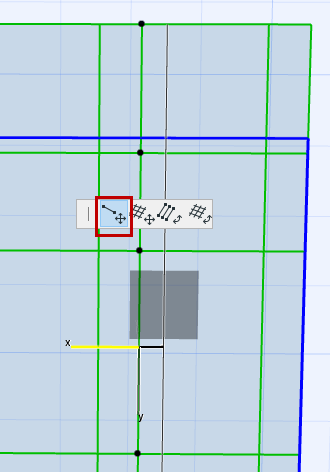
새로운 위치에 그리드 선을 드래그합니다(이렇게 하면 원래 위치에 대해 평행이 유지됩니다).클릭하여 배치합니다.
전체 그리드를 직각으로 이동시키려면, 그리드 선 혹은 전체 그리드를 선택한 다음 펫 팔레트에서 그리드 이동 명령을 사용합니다.
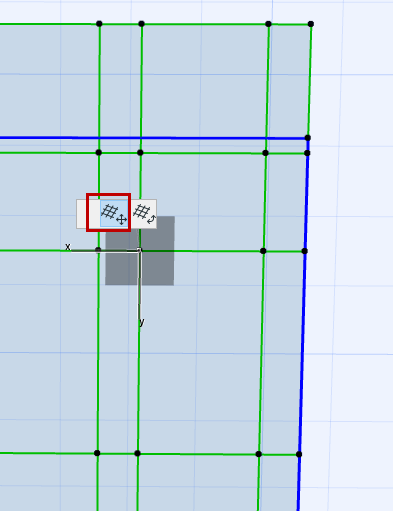
만약 그리드 원점을 스킴 설정에서 정의했던 점으로 정의했다면(사용자정의 원점과 반대로), 그리드 원점은 잠기게 되며 한 방향에서만 그리드를 이동할 수 있습니다.
패턴 위치 참조.
한 방향의 모든 그리드 선을 회전시키려면(예: 모든 그리드 선 행), 회전시키려는 그리드 선 중의 하나 를 선택한 다음, 펫 팔레트에서 평행 그리드 선 회전 명령을 선택합니다.
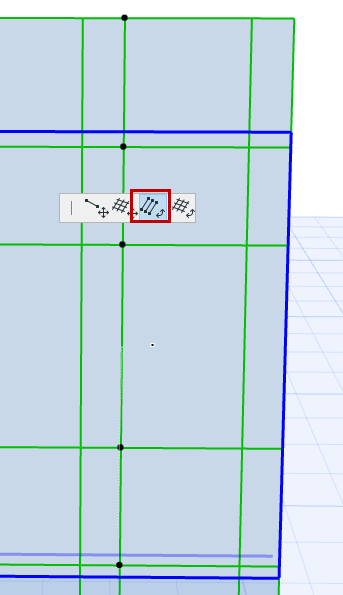
주의: 커튼월이 곡면이거나 체인식이라면, 열 그리드 선은 회전시킬 수 없으며 행만 가능합니다.
ARCHICAD에서 다른 회전 명령과 같이, 회전 벡터를 그리거나 트래커에서 회전각을 입력합니다. 클릭하여 변형을 완성합니다.
전체 그리드를 회전시키려면, 그리드 선 하나를 선택하거나 전체 그리드를 선택합니다.펫 팔레트에서 그리드 회전 명령을 선택합니다.
주의: 그리드 회전는 단지 무한 기초 표면을 가지는 커튼월에서 가능합니다 (원통형-기초 또는 연결된 커튼월에서 가능하지 않습니다).
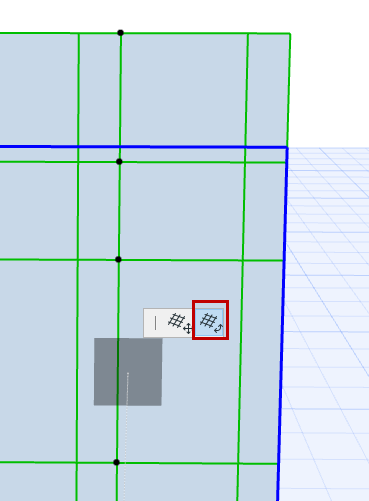
ARCHICAD에서 다른 회전 명령과 같이, 회전 벡터를 그리거나 트래커에서 회전각을 입력합니다. 클릭하여 변형을 완성합니다.
커튼월 편집 모드에서 개별 그리드 선을 삭제할 수 있습니다. 그리드 선을 선택하고 "삭제"를 누릅니다.
전체 그리드를 삭제할 수는 없습니다.
새 그리드 선을 추가하려면, 스킴 도구가 활성화되어 있는지, 정보 상자에서 그리드 입력 방법을 선택했는지 확인합니다.

그리드 선을 배치하려는 위치를 클릭합니다.클릭한 점 주변으로 커서를 움직입니다. 피드백을 이용하여 직교 그리드 선 중 하나를 클릭, 해당 선을 배치합니다.