다음 섹션에서는 커튼월이 다른 요소들과 어떻게 상호작용하는지를 설명합니다.
커튼월은 하나 또는 더 많은 벽에 연결됩니다. 만약 커튼월을 자유롭게 회전하거나 이동하면, 연결된 벽은 그에 맞춰 늘어납니다.
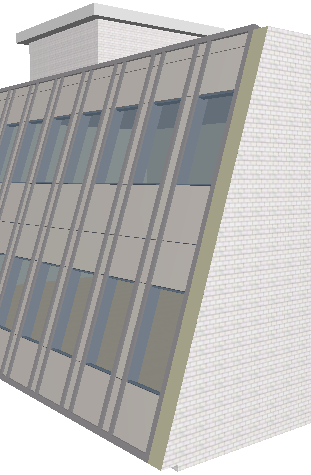
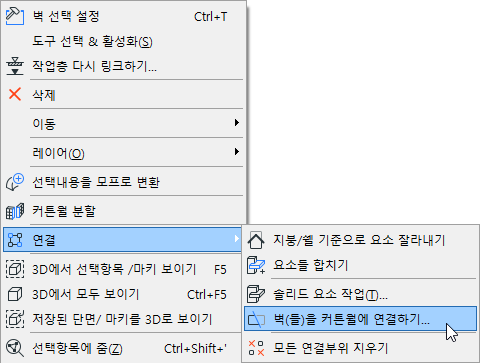
벽에 커튼월을 연결하는 것은 벽의 지오메트리를 경사 커튼월에 맞춰 조정하는데 도움을 줍니다.
벽을 커튼월에 연결하기
1.벽(들)과 커튼월을 선택합니다. (몇 개의 벽을 선택할 수는 있지만 커튼월은 하나만 선택됩니다.)
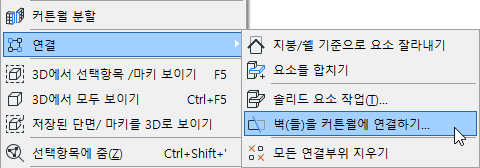
2.디자인 > 연결 > 벽(들)을 커튼월에 연결하기... 를 사용하거나, 단축메뉴에서 같은 기능을 사용합니다.
3.벽(들)을 커튼월에 연결하기 대화상자가 나타납니다. 이 대화상자를 사용하여 벽(들)을 커튼월에 연결할 정확한 점을 명시합니다.
벽을 커튼월에 연결하기 대화상자에서 상세내용 참조.
4.연결을 클릭합니다.
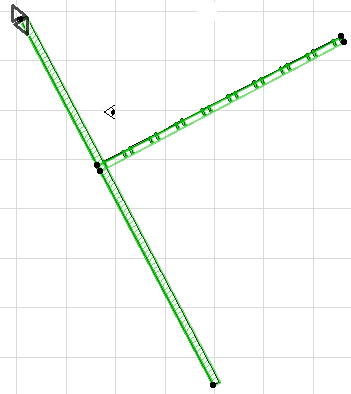
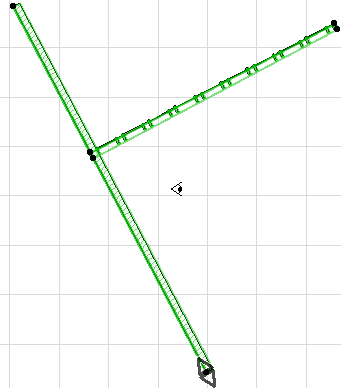
5.눈동자 커서가나타납니다: 이것을 클릭하여 커튼월에 연결하려는 벽의 끝을 정의합니다. 벽의 양 끝 중 하나로 커서를 이동하면, 벽에 이중 화살표가 나타나서 지금 클릭하면 연결되는 끝을 나타냅니다.
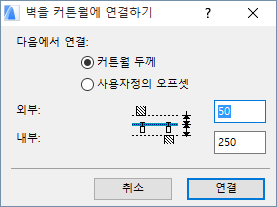
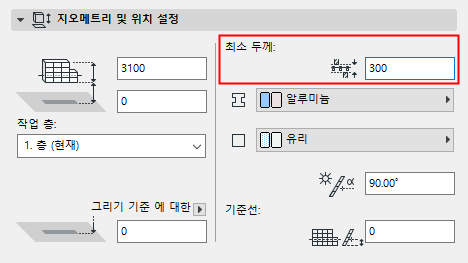
•연결: 커튼월 두께에서 - 이는 기본 설정 선택입니다.이 안쪽과 바깥쪽의 오프셋 값 총합은 커튼월 시스템 설정 지오메트리 및 위치선정 패널에서 정의된 대로, 커튼월의 공칭 두께입니다.예를 들면, 공칭 두께는 400으로 설정됩니다.
•외부 값: 이 값은 벽이 커튼월의 “외부” 방향에서 나오는 벽이 이 커튼월에 연결될 점을 정의합니다.
•내부 값: 이 값은 벽이 커튼월의 “내부” 방향에서 나오는 벽이 이 커튼월에 연결될 점을 정의합니다.
“벽을 커튼월에 연결하기” 대화상자에서 보여지는 것처럼, 양쪽 내부와 외부 벽 연결점은 기초 표면에서 오프셋된 것처럼 표현됩니다.
이 커튼월에서 연결된 벽을 오프셋하기 위해, 이 공칭 두께의 “내부” 부분은 기준 표면에서의 패널 오프셋값과 동일합니다 (예, 250); “외부” 부분은 공칭 두께의 남은 부분입니다 (예, 150).
•사용자정의 오프셋: 이를 클릭하면 커튼월의 공칭 두께가 아닌 점들에서 벽을 연결하는 것이 중단됩니다.외부와 내부 벽 연결점에 커튼월의 기초 표면에서 오프셋을 위한 값을 입력합니다.
커튼월에 연결된 벽은 그 연결 끝점이 커튼월 표면과 교차하는 곳에 벽 자체가 연관됩니다.
이미 연결된 벽에 대한 오프셋 값을 재정의하려면 이것을 다시 연결합니다.
커튼월과 벽(들) 사이의 연결에 관여하는 선택 요소들이 "그립"으로 보여집니다. 그립을 클릭하여 선택한 요소를 포함하는 연결 목록( 연결한 벽 뿐만 아니라 솔리드 작업과 잘라내기를 포함하는)을 확인합니다. 이 목록을 사용하여 이러한 관계들을 관리합니다.
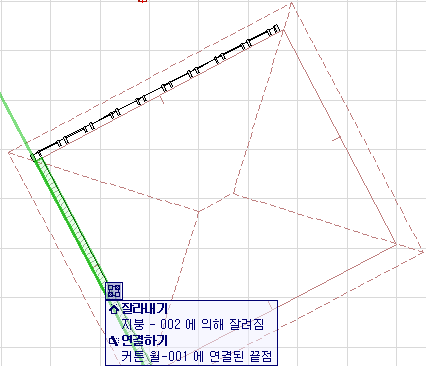
추가 정보는, 요소 연결 상태 관리하기 참조.
인접 영역을 커튼월 시스템 설정(지오메트리 및 위치설정 패널)의 공칭 두께 항목에서 정의된, 커튼월의 공칭 두께까지 연장합니다.
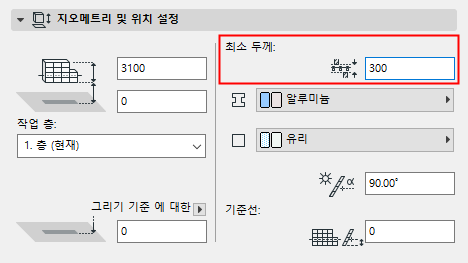
벽과 기둥에서 처럼, 영역에 의해 경계가 나눠진 커튼월을 계산하는 방법을 정의하는, 또는 영역 경계처럼 작용하는 여러 옵션을 가집니다. 커튼월 설정의 부재 배치 패널에 있는 영역과 관계 팝업을 사용하여 해당 영역들을 계산하는 방법을 정의합니다.
영역과의 관계 참조.
두 커튼월을 정확하게 연결하기 위해서는 교차를 만든 후, 디자인 > 커튼월 수정> 커튼월 분할 명령을 사용하여 “여분” 부분을 나누는 방법이 있습니다.
이 명령은 단지 다른 커튼월과 하나 혹은 더 많은 커튼월을 분할하기 위해서만 작업합니다. 모델 윈도우에서 가능합니다 (그러나 커튼월 편집 모드가 아님). 다른 ARCHICAD 요소를 작업하는 편집> 변형 >분할 명령과 유사합니다.
예를 들면, 두 커튼월은 평면에서 교차합니다.
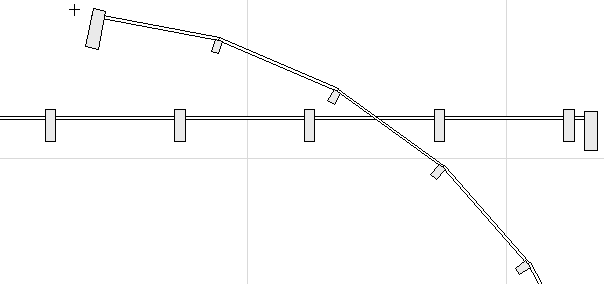
곡면 커튼월을 선택합니다.
디자인 > 커튼월 수정> 커튼월 분할, 또는 단축 메뉴에서 동일한 명령을 사용합니다.
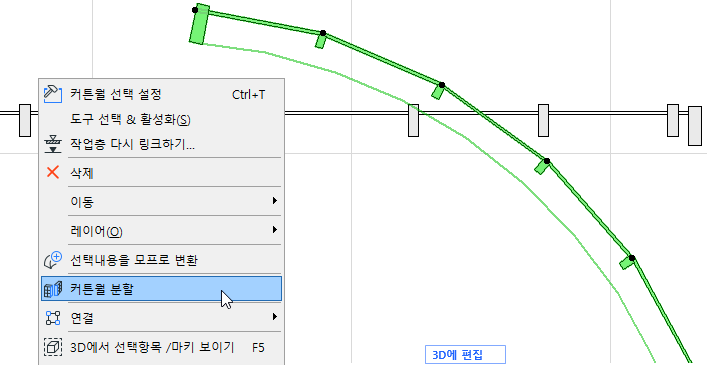
원하는 커튼월 세그먼트를 클릭합니다.
눈동자 커서가 나타납니다. 분할이 실행된 후에 어느 파트가 선택됨으로 남아 았을 것인지를 정의하기 위해 곡면 커튼월의 한쪽을 클릭합니다.
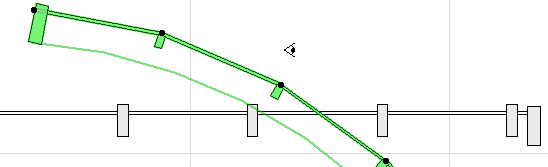
곡면 커튼월은 두 분리된 커튼월로 분할되었습니다.
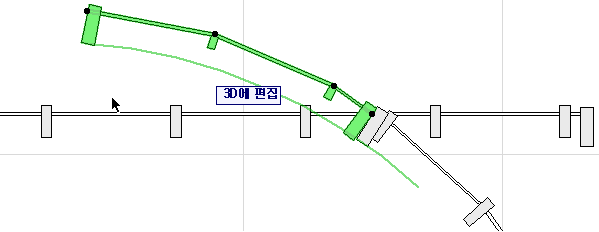
이제 필요하지 않은 것을 삭제할 수 있고, 남은 커튼월을 정확하게 결합할 수 있습니다.
분할하기 위해 이 단계를 되풀이한 후, 직선 커튼월의 튀어나온 부분을 삭제합니다.
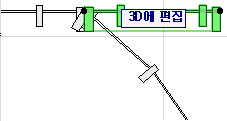
평면 및 3D 에서 결과:
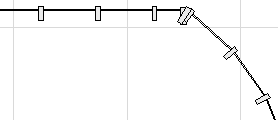
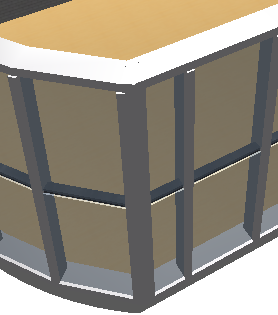
그러한 경우에, 두 접한 커튼월의 프레임은 겹쳐집니다. 이것을 개선하기 위해, 양쪽 커튼월에대해 공통 프레임을 생성합니다.
예를 들면, 커튼월 위에 걸친 두 직선 벽 사이에 경사진 커튼월을 배치합니다.
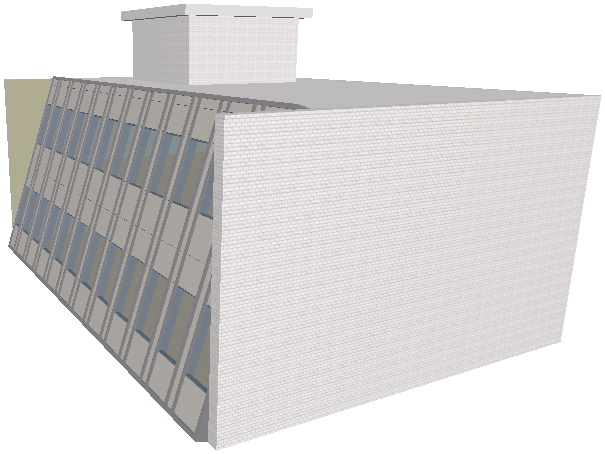
커튼월에 대해 벽을 잘라내게 됩니다.
1.커튼월과 두 벽을 선택하여 연결합니다.
2.디자인 > 연결 > 벽(들)을 커튼월에 연결 명령이나 단축메뉴에서 같은 명령을 사용합니다.
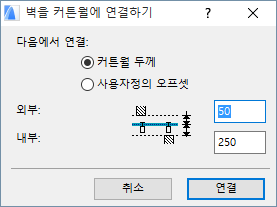
기본설정 연결 값은 커튼월의 공칭 두께에서 벽을 연결하기 희망하는 값으로 추정됩니다.
벽을 커튼월에 연결하기 참조.
4.원래대로의 값을 두고 연결을 클릭합니다.
5.벽 한쪽의 거의 끝에서 눈 모양 커서를 클릭합니다. (커튼월을 연결하고자 하는 벽의 끝입니다.) (임시 이중-화살표는 정확한 벽 끝을 인식하도록 돕습니다.)
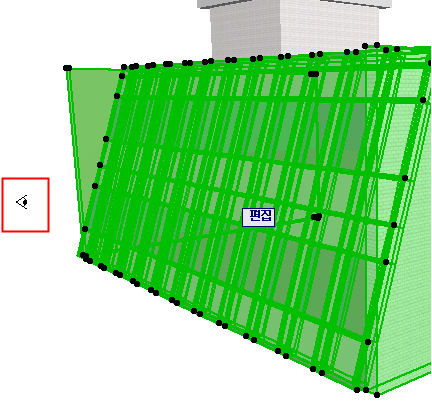
벽이 연결되었습니다. 기본값 위치에서 커튼월의 안쪽을 따라서 벽이 잘려집니다 (이 경우에는 , 바닥 면에서 “안쪽” 방향의 250 mm 에 오프셋 됩니다.)
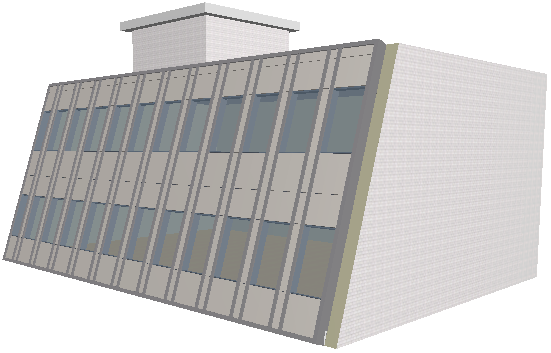
가까이 지적한 연결 보기: 벽이 공칭 두께에서 커튼월의 안쪽 부분과 만납니다: 정확하게 경계 프레임에서 시작합니다.
이 벽의 연결을 위해 다른 지오메트리를 원할 수도 있습니다. 커튼월의 바깥쪽 한계에서 벽을 연결하길 원한다고 가정합니다. 커튼월에 연결 작업을 다시 실행해야만합니다.
1.벽과 커튼월을 다시 선택합니다.
2.디자인 > 연결 > 벽(들)을 커튼월에 연결 명령을 다시 사용하여 벽을 커튼월에 연결 대화상자를 불러와 연결 오프셋을 사용자 정의값로 조정할 수 있습니다:
3.벽이 커튼월의 안쪽에서 왔기 때문에, 내부 값을 조정해야 합니다.만약 벽을 예전의 기초 표면으로 돌려놓으려면, 이 상황에서처럼 음수를 입력해야 합니다.
여기에서는 -50을 입력합니다. 그러면 내부에서 나오는 벽은 기초 표면을 (0에서) 가로 지르면서 다른 50mm를 계속 유지하고, 먼 쪽의 (외부) 커튼월 폭 두께에서 정확히 멈춥니다.
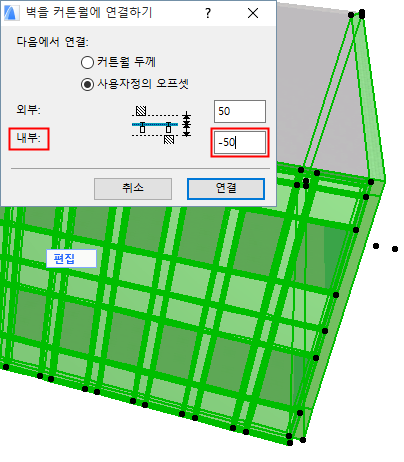
4.연결을 클릭합니다.
5.3D로 결과를 확인합니다. 이제 커튼월의 외부 면에 연결 벽은 정렬됩니다.