프레임은 커튼월을 생성할 때 그리드를 따라서 배치됩니다. 그리드 선을 이동하거나 삭제하면, 해당 프레임도 이동 또는 삭제됩니다.(커튼월 편집 모드에서, 그리드와 별개로 추가 프레임을 배치할 수 있습니다.)
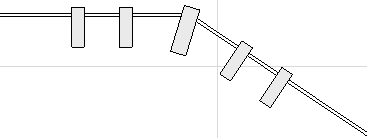
다중-세그먼트 (연결) 커튼월, 프레임은 항상 두 인접한 세그먼트가 결합된 배치에 배치됩니다. 그러한 프레임은 항상 삭제될 수 없습니다.
어떤 커튼월에 대해 프레임의 (“클래스”) 세 가지 분류로 정의할 수 있습니다: 경계 프레임; 멀리언 프레임; 트랜섬 프레임.
커튼월 설정: 프레임 페이지 (경계, 멀리언, 트랜섬) 참조.
•경계 프레임 은 커튼월 경계에 따라서 배치됩니다.
•멀리언 및 트랜섬 프레임은 그리드 선의 행이나 열 중 하나를 따라 배치됩니다.
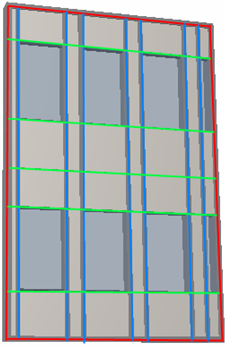
예를 들면, 이 이미지에서 경계 등급에 있는 프레임은 빨간색입니다. 멀리언 등급(그리드 열과 일치)에 있는 프레임은 파란색입니다. 트랜섬 등급(그리드 행과 일치)에 있는 프레임은 초록색입니다.
각 클래스에서프레임은 각 클래스를 설정하기 위해 링크되고, 커튼월 설정에서 정의됩니다.
커튼월 설정: 프레임 페이지 (경계, 멀리언, 트랜섬) 참조.
편집 모드에서 프레임을 선택하면, 다음의 작업들을 실행할 수 있습니다;
•프레임 선택 설정을 열고 변경
•프레임 드래그, 대칭, 회전 또는 다중 복사
•프레임 삭제
주의: 프레임의 양쪽면에 있는 두 패널 모두가 같은 평면에 위치하고 있을 경우에만 프레임을 삭제할 수 있습니다. 패널이 동일한 평면에 없다면, 그 둘 사이를 지나가는 그리드 선을 먼저 삭제해야 합니다. 평평하지 않은 커튼월 표면에서 그리드 선을 삭제하면 커튼월의 형태가 변경됩니다. 따라서 패널들은 이제 같은 평면 상에 있게 되고, 프레임은 그리드 선을 따라 삭제됩니다.
프레임 및 패널의 다중 선택도 참조.
새로이 추가된 프레임은 그리드에 독립적일 수는 있지만, 새 프레임은 그것의 끝점들이 기존 프레임과 일치하도록 그려져야 합니다.
1.추가적 프레임을 추가하기 위해, 커튼월 편집 모드를 입력합니다.
2.작업시트 도구를 활성화합니다.
3.정보상자를 사용하여 사용해야 하는 변수들이 있는 프레임 유형과 프래임 클래스를 정의합니다. (예. 멀리언)

사용자정의 매개변수를 설정하려면, 프레임 설정 페이지를 열고 필요한 대로 매개변수를 수정합니다.정보상자는 이제 프레임 설정이 사용자정의된 값이라는 것을 반영할 것입니다.

4.편집 모드에서 커튼월에 대한 새 프레임을 그립니다.
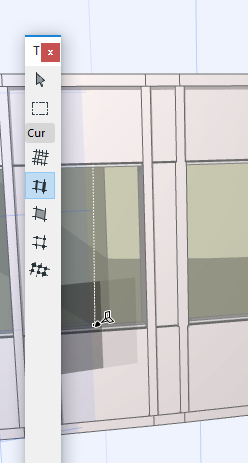
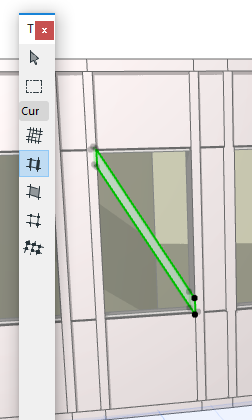
그리드 선 위에 프레임을 그리면, 해당 프레임은 그리드 선에 부착됩니다.그리드를 움직이면 프레임도 따라 움직입니다.
만약 기존 그리드선을 가로지르는 새 프레임을 그린다면, 그 프레임은 가로지르는 그리드선에서 자동적으로 분할됩니다.
그리드에서 셀의 프레임 패턴을 다른 셀로 복사하려면,
1.커튼월 편집 모드에 있는지, 프레임이 보이는지 확인합니다.
2.디자인 > 커튼월 수정 > 셀 패턴 복사 명령을 실행합니다.
3.프레임 패턴을 복사하고 싶은 셀을 클릭합니다.
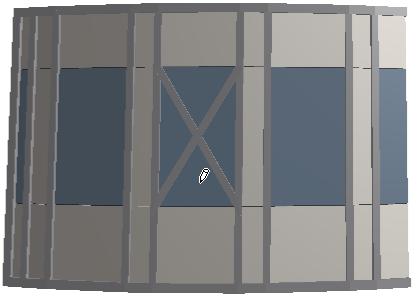
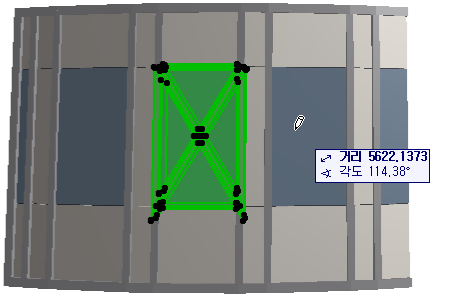
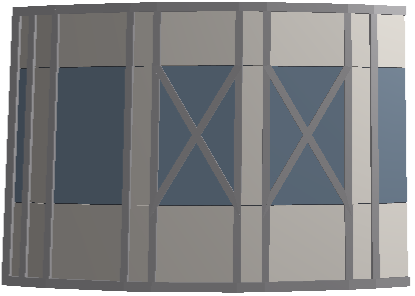
4.프레임 패턴을 복사할 셀을 클릭합니다.프레임 패턴이 복제되었습니다.
두 프레임이 커튼월에서 만나면 프레임은 높은 교차 우선순위에 의해 다른 한쪽 자릅니다.
주의: 커튼월 프레임이 빌딩재질을 가지고 있지 않으면, 이런 경우에는 빌딩 재질의 교차 순위가 무시됩니다.
프레임 우선순위는 커튼월 설정에서 각 프레임에 대해 미리 정의됩니다.
•경계 프레임: 교차 레벨 15
•멀리언 프레임: 교차 레벨 10
•트랜섬 프레임: 교차 레벨 5
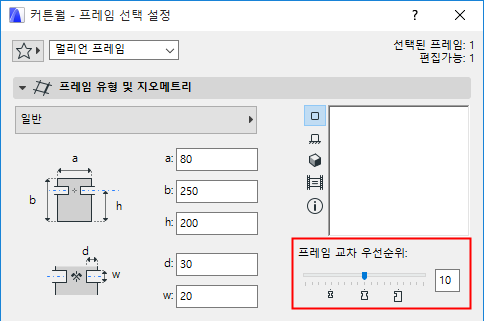
이 값들은 프레임 클래스 단계에서는 수정할 수 없습니다. 슬라이더는 내장된 프레임의 교차 순위를 보여줍니다. (왼쪽에서 오른쪽으로: 트랜섬 - 5; 멀리언 - 10; 경계 - 15).

그러나, 단일 선택된 프레임의 교차 우선순위를 변경할 수 있습니다. 커튼월 편집 모드에서, 변경하기 원하는 교차 우선순위 프레임을 선택합니다. 프레임 선택 설정에 가서 원하는 레벨로 슬라이더를 조정합니다. 프레임의 교차 레벨 변경은- 다른 프레임 변수 변경 때 처럼 - 사용자정의 프레임에서 일어납니다.
만약 두 인접한 커튼월의 프레임들이 일치하고 겹쳐진다면, 이 명령을 사용하여 결합을 정리합니다. (두 개의 겹쳐진 프레임의 하나는 코너형 프레임으로 바뀌고 다른 프레임은 보이지 않는 프레임으로 변환됩니다.)
양쪽 커튼월을 선택하고 디자인 > 커튼월 수정> 일반 프레임 생성 을 사용합니다.
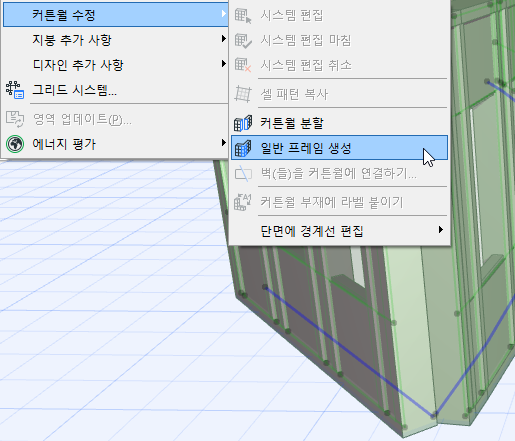
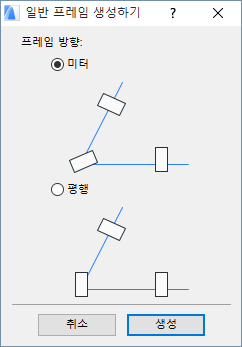
나타나는 대화상자에서, 공통 프레임에 대해 (기존 프레임에 연귀 이음한 또는 평행한) 선호하는 방향을 선택합니다.
결과 보기: