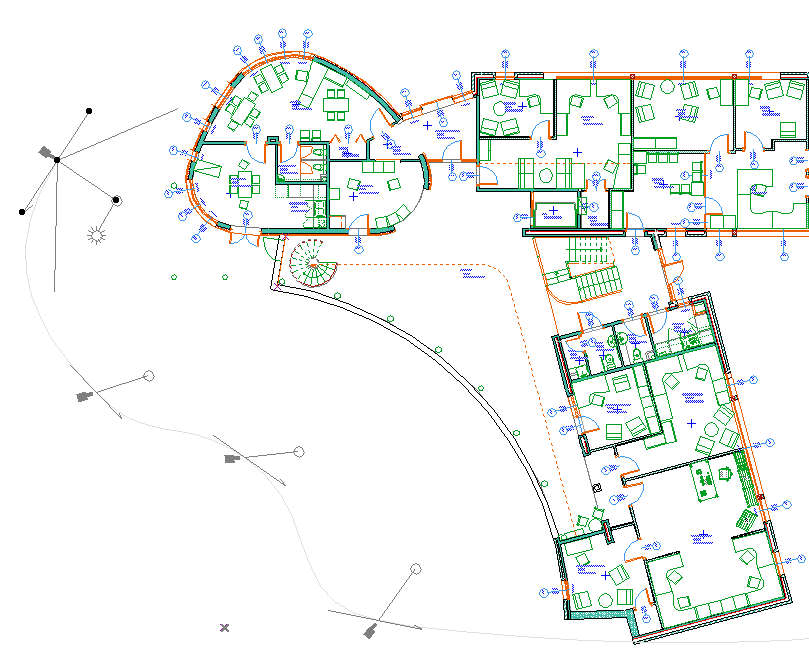
프로젝트 동영상을 만들기를 통해 고객에게 다양한 각도로 최종 디자인을 보여줄 수 있습니다. 이런 ARCHICAD 기능을 비행궤도라고 합니다.
프로젝트의 이런 애니메이션 뷰를 만들려면, 이미지가 기록될 경로를 따라, 일련의 카메라를 배치합니다. 각각의 카메라 위치에서 (또는 키프레임), 스냅샷이 찍힙니다. 그러면, 일련의 그림은 외삽된 많은 뷰를 추가하여 (또는 중간 프레임들) 애니메이션된 동영상 파일에 합쳐집니다.
비행 궤도를 외부 파일로 저장하면, ARCHICAD가 설치되어있지 않은 컴퓨터에서도 보여줄 수 있습니다.
주의: 많은 수의 프레임은 매끄러운 동영상을 만들지만, 더 큰 크기의 파일을 만듭니다.
문서 > 이미지 효과 만들기 > 비행 궤도 만들기를 선택하면, 평행 투영 설정이나 현재 카메라 경로로 정의되는 일련의 간단한 3D 또는 포토렌더링된 그림을 만들 수 있습니다. 결과로 생긴 애니메이션을 즉시 화면에서 보여주거나, 이 그림들을 원하는 파일 형식으로 저장하여 나중에 동영상 보기 소프트웨어를 사용하여 보여줄 수도 있습니다.
비행 궤도 만들기 명령은 적어도 하나의 사전 설정된 평행 투영이나, 적어도 두 대의 카메라가 있는 애니메이션 경로가 있을때만 활성화됩니다.
추가 정보는, 비행궤도 만들기 및 카메라 도구 설정 참조.
몇 대의 카메라를 배치하면 비행 궤도를 정의할 수 있고, 변수는 (카메라 설정 대화상자나 내비게이터의 프로젝트 맵에 있는 경로 항목의 단축 메뉴에서 열리는) 경로 옵션 대화상자에서 조정할 수 있습니다.
한 번에 한 대의 카메라만 활성화 됩니다. 이것은 태양과 뷰 각도 마커와 함께 나타나는 유일한 카메라입니다. 활성화된 카메라는 다른 것을 선택하지 않는 한, 항상 마지막에 배치된 것입니다. 평면에 배치된 모든 카메라들은 현재 비행 궤도 경로에 활성화된 카메라 다음에 첨부됩니다.
주의: 3D 평행 투영의 집합들은 비행 궤도를 만드는데 연결될 수 있지만, 투시도와는 다르게 다루어집니다. 평행 투영의 단일 집합만 존재할 수 있고, 카메라 설정을 통하지 않고, 뷰 > 3D 뷰 옵션 > 3D 투영 설정 > 평행 투영 > 사전 설정 대화상자에서 그것을 편집할 수 있습니다. 또한, 뷰포인트 거리는 평행 투영에서는 무한대이기 때문에, 평면 워크시트에서 나타낼 수 없습니다.