
카메라 도구는 개별 투시도 뷰와 비행 궤도 경로의 설정을 정의하는데 사용됩니다.
추가 정보는, 카메라 참조.
카메라/VR 설정 팔레트와 평면 창이 동시에 활성화되어, 반복적으로 창을 열고 닫지 않고, 설정, 카메라 위치와 방향을 변경할 수 있습니다.
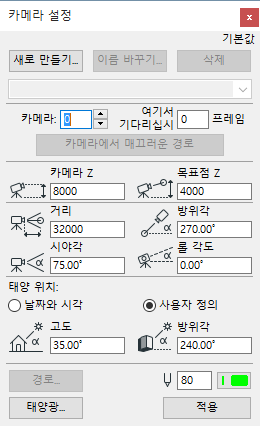
태양 대화상자는 카메라 설정 대화상자에서도 또한 접근 가능합니다:
태양 참조.
새로 만들기를 클릭하고, 새 경로를 프로젝트에 추가하여, 새로운 컬렉션의 3D 투영을 시작합니다. 새 카메라 경로 대화상자가 열립니다. 여기서 다음이 가능합니다:
•새 경로의 이름을 입력합니다.
•현재 경로의 복사 추가: 이 상자를 체크하여, 새로운 것을 정의하는 동안, 현재 투영의 세트를 복사합니다.
이름 변경을 클릭하여, 현재 경로의 이름을 변경한 후, 대화상자에 새 이름을 입력하고, 확인을 클릭하거나 팝업 목록에서 새 경로를 선택합니다.
이미 하나 이상의 카메라 경로를 정의했다면, 팝업 메뉴에서 원하는 카메라 경로를 선택합니다.
삭제 버튼을 클릭하여 현재 경로를 삭제합니다. 경로명은 목록에서 삭제되고, 그것의 모든 카메라도 제거됩니다.
카메라: 현재 카메라 경로에서 특정 카메라를 선택하려면, 위/아래 화살표를 사용하여 카메라 번호를 스크롤하거나, 키보드에서 카메라 번호를 입력합니다.
이곳에서 대기: 이 번호는 스틸 프레임의 갯수 (시간 단위)로, 이 동안 비행궤도 움직임은 다음 카메라로 이동하기 전, 주어진 카메라에 정지된 채 있습니다.
선택된 카메라에 대한 비행궤도 경로에 포함될 스틸 프레임의 수를 입력합니다.
카메라에서 매끄러운 경로를 클릭하여, 선택된 카메라들 사이의 경로를 매끄럽게 합니다. 이 작업은 베지어 카메라 경로를 매끄럽게 하고, 그것을 이미 수정했다면, 원래 위치에 대한 경로를 정의하고 있는, 벗어난 선을 복원합니다.
카메라 Z: 값을 입력하여, 그리기 기준에서 시작되는 카메라 높이를 지정합니다.
목표 Z: 값을 입력하여, 그리기 기준에서 시작되는 목표를 지정합니다.
거리: 값을 입력하여, 카메라와 목표 사이의 수평 보기 거리를 지정합니다.
방위각: 값을 입력하여, 목표에 대한 카메라 방위각을 지정합니다.
뷰 영역: 값을 입력하여, 카메라 뷰 영역의 열리는 각도를 지정합니다.
롤 각도: 이곳에 값을 입력하여 카메라 롤 각도를 지정합니다.
태양 고도: 이곳에 값을 입력하여, 음영을 주거나 렌더링된 이미지에 사용되는 태양 고도를 지정합니다.
태양 방위: 이곳에 값을 입력하여, 음영을 주거나 렌더링된 이미지에 사용되는 태양 방위를 지정합니다.
주의: 프로젝트 북쪽 값을 조정하면, 태양 방위각 값은 여기서 그에 따라 변경됩니다.
프로젝트북쪽 참조.
펜 색상/펜 두께 컨트롤을 사용하여, 선택된 카메라에 펜 색상을 지정합니다. (경로 선의 색상을 수정하려면, 경로 옵션 대화상자를 열기 위해 경로 버튼을 사용합니다.)
보다 자세한 사항은, 태양 대화상자 참조.
경로명: 원하는 경우 현재 경로의 이름을 변경합니다.
동작 제어
카메라: 라디오 버튼을 선택하여 카메라 경로의 형태를 설정합니다:
•폴리곤: 이 버튼을 클릭하여, 키 프레임 사이의 직선을 따라 중간 프레임을 배치합니다 (폴리곤 애니메이션 경로).
•베지어: 이 버튼을 클릭하여, 키 프레임 사이의 베지어 곡선을 따라 중간 프레임을 배치합니다 (베지어 애니메이션 경로).
주의: 베지어가 폴리곤 경로보다 더 매끄러운 애니메이션을 만들게 됩니다.
•열림: 이 버튼을 클릭하면, 경로 순환의 끝이 완성되지 않습니다.
힌트: 애니메이션 경로의 첫번째와 마지막 키 프레임이 일치할 수도 있습니다.
•닫힘: 연속적인 경로 순환을 위해 이 버튼을 클릭합니다.
힌트: 이것을 사용하여 매끄럽게 끊임없이 순환하는 애니메이션을 만들 수 있습니다.
목표 옵션은 비행궤도 애니메이션 중 목표점 경로의 형태를 정의합니다.
•폴리곤: 이 옵션은, 두 개의 연속적인 주요 목표점을 연결하는 직선 위에 중간 프레임의 목표점들을 배치합니다.
.
•매끄러움: 이 옵션은 주요 목표 사이의 매끄러운 곡선을 따라 목표들을 배치합니다.
주의: '매끄러움'은 카메라 이동에 베지어를 지정한 경우에만 사용이 가능합니다.
힌트: 카메라는 많이 움직이지만, 목표는 정지해 있거나 적게 움직이는 경우에 폴리곤 목표 이동을 사용합니다. 건물 주위를 비행하지만, 계속 같은 지점이 보이도록 하는 경우입니다. 다른 경우에서는, 두 가지 방법을 모두 시도해 보고 어떤 것이 더 잘 맞는지 보십시오.
동적 해상도
경로에 추가하는 각각의 3D 투영은 키 프레임으로 간주됩니다. ARCHICAD는 더 매끄러운 애니메이션을 생성하는 중간 뷰를 만들기 위해 키 프레임 사이에 프레임을 삽입합니다.
경로에 카메라: 현재 폴리곤 또는 닫힌 순환 베지어 경로에서 카메라의 전체 갯수를 보여줍니다.
중간 프레임: 이곳에 각 키 프레임 사이의 중간 프레임 수를 입력합니다.
중간 프레임의 수가 많을수록 더 매끄러운 애니메이션 경로를 만들지만, 메모리 용량과 하드디스크 저장 공간을 더 많이 사용하게 됩니다.
전체 프레임: 키 프레임과 중간 프레임의 전체 갯수를 보여줍니다.
디스플레이 옵션
현재 경로의 프레임들을 나타내는 형식을 선택합니다:(카메라는 프린트 출력에 나타나지 않습니다.)
•없음: 카메라는 레이어에 할당될 수 없기 때문에, 평면 창에서 카메라를 숨길 수 있는 유일한 방법은, 이곳에서 디스플레이 옵션을 '없음'으로 선택하는 것입니다.
•카메라만
•카메라 & 경로
•모두: 중간 프레임들의 위치가 보여집니다.
나타낼 프레임들을 선택합니다:
•카메라 라디오 버튼을 클릭하여, 나타낼 키 프레임의 범위를 지정합니다.
•모두를 클릭하여 경로의 모든 프레임을 나타냅니다
이 설정은 비행궤도 만들기 대화상자에서 기본값으로 사용됩니다: 경로의 보이는 부분만 처리됩니다.
카메라 경로의 선에 쓰일 펜 색상을 입력합니다.
추가 정보는, 비행궤도 참조.
확인을 클릭하여, 경로 옵션을 확정하고, 카메라 설정 대화상자로 되돌아갑니다.