
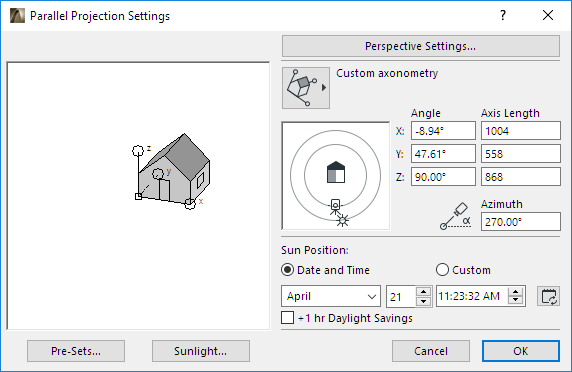
일반 정보는, 3D 투영 참조.
뷰 > 3D 뷰 옵션 > 3D 투영 설정 명령이나,3D 시각화 툴바의 버튼을 사용하여 이 대화상자를 엽니다.
이 대화상자의 컨트롤을 사용하여, 3D 뷰를 평행 투영으로 설정합니다.
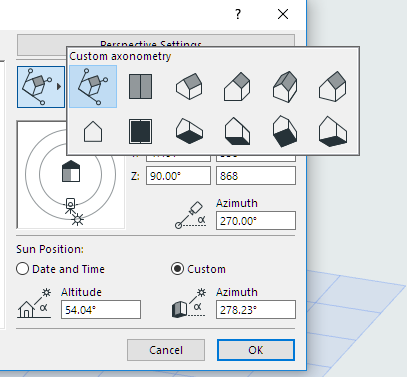
이 팝업 버튼을 클릭하여, 사전 설정된 액소노메트릭, 측면, 상부, 하부 뷰와 사용자 정의된 액소노메트리를 포함하는, 12개의 미리 조절한 투영 유형에서 선택합니다.
각 투영 유형에 대해, 대화상자 상단의 편집 상자는 X, Y, Z 좌표 축의 정의 각도와 크기 조정 비율을 보여줍니다.
투영 미리보기: 이 미리보기 창은, 사용자의 추가 설정과 함께, 현재 투영 유형을 위한 좌표 축의 위치를 보여줍니다. 재배치하기 위해 클릭하거나 드레그하거나, 혹은 각도와 세 좌표 축의 비율 값을 입력합니다.
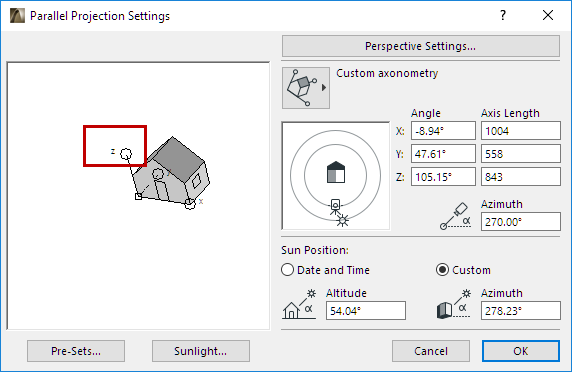
이 다이얼은 목표에 관련된 카메라와 태양 방위각을 보여줍니다. 간단히 태양 또는 카메라 아이콘을 클릭하여 원하는 위치로 드래그합니다. 변경에 대한 효과는 미리보기 영역 상에 집의 회전과, 컨트롤 오른쪽의 편집 상자 내에 값들로 보여집니다.
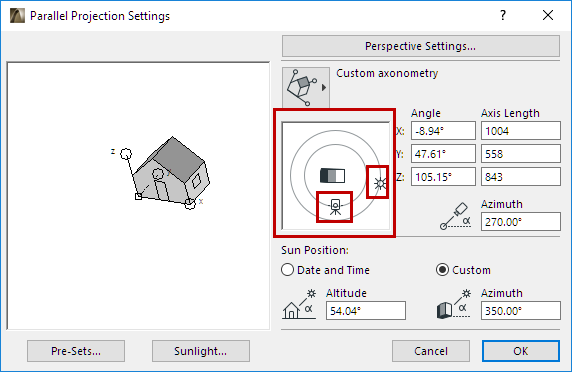
•카메라 또는 태양을 45도 증분으로 이동시키려면, 회색 원들 중 어느 한쪽 위에서 원하는 방향 근처를 한번 클릭합니다.
•5도 증분으로 이동시키려면, 카메라나 태양 아이콘을 드래그합니다.
•이 사이의 어느 위치로 이동시키려면, 원하는 숫자 값을 편집 필드에 입력합니다.
사용자 정의된 액소노메트리를 만드는 또 다른 방법은, 미리보기 영역에서 집모양 아이콘을 조작하는 것입니다:
•원점을 중심으로 축을 회전시키려면, 축이나 그 근처를 클릭하여 원하는 방향으로 드래그합니다.
•축의 스케일을 재조정하고 회전하려면, 원 안에서 축의 끝점을 클릭하여 원하는 위치로 드래그합니다. Shift 키를 사용하여 드래그하는 동안 각도를 고정시킵니다. (스케일만 재조정하고자 하는 경우, 편집 상자에서 값을 입력하는 것이 더 쉬운 방법입니다.)
여기서 한 조정은, 편집 상자에 나타나는 값으로, 집모양 아이콘 자체의 변형으로 계속적으로 반영됩니다.
미리보기 영역 오른쪽의 컨트롤과 편집 상자로, 뷰의 방향과 태양의 위치를 설정할 수 있습니다.
카메라의 방위각과 태양 방위각은 그래픽으로 또는 수치로 설정될 수 있지만, 태양 고도각은 수치로만 설정될 수 있습니다:
•방위각: 이곳에 값을 입력하여, 목표에 대한 카메라 방위각을 지정합니다.
•태양 방위각: 이곳에 값을 입력하여 쉐이드되거나 렌더링된 이미지에 사용되는 태양 방위각을 지정합니다.
•태양 고도: 이곳에 값을 입력하여, 쉐이드되거나 렌더링된 이미지에 사용되는 태양 고도를 지정합니다.
투시도 투영에서처럼, 목표로부터 태양의 거리는 무한대로 간주되고, 평행 투영에서는 뷰포인트 거리도 무한대입니다.
힌트: 숙련된 ARCHICAD 사용자가 아닌 경우, 일반적으로 팔레트에서 사전 정의된 투영으로 시작한 후, 카메라 각도 컨트롤로 뷰를 회전하고, 마지막으로 스케일 재조정 기능으로 약간의 보정을 하는 것이 가장 좋은 방법입니다.
사전 조절: 버튼: 비행궤도 경로를 위한 옵션들과 삽입 프레임을 지정할 수 있는 대화상자를 엽니다.
자세한 사항은, 사전 조절 투영 참조.
추가 태양 버튼: 대화상자를 열어 태양 설정을 지정합니다.
자세한 사항은, 태양 참조.
투시도 설정: 여기를 클릭하여, 투시 뷰를 정의할 수 있는 투시 투영 설정을 엽니다.
자세한 사항은, 투시도 투영 설정 참조.
이 대화상자로 투영 설정을 저장하고 불러들일 수 있습니다.
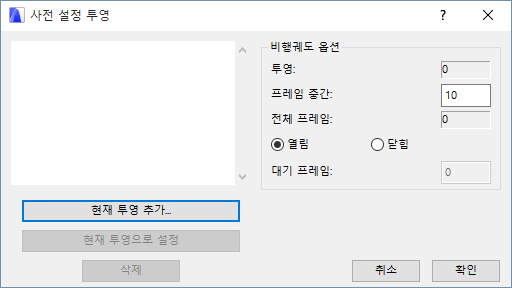
나중에 애니메이션을 위해 이 연속적인 액소토메트릭 뷰들을 사용할 수도 있습니다. 액소노메트릭 뷰을 바탕으로 한 애니메이션은, 투시도와 같은 명령으로 만들어지지만, 같은 의미의 비행궤도가 아닙니다. 중간 프레임을 사용하여, 하나의 투영에서 또 다른 투영까지 애니메이트된 형태 변형을 얻을 수 있습니다.
•현재 투영 추가 버튼은 현재 뷰를 목록에 배치합니다. 목록의 뷰는 비행 궤도에서 키프레임이 됩니다. 이 버튼을 누른 후 나타나는 대화상자에서 각 키프레임의 이름을 정할 수도 있습니다.
•투영이 선택되지 않으면, 새로 만들기가 목록 하단에 추가됩니다. 하나의 투영이 선택되면, 새로운 투영이 선택된 투영 전에 삽입됩니다.
• 현재 투영으로 설정 버튼은, 목록의 하이라이트된 키프레임을 사전 조절 대화상자를 열기 전에 설정한 것으로 변경합니다.
•삭제 버튼은 목록에서 키프레임을 지웁니다.
•대화상자 오른쪽 부분의 비행 궤도 옵션 아래에서, ARCHICAD가 연속적인 키프레임들의 변수 마다 (예, 축의 크기 조정 비율, 카메라 각도, 등) 사이에 삽입하여 만드는 중간 프레임의 수를 설정할 수도 있습니다.
추가 정보는, 비행궤도 참조.
•열림 과 닫힘 라디오 버튼은, 애니메이션이 비행 궤도 중에, 마지막으로 정의된 키프레임에서 첫번째 프레임으로 다시 계속적으로 되풀이되는지를 컨트롤합니다.
•대기 프레임: 이 번호는 정지 프레임의 개수 (시간 단위)로, 이 동안 비행궤도 움직임은 다음 카메라로 이동하기 전, 주어진 카메라에 정지된채 있습니다.
비행궤도 경로가 포함하는 정지 프레임의 수를 입력합니다.