
Informace o obecných nastaveních používaných všemi nástroji v nástrojové paletce naleznete v tématu Práce v dialogových oknech pro nastavení nástrojů.
Zóny jsou 3D prvky, které jsou v půdorysu tvořeny výplněmi a razítky zóny.
Více informací naleznete v tématu Zóny.
Panel Jméno a umístění pro zónu
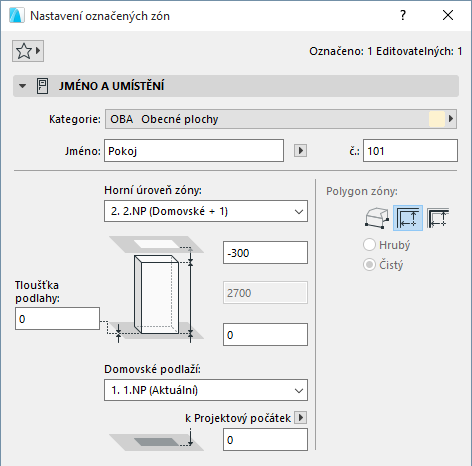
Kategorie zóny: Vyberte kategorii zóny definovanou v části Volby > Atributy prvku > Kategorie zón. Jejich definice zahrnuje název kategorie, kód, barvu a razítko zóny a sadu parametrů.
Podrobnější popis naleznete v tématu Kategorie zón.
Jméno zóny a Číslo (č.): Zadejte názvy a čísla jednotlivých zón.
Výchozí nastavení:
•Zóna je napojena na podlaží nad svým domovským
•Domovské podlaží je aktuální podlaží.
Více informací naleznete v tématu Domovské podlaží.
Podlaží, ke kterému je napojená spodní hrana zóny, se nazývá domovské podlaží, a je možné nastavit odsazení hrany v obou směrech.
Pomocí možností na tomto panelu můžete tyto hodnoty upravit, nastavit geometrii a složitost zóny.
Horní úroveň zóny: Tyto volby umožňují napojit horní úroveň zóny k podlaží nad domovským (domovské+1, domovské+2, atd.), nebo nastavit pevnou výšku (zvolte “Bez napojení”).
Pokud tedy později změníte výšky podlaží vašeho projektu, zóny s napojením se automaticky přizpůsobí.
•Podle potřeby můžete nastavit odsazení horní úrovně zóny od napojeného podlaží (výška zóny se přizpůsobí). Toto odsazení může být kladné, záporné nebo nulové.
Pole pro nastavení odsazení není dostupné, pokud zóna nemá napojenou horní úroveň.
Výška zóny: Zadejte hodnotu celkové výšky zóny. (Zóny s horním napojením nemají tuto hodnotu dostupnou.)
•Výška zóny je ovlivněna případnými napojeními horní a spodní úrovně. Pokud upravíte odsazení od horního napojeného podlaží, nebo od domovského podlaží, projeví se tato změna právě u hodnoty výšky zóny.
Tloušťka konstrukce podlahy: Podle potřeby můžete zadat kladnou nebo zápornou hodnotu tloušťky podlahy. Spodní úroveň zóny bude odsazena. Tuto hodnotu můžete zobrazit v razítku zóny.
•Pokud má zóna horní napojení, bude spodní úroveň zóny závislá na hodnotě tloušťky podlahy a odsazení od domovského podlaží (horní úroveň zóny zůstane nezměněná).
•Pokud zóna nemá horní napojení, celé tělo zóny se v závislosti na tloušťce podlahy posune nahoru nebo dolů.
Domovské podlaží
Zvolte jedno z následujících nastavení domovského podlaží:
•Aktuální podlaží: Domovské podlaží bude podlaží, do kterého je zóna vkládána.
•Vyberte podlaží, ke kterému chcete spodní úroveň zóny připojit. Pokud nejsou všechna podlaží zobrazena v seznamu, klikněte na volbu Vybrat podlaží a ze seznamu si vyberte podlaží.
•Podle potřeby můžete nastavit odsazení spodní úrovně zóny od jejího domovského podlaží (pokud má zóna horní napojení, výška zóny se přizpůsobí). Tloušťka podlahy se nemění.
Výšková úroveň spodní úrovně zóny je fyzicky vázána na domovské podlaží. Pokud dojde ke změně umístění tohoto podlaží (například bude změněna výška podlaží), zóna se této změně přizpůsobí (případné odsazení bude také zachováno).
Pokud domovské podlaží zóny odstraníte, bude zóna a ostatní prvky na podlaží odstraněna také.
Pokud stávající zónu přesunete do úrovně jiného podlaží, její domovské podlaží bude změněno na podlaží nového umístění. Pokud chcete nastavit jiné domovské podlaží, aniž by došlo k posunu zóny, použijte příkaz Změnit napojené domovské podlaží.
Viz Změna domovského podlaží podle výšky.
Viz Změna napojeného domovského podlaží.
Spodní úroveň [k referenční rovině]: Nastavte výšku zóny vzhledem k referenční rovině (standardně je to projektový počátek). V případě potřeby můžete referenční rovinu změnit.
Poznámka: Referenční roviny se definují v nabídce Volby > Předvolby projektu > Referenční roviny.
Poznámka: Spodní úroveň zobrazuje hodnotu výškového umístění spodní úrovně zóny. Nicméně tato úroveň slouží pouze jako pomocná výpočtová hodnota, neslouží pro účely napojování. Pokud změníte referenční rovinu, zóna se této změně nepřizpůsobí.
Kliknutím na jednu z ikon vyberte metodu tvorby zóny: Ručně, Vnitřní hrana nebo Referenční čára.
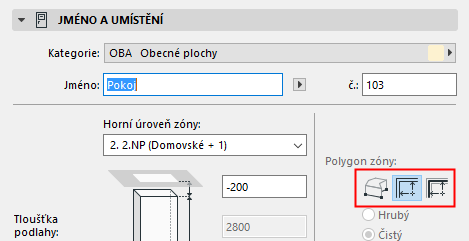
Pomocí ikon v Infopaletce si můžete vybrat jednu ze tří ručních metod zadávání zóny: Lomená čára, obdélník nebo natočený obdélník.
Více informací naleznete v tématu Tvorba zón.
Zobrazení polygonu zóny (hrubý/čistý): Tyto volby jsou dostupné, když je zóna určená konstrukční metodou referenční čáry .
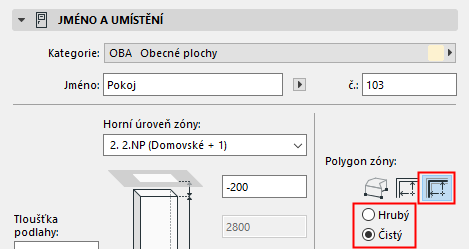
•Čistý: Polygon zóny bude zobrazován jen po vnitřní hranu obrysových zdí.
•Hrubý: Bude zobrazen celý obrys zóny.
Panel Půdorys řídí vzhled výplní zón v půdoryse.
•Stiskněte tlačítko , pokud chcete, aby měla výplň zóny obrysy.
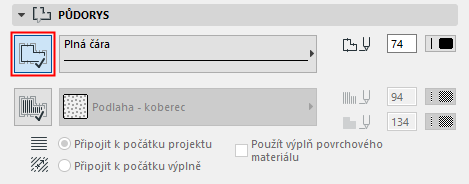
•V nabídkách Typ čáry a Barva pera vyberte potřebné atributy.
•Kliknutím na tlačítko a vyberte vzor povrchové výplně z paletky typu výplně.
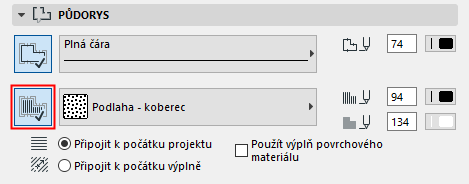
Poznámka: Jsou zde dostupné jen výplně definované jako povrchové výplně v dialogovém okně Volby > Atributy prvku > Typy výplní.
Více informací naleznete v tématu Přiřazení povrchové výplně.
Volba Použít výplň povrchového materiálu: výplň zóny v půdorysu bude zobrazena stejnou výplní, jako je nastavená pro 3D zobrazení zóny na panelu model v nastavení zóny.
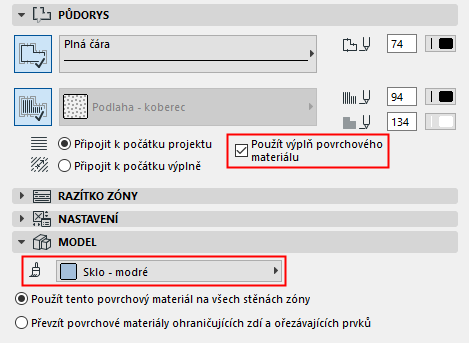
Poznámka: Zaškrtnutí tohoto políčka ovlivní také zobrazení 3D modelu: Jestliže jste použili vlastní orientaci výplně pomocí příkazu Připojit k počátku výplně (viz níže), ve 3D zobrazení se to odrazí.
Orientace výplně: Výběrem jednoho ze dvou přepínačů vyberete metodu zobrazení vektorové povrchové výplně:
•Připojit k počátku projektu: Vzor výplně začne v počátku projektu a zobrazí se část vzoru v rámci hranic výplně. Úchyty výplní se nezobrazí.
•Připojit k počátku výplně: Pokud vyberete tuto volbu, zobrazí po vložení zóny do půdorysu povrchová výplň a její úchyt. Potom lze orientaci výplně upravovat výběrem a posunutím úchytu výplně. (Použijte příkaz „Přesunout položku“ z plovoucí paletky.)
Úchyty výplní se zobrazí, pokud je zapnutá volba Úchyty výplní (Zobrazení > Možnosti zobrazení na obrazovce).
Více informací naleznete v tématu Nastavení směru vektorové nebo symbolové výplně.
Pomocí těchto voleb můžete nastavit styl zobrazení razítka zóny v půdorysu.
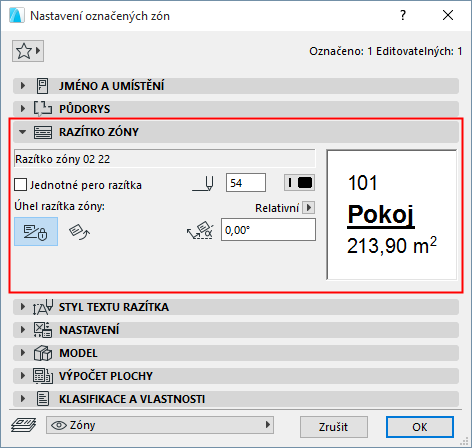
První pole zobrazuje jméno razítka zóny. Zde nemůžete vybrat jiné razítko zóny; zobrazené razítko je spojeno s kategorií zóny nastavenou na panelu Jméno a umístění.
Poznámka: Razítko zóny přiřazené každé kategorii zóny je určeno výběrem Volby > Atributy prvku > Kategorie zón.
Tuto volbu aktivujte, pokud chcete všechny části razítka zobrazit jedním perem, bez ohledu na jakákoli další nastavená pera.
•Zadejte úhel natočení razítka zóny.
•Vyberte jednu ze dvou možností interpretace hodnoty úhlu natočení vloženého razítka:
–Pevný úhel k obrazovce
–Pevný úhel k modelu: Razítko zóny bude natočeno spolu se zobrazením.
Viz Nastavit orientaci.
Více informací o razítkách zón naleznete v tématu Panel Razítko zóny.
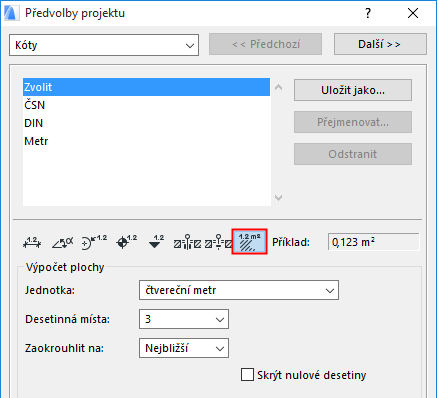
Poznámka: Pokud chcete nastavit jednotku plochy zobrazené v razítku zóny, použijte menu Volby > Předvolby projektu > Kóty a vyberte jednotky výpočtů plochy.
Poznámka: Změny parametrů razítka zóny se ztratí, pokud změníte kategorii zóny. Hodnoty parametrů budou obnoveny na hodnoty uloženy v atributu kategorie zóny.
Na tomto panelu jsou další volby spojené s razítkem zóny.
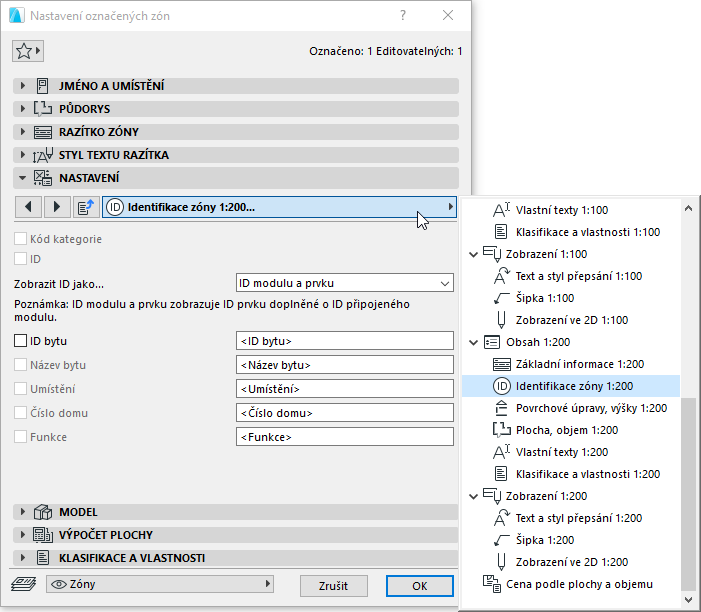
Na panelu Model můžete nastavit vzhled zóny ve 3D, povrchové materiály a ořezání zóny.
Z nabídky můžete vybrat načtenou povrchový materiál, kterým bude zóna zobrazena.
Více informací naleznete v tématu 3D zobrazení prostorů zóny.
•Použití povrchového materiálu na všech stěnách zóny: Kliknutím na tuto volbu zobrazíte všechny stěny zóny jedním povrchovým materiálem vybraným ve výše uvedené nabídce.
•Převzetí povrchových materiálů ohraničujících zdí a ořezávajících prvků: Pokud zvolíte tuto možnost, převezmou jednotlivé povrchy zóny povrchový materiál příslušných ploch ohraničujících zdí a dalších prvků, které zónu ořezávají.
Více informací naleznete v tématu Ořezání zóny dalším prvkem.
Pomocí voleb na tomto panelu můžete zobrazit změřenou plochu zóny a případně změnit vypočítanou hodnotu.
Poznámka: Změny v nastavení výpočtu plochy zón se projeví až po aktualizaci zón (3D model > Aktualizovat zóny).
Viz Aktualizace zón.
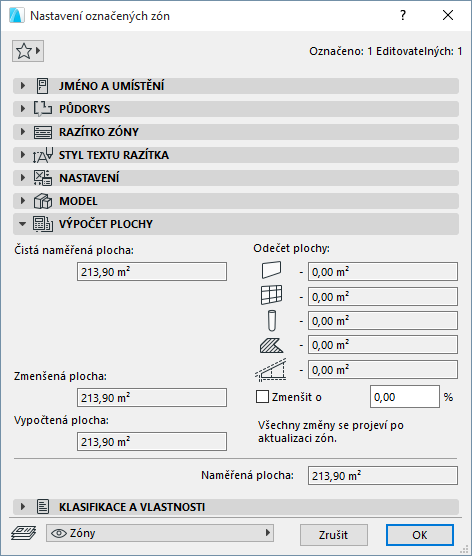
Čistá naměřená plocha reprezentuje polygon zóny pouze po vnitřní povrch ohraničujících zdí. (Naproti tomu naměřená plocha zahrnuje plochu ohraničujících zdí až po jejich referenční čáry.)
V porovnání s naměřenou plochou je čistá naměřená plocha dále redukována zdmi, sloupy a/nebo lehkými obvodovými plášti, které jsou uvnitř polygonu zóny a jejich vztah k zóně je nastaven jako „Hranice zóny”.
Redukovaná plocha vychází z čisté naměřené plochy, od které jsou odečteny některé plochy dle předvoleb pro zóny.
•Je odečtena plocha zdí, sloupů a/nebo lehkých obvodových plášťů uvnitř polygonu, jejichž vztah k zóně je nastaven jako „Odečíst pouze plochu zóny”.
–Tento odečet plochy zdí, lehkých obvodových plášťů a sloupů se dále řídí předvolbami pro zóny.
•Plocha výplní bude odečtena, pouze pokud je v jejich nastavení aktivní volba „Odečíst ze zón”.
•Plocha pod nízkými stropy a výklenků zdí bude odečtena dle předvoleb pro zóny
Vypočtená plocha
Zaškrtněte pole Zmenšit o, pokud chcete plochu redukovat ručně zadanou procentní hodnotou. Výsledkem je vypočtená plocha.
V těchto informačních polích jsou zobrazeny plochy prvků ležících v zóně nebo jí protínající odečtené od původní plochy zóny.
•Zdi, lehké obvodové pláště a sloupy
Výsledná odečtená plocha těchto prvků dle nastavení v menu Volby > Předvolby projektu > Zóny.
•Výplně
Hodnota odečtených ploch výplní (se zapnutou volbou Odečíst od zóny) od plochy zóny. (Volbu zapnete v nastavení výplně - na panelu Obecné nastavení).
•Nízké stropy
Pokud je zóna ořezaná střechou nebo skořepinou, bude zde zobrazena odečtená plocha dle nastavení v menu Volby > Předvolby projektu > Zóny.
Související téma