Informace o obecných nastaveních používaných všemi nástroji v nástrojové paletce naleznete v tématu Práce v dialogových oknech pro nastavení nástrojů.
Nástroj Kresba umožňuje ovládat a spravovat kresby vložené v projektu. Kresby lze vložit do pohledů modelu (kromě 3D pohledů a tabulkových pohledů) nebo do výkresů.
Podobná témata:
Poklepáním na nástroj Kresba otevřete dialogové okno Výchozí nastavení kresby, které obsahuje čtyři panely: Identifikace, Vlastnosti, Rámeček a Titulek. Ve spodní části dialogového okna je, stejně jako u ostatních nástrojů, možnost výběru vrstvy v odpovídající nabídce.
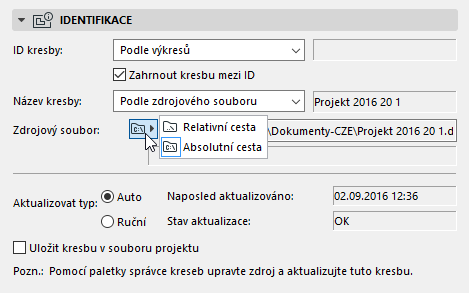
ID kresby: Přiřaďte vloženému výkresu ID.
Poznámka: Toto pole je prázdné pro kresby umístěné v pohledu modelu.
•Podle výkresů: Po výběru této volby se ID kresby nastaví podle nastavení výkresu, ve kterém je kresba umístěna. V nastavení výkresu si prohlédněte kartu „ID kreseb v daném výkresu“.
•Podle ID pohledu: ID kresby bude shodné s ID zdrojového pohledu.
•Vlastní: Do pole vpravo zadejte vlastní ID kresby.
Zahrnout kresbu mezi ID: Zaškrtnutím tohoto políčka zahrnete kresbu mezi ID, i když má vlastní ID.
Název kresby: Zvolte metodu přiřazení názvu kresby. Pokud je zdrojem vloženého výkresu pohled ARCHICADu, jsou dostupné následující možnosti:
•Podle ID pohledu: Jen název
•Podle ID pohledu: ID + název
•Vlastní
Pokud je zdrojem vloženého výkresu externí soubor, jsou dostupné následující možnosti:
•Dle zdrojového výkresu
•Vlastní
•Zdrojový soubor: V tomto poli je zobrazena cesta k souboru, pokud je to externí soubor. Klikněte na ikonu složky, kterou vyberete zobrazení cesty jako absolutní nebo relativní.
Jestliže je to pohled vložený z aktuálního projektu ARCHICADu, zobrazí se zdrojový soubor jako „Interní.“
•Pohled ARCHICADu: Toto pole se zobrazí, pokud je zdroj kresby pohled ARCHICADu (interní nebo externí) a zobrazí se i cesta k souboru pohledu.
•Stránka č.: Toto pole se zobrazí, pokud je zdrojem kresby více stránkový dokument (např. soubor PDF) a zobrazí číslo stránky použité pro vkládanou kresbu.
•Aktualizovat typ: Výběrem přepínače určete metodu aktualizace této kresby.
•Automaticky: To znamená, že kresba vložená do výkresu se při aktivaci výkresu automaticky aktualizuje. Když je kresba z jiného zdroje, než je soubor aktuálně otevřeného projektu, zkontroluje ARCHICAD, zda je nutná aktualizace.
•Ručně: To znamená, že kresba je zmrazena ve stavu, ve kterém se zdrojový pohled nebo soubor nacházel při vložení kresby do výkresu. Tato volba může být užitečná, pokud chcete udržovat kresby nezměněné, dokud nejsou schváleny nebo dokud nepřejdete do další fáze práce na projektu.
K aktualizaci kresby nebo úpravě jejího zdroje použijte paletu Správce kreseb.
•Pole Naposled aktualizováno a Stav aktualizace nabízí zpětnou vazbu pro aktuální stav aktualizace kresby.
Více informací naleznete v tématu Správa a aktualizace vložených kreseb.
•Uložit kresbu v souboru projektu Toto políčko je standardně zaškrtnuto. Interní i externí kresby budou uloženy v souboru projektu.
Poznámka: Pokud není toto pole zaškrtnuto, musí být soubor vložené kresby dostupné, pokud otevíráte soubor z jiného umístění.
Panel Rozměry a zobrazení nástroje Kresba
První čtyři pole - Šířka, Výška, Zvětšení a Měřítko kresby - jsou vzájemně propojená (mají ikonu zámku). Změna jednoho pole vede k příslušné změně ostatních tří polí, takže proporce kresby zůstanou zachovány. Pomocí těchto polí lze nastavit velikost vložené kresby v měrných jednotkách nebo procentech původní velikosti (Zvětšení).
Poznámka: V případě potřeby je možné použít jednu ze dvou voleb automatického zvětšení: Podle sestavy nebo (když je výkres vložen v síti) Přizpůsobit buňce sítě.
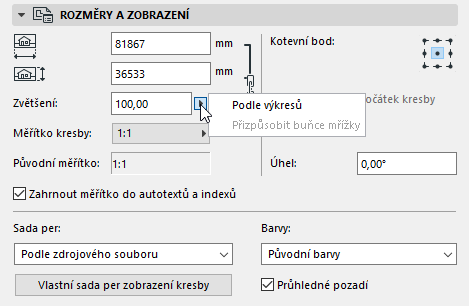
Měřítko kresby: Implicitně toto pole určuje měřítko kresby určené ve zdrojovém pohledu ARCHICADu.
Poznámka: U kreseb vložených do modelových pohledů a vložených obrázků a PDF dokumentů se žádné měřítko nezobrazí. Místo toho se zobrazí rozlišení kresby (v dpi).
Chcete-li změnit měřítko kresby ve výkresu (místo použití původního měřítka zdrojového pohledu), vyberte měřítko z nabídky Měřítko kresby nebo zadejte vlastní měřítko. (Šířka/Výška/Zvětšení se změní tak, aby vyhovovaly novému měřítku kresby.)
Poznámka: Pokud je velikost zdrojové kresby definovaná v nastavení výkresového schématu větší než zde zvolená velikost papíru, ARCHICAD automaticky změní velikost výstupu kresby tak, aby se na stránku vešla.
Přizpůsobení měřítka kresby neovlivní měřítko objektů v kresbě; je to stejné jako grafická změna velikosti kresby, například jako zvětšení dokumentu na kopírce.
Vlastní měřítko kresby je odlišné od původního měřítka. Položky automatického textu a parametry titulku jsou dostupné pro měřítko kresby i původní měřítko. pokud vložíte autotext pro "měřítko kresby" do výkresu, bude zobrazeno měřítko každé kresby ve výkresu.
Viz Autotext.
Původní měřítko: Toto pole poskytuje zpětnou vazbu pro měřítko zdrojového pohledu kresby.
Zahrnout měřítko do autotextů a indexů: Měřítko kresby může být součástí výstupu např. formou autotextu (např. v indexu nebo na výkrese). Nicméně u některých kreseb může být měřítko zavádějící - například u PDF souboru vloženého jako kresba. A protože ARCHICAD nedokáže interpretovat měřítko obsažené v PDF souboru, není třeba toto chybné měřítko zobrazovat. U takových kreseb tuto volbu deaktivujte.
Kotevní bod: Kotevní bod je bod, kterým se kresba umísťuje do výkresu (ke kotevnímu bodu je při vkládání kresby do výkresu připojen kurzor). Stejný kotevní bod slouží jako pevný bod kresby v případě změny prvků (například natažení) ve zdrojovém pohledu.
Kotevní bod kresby lze definovat dvěma způsoby. Vyberte si jeden nebo druhý:
•Použít interní počátek kresby jako ukotvení: Zaškrtnutím tohoto políčka použijete počátek kresby po vložení jako kotevní bod.
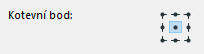
•Kotevní bod: Kliknutím na jeden z devíti bodů určete kotevní bod.
Úhel: V případě potřeby zadejte úhel natočení pozice kresby ve stupních.
U kreseb vložených do půdorysu, detailu, pracovního listu nebo 3D dokumentu obsahuje pole úhel ještě další volbu:
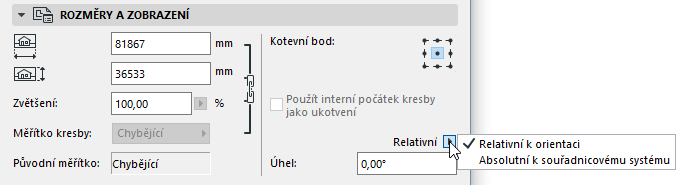
Z nabídky vyberte způsob interpretace hodnoty tohoto úhlu při vkládání objektu:
•Relativní k orientaci (úhel je měřen relativně k natočenému pohledu)
•Absolutní k souřadnicovému systému (úhel je měřen od bodu (0,0) projektových souřadnic).
Více informací naleznete v tématu Nastavit orientaci.
V dialogovém okně Výchozí nastavení kresby můžete určit přiřazení sad per nově vloženým kresbám:
•Podle ID pohledu: vložená kresba použije sadu per přiřazenou ke zdrojovému pohledu kresby. (Sady per můžete k pohledu přiřadit v nastavení pohledu.)
Když se změní sada per zdrojového projektu, změní se po aktualizaci příslušným způsobem i sada per kresby.
V nastavení výběru kresby bude vložená kresba implicitně používat sadu per „Podle ID pohledu“ - patří ke zdrojovému pohledu kresby.
•Dle zdrojového výkresu: pokud je zdrojem kresby externí vektorový soubor, bude se implicitně používat sada per tohoto zdrojového souboru.
Chcete-li vložené kresbě přiřadit jinou sadu per nebo nastavit jinou výchozí sadu per pro nově vložené kresby, vyberte v rozevírací nabídce Sada per požadovanou sadu.
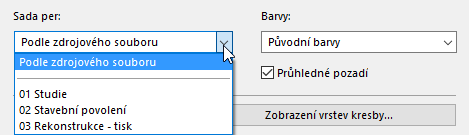
Chcete-li zobrazit pera používaná zdrojovým pohledem kresby, klikněte na tlačítko Vlastní sada per pro pohled kresby.
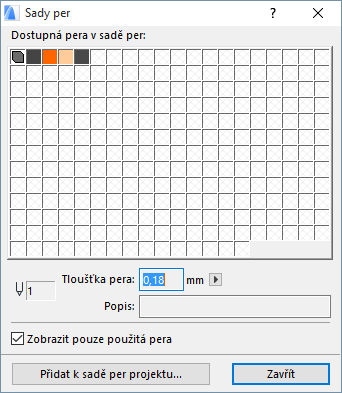
Zde můžete sadu per podle potřeby editovat. Po úpravách klikněte na tlačítko Přidat k sadě per projektu.
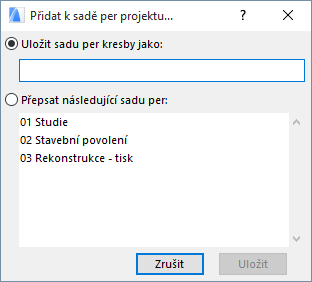
•Kliknutím na příkaz Uložit sadu per kresby jako můžete upravenou sadu per uložit pod novým názvem mezi sady per projektu.
•Po kliknutí na příkaz Přepsat následující sadu per vyberte sadu per, kterou chcete přepsat a nahradit mezi sadami per projektu.
Barvy
Implicitně se kresba zobrazí v barvách určených vybranou sadou per. Existují však i další možnosti: místo barev vybrané sady per můžete pro tento výkres použít zobrazení ve stupních šedi nebo černé & bílé.
Poznámka: Při tisku výkresu můžete zvolit černobílý výstup bez ohledu na nastavení barev v nastavení kresby tak, že zaškrtnete políčko Černobíle v nastavení tisku výkresu.
Viz Tisk výkresu.
Průhledné pozadí: Zaškrtnutím tohoto políčka zajistíte, že pozadí kresby bude průhledné.
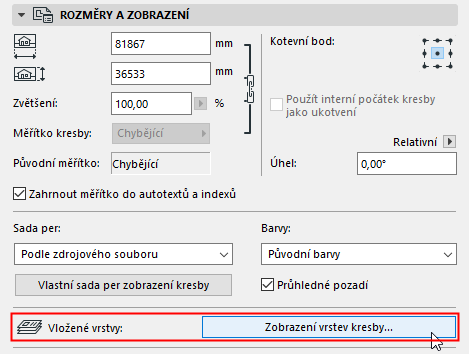
Tato volba je aktivní, pokud je zdrojem vložené kresby soubor DWG, DXF nebo DWF.
Umožňuje zobrazovat nebo skrývat vrstvy zdrojového souboru. Klikněte na vlastní vrstvy kresby, otevře se seznam vrstev kresby (vložené vrstvy). Pokud chcete skrýt některou z vrstev, klikněte na ikonu “oka”.
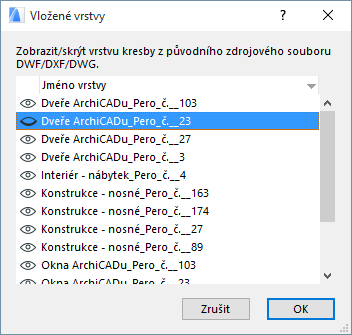
Seznam můžete řadit podle názvu vrstvy, stav zobrazení/skrytí, pokud kliknete na záhlaví vybraného sloupce seznamu.
Jakmile kliknete na OK, zavře se okno nastavení a projeví se všechny změny, které jste udělali (to znamená, že zmizí všechny vrstvy, které jste nastavili jako “skryté”); není potřeba aktualizovat kresbu.
Pokud upravíte zdroj kresby a kresbu pak v ARCHICADu aktualizujete:
•jakákoli nová vrstva bude v ARCHICADu zobrazena
•jakákoli odstraněná nebo skrytá vrstva bude v ARCHICADu odstraněna
Pokud rozbijete kresbu do daného zobrazení, budou zobrazeny pouze ty vrstvy kresby, které jsou aktuálně viditelné.
Skrýt vloženou vrstvy kresby ve výkresu
Rychlý způsob, jak skrýt vloženou vrstvu kreslícího prvku, je z kontextové nabídky na samotném výkresu.
Za prvé, zjistěte název vložené vrstvy: přibližte si kresbu, použijte kurzor k určení bodu nebo čáry ve výkresu a zobrazte informace, abyste viděli název vložené vrstvy dané části kresby:

Nyní s kurzorem na položce označené kresby (např. obrys prvku zdi) vyvolejte kontextovou nabídku: v podmenu vrstev se objeví příkaz “Skrýt vložené vrstvy”. Na příkaz klikněte a skryjte vložené vrstvy.
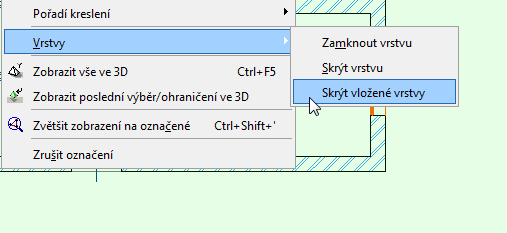
Poznámka: Pokud v místě kurzoru existuje více prvků, bude skryta vložená vrstva nejvyšší položky.
Zvolte formát zobrazení na obrazovce pro tuto kresbu ve výkresu: u velkých projektů může tato volba ovlivnit rychlost přestavování:
U velkých výkresových složek může tato volba znatelně ovlivnit rychlost navigování:
•Plná přesnost (kresby zobrazeny se všemi detaily, vždy přestavované)
•Rychlý náhled (rychlejší navigace; přestavování kresby pouze na vyžádání výkresu nebo při aktualizaci výkresu)
•Bez náhledu (nejrychlejší navigace).
Pokud zvolíte možnost rychlý náhled, zobrazí se text "rychlý náhled". Obsah kresby bude vykreslen pomocí přesných vektorů, některé detaily ale nebudou zobrazeny: některé typy čerchovaných čar a výplní budou zobrazeny jako plné.
Pokud zvolíte možnost bez náhledu, bude zobrazen jen rámeček kresby s textem "bez náhledu" umístěném místo obsahu kresby. (Této volbě asi dáte přednost v případě, že chcete zkrátit čas překreslování při práci na výkresu s více kresbami a nepotřebujete vidět obsah této kresby.)
Volba zobrazení náhledu nemá vliv na samotný výstup tisku.
Chování rámečku: Tyto přepínače určují stav rámečku kresby.
Ve výchozím nastavení je rámeček umístěné kresby upraven tak, aby se přizpůsobil výkresu, a je zobrazen jako tečkovaná čára. Můžete však vybrat libovolnou hranu kresby a pomocí běžných příkazů pro úpravy z malé paletky ji upravit do libovolného tvaru. V tom případě se aktivuje tlačítko Změnit velikost rámečku ručně.
Chcete-li upravit rámeček podle kresby, klikněte na tlačítko Přizpůsobit rámeček kresbě. Rámeček je nyní zobrazen plnou čarou.
Rozdělit kresby do více výkresů: Toto zaškrtávací pole je aktivní a použitelné, pouze když je vybraná kresba vytvořena z tabulek nebo indexů. Pokud je toto pole zaškrtnuto, bude taková kresba rozdělena do více výkresů, pokud se její obsah nevejde na jeden výkres.
Viz Rozdělení tabulky na další výkresy.
Přidat tisknutelný okraj: Zaškrtnutím tohoto políčka přidáte ke kresbě tisknutelný okraj. Pomocí dolních ovládacích prvků nastavte typ čáry a barvu pera tohoto okraje.
Odsazení okraje: Zadejte hodnotu odsazení tisknutelného okraje.
Poznámka: Tento ovládací prvek je aktivní jen tehdy, když je zaškrtnuté políčko Přidat tisknutelný okraj.
Viz také Názvy kreseb.
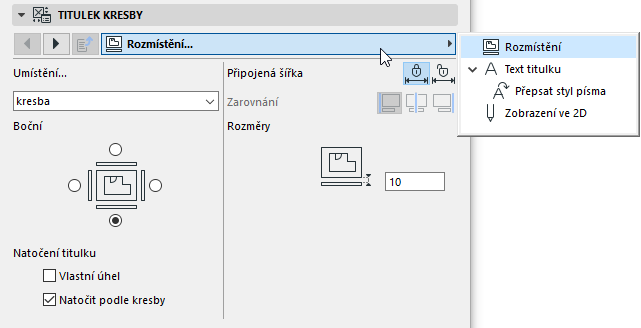
Poznámka: Titulky lze použít jen u kreseb vložených do výkresů. Kresby v modelových pohledech nemají titulky.
Z nabídky vyberte předdefinovaný titulek.
Poznámka: Můžete vytvořit také vlastní typ titulku.
Viz Tvorba nového typu titulku.
Nastavení rozměrů a pera titulku.
Jednotné pero titulku: Tuto volbu aktivujte, pokud chcete všechny části titulku zobrazit jedním perem, bez ohledu na jakákoli další nastavená pera.
Obrátit titulek: Zaškrtnutím tohoto políčka obrátíte (zrcadlíte) titulek.
Náhled titulku: Pole vpravo zobrazuje symbolický náhled titulku v jednom ze dvou formátů. Kliknutím na jedno ze dvou tlačítek zobrazíte náhled:
•Zobrazí náhled umístění titulku do kresby: Kliknutím na horní tlačítko (s ikonou výkresu) zobrazíte náhled titulku vzhledem ke kresbě.
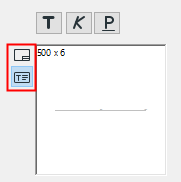
•Zobrazit náhled titulku: Kliknutím na dolní tlačítko (s písmenem T) zobrazíte náhled samotného titulku.
Zpětná reference: Kliknutím na toto tlačítko zobrazíte dialogové okno zpětné reference. Pokud je aktuální kresba vložena na zdrojové značce, budou v tomto dialogovém okně vypsány všechny výkresy jejichž kresby zobrazují zdrojovou značku aktuálního výkresu.
Viz Zpětná reference na výkresy se zdrojovou značkou.
Panel Styl textu titulku
Viz Panel Styl textu.
Panel Titulek kresby (vlastní nastavení)
Na tomto panelu můžete upravit GDL parametry zvoleného titulku kresby.