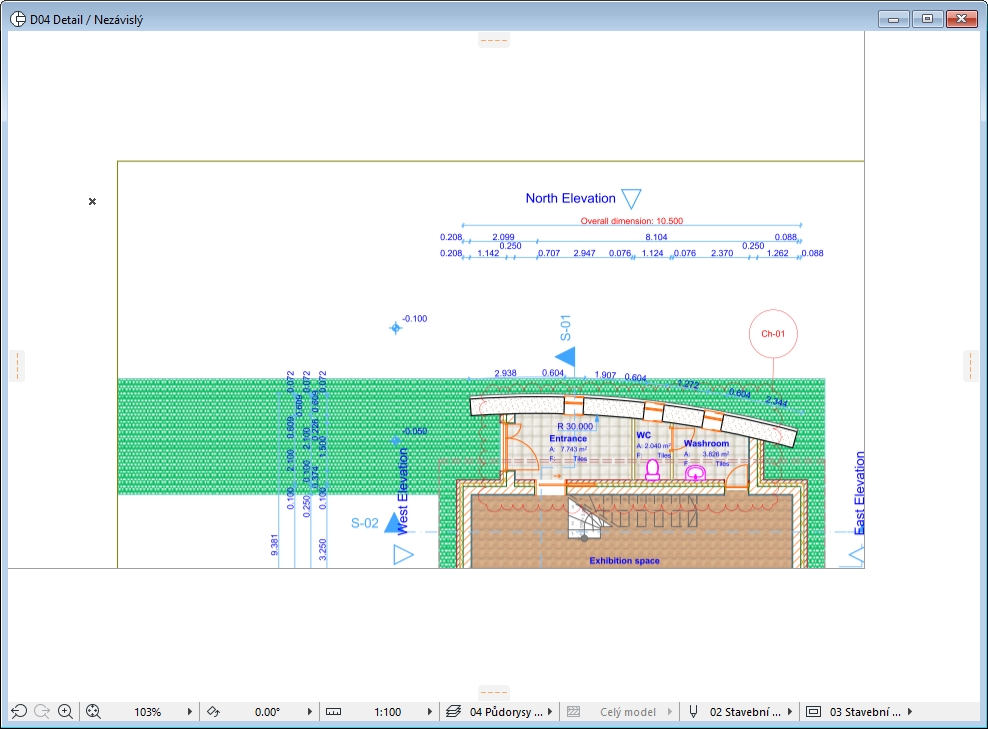
Kresby jsou pohledy ARCHICADu a externí soubory umístěné do projektu.
Kresby lze umístit do modelových pohledů 2D nebo do výkresů.
•Kresby umístěné do zobrazení modelu jsou externí soubory (například soubory DWG, PDF a soubory obrázků). Nemohou obsahovat zobrazení ARCHICADu.
•Kresby vložené na výkres, ať už se jedná o zobrazení ARCHICADu (ze aktuálního nebo jiného projektu), nebo o jakékoli jiné externí soubory vložené do ARCHICADu.
Více informací naleznete v tématu Kresby ve výkresové složce.
Kresby lze umístit do libovolného modelového pohledu s výjimkou 3D pohledu nebo pohledu tabulky. Umístění kresby do modelu může být užitečné například v případě, jestliže získáte od výrobce výkres detailu standardní strukturu střechy ve formátu PDF. Tento dokument PDF můžete vložit jako kresbu do okna detailu, přidat svoje změny nebo připomínky a pak ji vložit jako upravený detail do výkresu.
Viz také Práce s PDF dokumenty.
Podobně může být externí soubor DWG umístěn jako kresba do modelu jako vektorový výkres. To je jednodušší řešení přístupu k souborům DWG v ARCHICADu než připojení souboru DWG jako externí reference.
Pokud vložíte soubor DWG, DXF nebo DWF jako kresbu ARCHICADu, máte možnost skrýt nebo zobrazit prvky daného zdrojového souboru na základě vrstev.
Viz Vložené vrstvy.
Obrázky (vložené pomocí nástroje Kresba do modelového pohledu) mohou být výhodnější než obrázky vložené pomocí nástroje Obrázek, protože kresba zachovává informace o zdrojovém souboru a lze ji aktualizovat. Velikost, název a možnosti rámečku můžete u svých kreseb přizpůsobit. (obrázky tyto funkce nemají.)
Kresby vložené do modelového pohledu (na rozdíl od výkresu) jsou nezávislé na měřítku.
Nástroj kresba umožňuje vkládání, úpravu a správu kreseb v projektu.
Viz Nastavení kresby.
Vložení kresby do okna modelu:
1.Aktivujte nástroj Kresba.
2.Klikněte na okno modelu, do kterého chcete kresbu vložit.
3.Zobrazí se dialogové okno Připojit k. Ve správci souborů vyberte potřebný soubor a klikněte na otevřít.
Poznámka: Pokud importujete dokument PDF s více stránkami, zobrazí se dialogové okno s výzvou, abyste vybrali stránky, které chcete vložit.
Viz také Práce s PDF dokumenty.
4.Kresba se vloží podle kotevního bodu vybraného v dialogovém okně Nastavení kresby (implicitně podle středu).
Jako alternativu můžete použit menu Soubor > Moduly a Xref > Vložit externí kresbu.
Nastavení vložených kreseb můžete změnit v dialogovém okně nastavení .
Kresby umístěné v modelových pohledech jsou uvedeny ve Správci kreseb a lze je aktualizovat a řídit stejným způsobem, jako kresby vložené ve výkresu.
Více detailů najdete v kapitole Správa a aktualizace vložených kreseb.
Chcete-li odstranit kresbu, vyberte ji a odstraňte ji stejně jako ostatní prvky ARCHICADu. Odstranění kresby lze vrátit, s VÝJIMKOU situace, kdy je aktivní okno stejného typu (například půdorys nebo okno výkresu) jako okno, které obsahovalo odstraněný výkres.