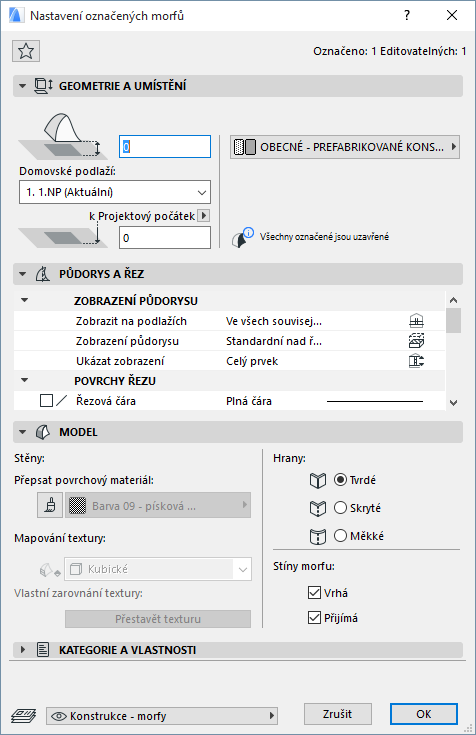
Informace o obecných nastaveních používaných všemi nástroji v nástrojové paletce naleznete v tématu Práce v dialogových oknech pro nastavení nástrojů.
Obecné informace o tom, jak vytvářet a upravovat morfy naleznete v tématu Morfy.
Ve výchozím nastavení morfu můžete nastavit, jak budou vypadat nově vytvářené morfy.
Nastavení označených morfů se může lišit v závislosti na vybraných prvcích -
•buď celý morf nebo
•jednu nebo více jeho součástí (stěna nebo hrany),
•nebo kombinaci obojího.
Viz také Výběr morfu.
Jsou-li vybrány hrany nebo stěny, je zobrazeno nastavení naposledy vybrané součásti. Pokud nastavení změníte, změní se ale nastavení všech označených hran/stěn.
Nastavení označených morfů: Celé morfy
Pokud jste označili celý morf, jsou zobrazeny všechny volby nastavení:
Výjimka: Mapování textury (kubické nebo planární) může být upraveno pouze jednotlivě pro označené stěny. Morf jako celek má vždy mapování textury nastavené na možnost “kubické”.
Nastavení označených morfů: Stěny a/nebo hrany
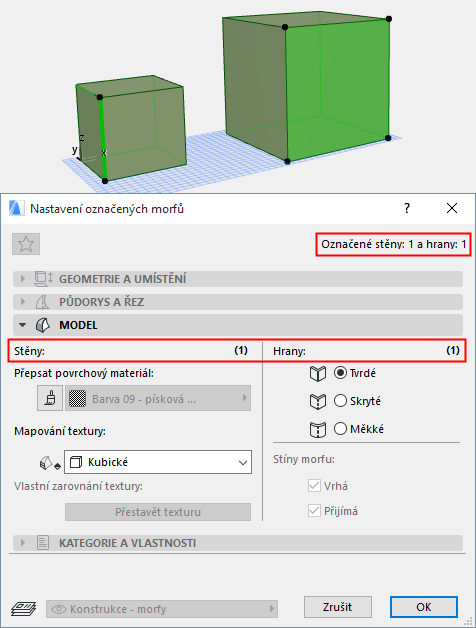
Elementárním výběrem můžete označit stěny a hrany na jednom nebo více morfech a podle potřeby je upravit.
V takovém případě je dostupný pouze panel model nastavení morfu a na něm volby pro přepsání povrchového materiálu stěn a mapování textury (jsou-li označeny nějaké stěny) a typ hrany (je-li označena nějaká hrana).
Ostatní možnosti (stíny morfu) nejsou dostupné, protože se týkají celého morfu.
Jsou-li vybrány hrany nebo stěny, je zobrazeno nastavení naposledy vybrané součásti. Pokud nastavení změníte, změní se ale nastavení všech označených hran/stěn.
Počet označených upravovatelných stěn a hran je zobrazen na panelu model a také v Infopaletce.
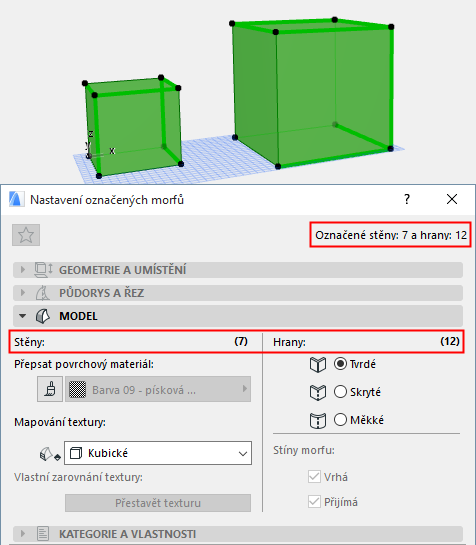
Nastavení označených morfů: Celý morf plus stěny a/nebo hrany
Pokud jste označili celý morf a k tomu některé stěny nebo hrany, budete moct upravovat pouze nastavení těchto zvolených součástí: všechny součásti celého morfu a vybrané součásti.
Opět je dostupný pouze panel model a na něm pouze nastavení povrchového materiálu stěny, mapování textury a typ hrany. Celkový počet upravovatelných položek je zobrazen na panelu model a také v Infopaletce.
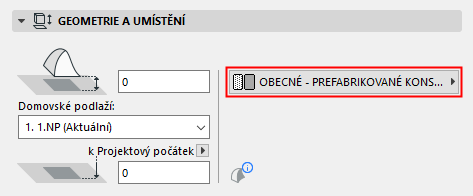
Poznámka: Volby na tomto panelu jsou dostupné pouze v okně výchozího nastavení morfu, případně pokud jste označili jeden nebo více celých morfů (ne jejich součástí).
Spodní odsazení od domovského podlaží: Zadejte hodnotu výškového odsazení morfu od domovského podlaží.
Pokud označíte morf, je tento bod je zvýrazněn; tento bod je nejníže umístění bod morfu.
Domovské podlaží
Zvolte jedno z následujících nastavení domovského podlaží:
•Aktuální: Domovského podlaží morfu bude aktuální podlaží.
•Vybrat domovské podlaží: Vyberte podlaží, ke kterému se morf připojí. Pokud nejsou všechna podlaží zobrazena v seznamu, klikněte na volbu Vybrat podlaží a ze seznamu si vyberte podlaží.
Výšková úroveň nejnižšího bodu morfu je fyzicky vázaný na domovské podlaží. Pokud dojde ke změně umístění tohoto podlaží (například bude změněna výška podlaží), morf se této změně přizpůsobí.
Spodní úroveň [k referenční rovině]: Nastavte výškové umístění prvního bodu morfu vzhledem k referenční rovině (standardně je to projektový počátek). V případě potřeby můžete referenční rovinu změnit.
Poznámka: Referenční roviny se definují v nabídce Volby > Předvolby projektu > Referenční roviny.
Poznámka: Spodní úroveň zobrazuje hodnotu výškového umístění nejníže umístěného bodu morfu. Nicméně tato úroveň slouží pouze jako pomocná výpočtová hodnota, neslouží pro účely napojování. Pokud změníte referenční rovinu, morf se této změně nepřizpůsobí.
Stavební materiál: Z nabídky vyberte stavební materiál morfu.
Zobrazení půdorysu
Poznámka: Volby na tomto panelu jsou dostupné pouze v okně výchozího nastavení morfu, případně pokud jste označili jeden nebo více celých morfů (ne jejich součástí).
Zobrazení na podlažích: Určete na kterých podlažích bude morf zobrazen.
•Pouze domovské podlaží: Morf bude zobrazen a bude možné ho upravovat pouze na jeho domovském podlaží.
•Na domovském podlaží a o jedno podlaží výš a/nebo níž:
•Všechna podlaží: Obrys celého morfu se zobrazí (pomocí nastavení čar pod a nad řezem) ve všech podlažích projektu s atributy části nad řezem.
•Všechna související podlaží: Morf bude zobrazen a bude upravovatelný v každém podlaží, které protíná.
•Vlastní: Tuto volbu vyberte v případě, že chcete morf zobrazit v jiné kombinaci podlaží. Zobrazit na podlažích: Vlastní nastavení, ve kterém můžete nastavit volby obrysu a výplně střechy pro jednotlivá podlaží samostatně.
Více informací naleznete v tématu Zobrazit na podlažích:.
Zobrazení půdorysu: Vyberte možnost zobrazení morfu v půdorysu.
•Standardní: zobrazí řez 3D modelem prvku a jeho část pod řezem (směrem dolů).
•Standardní nad řezem: zobrazuje část řezu 3D modelu prvku (např. řez v rovině řezu půdorysu) plus část prvku nad řezem (např. část prvku, která je nad rovinou řezu půdorysu).
•Pouze řez: zobrazí pouze řez rovinou půdorysu.
Jsou dostupné i dvě další volby abstraktního zobrazení:
•Pouze obrysy: celý obrys prvku se zobrazí pomocí atributů části pod řezem. Typ čáry se bude lišit v závislosti na pozici morfu vzhledem k rovině řezu půdorysu:
-Morfy, které jsou celé pod rovinou řezu budou zobrazeny celým svým obrysem, a to čárami pod řezem
-Morfy, které jsou celé nad rovinou řezu budou zobrazeny celým svým obrysem, a to čárami nad řezem
-Morfy, které jsou částečně nad rovinou řezu a částečně pod, budou zobrazeny celým svým obrysem, a to čárami nad řezem a čárami pod řezem
•Půdorysný průmět nad řezem: celý obrys prvku se zobrazí pomocí atributů části nad řezem.
Ukázat zobrazení: Tato nabídka obsahuje tři volby. (Jsou dostupné pouze pokud je v zobrazení půdorysu zvolena jedna ze “standardních” možností.)
•K rozsahu půdorysu: Určuje, že se prvek zobrazí na určitém rozsahu podlaží (aktuálním podlaží a určeném počtu podlaží nad a pod ním).
Pokud vyberete tuto volbu, můžete nastavit požadovaný rozsah (například počet podlaží, ve kterých se má prvek zobrazit, v obou směrech) v dialogovém okně Nastavení roviny řezu půdorysu.
•K absolutním mezím zobrazení: Nastaví pevné dolní omezení (implicitně Projektový počátek) a potom zobrazí všechny součásti prvku nad tímto omezením.
Po výběru této volby nastavte v dialogovém okně Nastavení roviny řezu půdorysu hodnotu Absolutní meze zobrazení pro tento prvek.
•Celý prvek: Všechny viditelné části prvku budou zobrazeny.
Více detailů najdete v kapitole Dialogové okno Nastavení roviny řezu půdorysu.
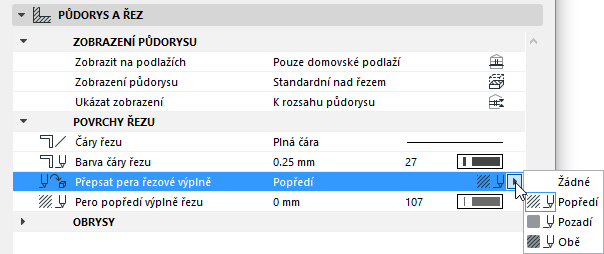
Povrchy řezu: V této části můžete nastavit atributy pro zobrazení povrchů řezu v okně řezu i půdorysu.
•Nastavte typ a pero čáry řezu.
•Podle potřeby můžete přepsat pera výplní popředí a pozadí (výchozí zobrazení vychází z nastavení stavebního materiálu). Pokud chcete nastavení změnit, vyberte z nabídky Přepsat pera řezové výplně možnost popředí, pozadí nebo obě.
Obrysy:
•Zobrazení obrysových čar: Tato volba přidá obrysové čáry kolem prvku morf v půdorysu/řezu/3D, i když je obrysová hrana skrytá nebo měkká.
Pomocí těchto nastavení definujte typy čar a barvy per pro obrysy prvků, které spadají nad (Nad řezem) a/nebo pod (Pod řezem) rovinu řezu půdorysu.
•Čáry nad řezem budou zobrazeny, pouze pokud je v zobrazení půdorysu nastaveno “Standardní nad řezem” nebo “Půdorysný průmět nad řezem”.
•Čáry v pohledu budou zobrazeny, pouze pokud je v zobrazení půdorysu nastaveno “Standardní” nebo “Pouze obrysy.”
Povrchové výplně: Po zaškrtnutí tohoto políčka se zobrazí povrchová výplň využívající zde určené nastavení výplně a pera.
•V paletce zvolte typ výplně.
Poznámka: Jsou zde dostupné jen výplně definované jako povrchové výplně Volby > Atributy prvku > Typy výplní.
•Použití výplně povrchového materiálu: Tuto volbu zaškrtněte, pokud chcete povrchovou výplň sjednotit s povrchovým materiálem prvku (vektorový 3D vzor), buď povrchovým materiálem odpovídajícího stavebnímu materiálu, nebo přepsaným povrchovým materiálem (pokud je přepsání aktivní)
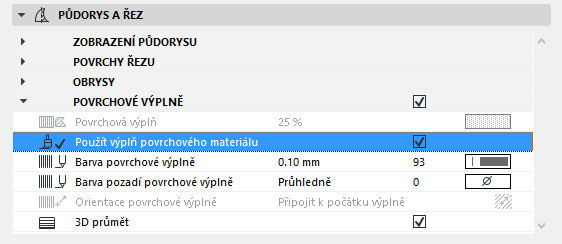
•Zvolte barvy per pro vzor povrchové výplně a jeho pozadí.
Orientace povrchové výplně: Tento ovládací prvek určuje orientaci vzoru výplně. Vyberte jej a z nabídky vyberte definici orientace:
•Připojit k počátku projektu: Vzor výplně začne v počátku projektu a zobrazí se část vzoru v rámci hranic výplně. Úchyty výplní se nezobrazí.
•Připojit k počátku výplně: Pokud vyberete tuto volbu, zobrazí po vložení střechy do půdorysu povrchová výplň a její úchyt. Potom lze orientaci výplně upravovat výběrem a posunutím úchytu výplně. (Použijte příkaz „Přesunout položku“ z plovoucí paletky.)
Poznámka: Úchyty výplní se zobrazí, pouze pokud je zapnutá volba Zobrazení > Volby zobrazení > Úchyty výplní; a ujistěte se, že volba 3D průmět (níže) je vypnutá.
•Deformovaná: Tato volba v půdorysu zkreslí povrchovou výplň simulací 3D pohledu na zakřivený povrch.
Příklady všech tří možností jsou zde: Způsoby orientace výplně.
•3D průmět: Tuto možnost zaškrtněte, pokud chcete, aby byla povrchová výplň zobrazena jako průmět 3D materiálu. (Pokud tuto možnost zaškrtnete, nebudou volby “orientace povrchové výplně” dostupné.)
Tento panel ovlivňuje zobrazení morfu ve 3D.
Poznámka: Pokud jste označili jednu nebo více součástí morfu (stěny nebo hrany), budou dostupné pouze volby pro nastavení povrchového materiálu stěn, mapování textury a typu hrany.
Vlastní nastavení stěny nebo hrany morfu můžete upravit také pomocí příkazů plovoucí paletky Vlastní nastavení stěn nebo Vlastní nastavení hran.
Viz Transformace morfů: Vlastní nastavení stěny.
Přepsání povrchových materiálů: Aktivujte toto tlačítko, pokud chcete přepsat přiřazený povrchový materiál všech stěn morfu (určený nastavením stavebního materiálu).
Poznámka: Jako povrchovou výplň morfu lze použít i výplň povrchového materiálu, který přepisuje původní povrchový materiál - pokud má vektorovou výplň (zaškrtněte volbu “Použít výplň povrchového materiálu” na panelu půdorys a řez v nastavení morfu). Navíc, pokud má povrchová výplň vlastní počátek (prostřednictvím volby Připojit k počátku výplně), bude 3D model odrážet danou orientaci také.
Pokud změníte povrchový materiál některé stěny nebo hrany morfu, objeví se u voleb nastavení povrchového materiálu žlutá ikona “vlastní", která upozorňuje, že povrchový materiál jedné nebo více hran nebo stěn byl změněn oproti základnímu nastavení.
Viz oddíly Vlastní povrchový materiál morfu: Odezva při nastavování morfu, a Změna typu hrany.
•Mapování textury: Mapování textury (kubické nebo planární) může být upraveno pouze jednotlivě pro označené stěny. Morf jako celek má vždy mapování textury nastavené na možnost “kubické” a nemůže být změněno.
•Hrany: Zvolte, jak mají být zobrazovány všechny hrany morfu.
•Stíny morfu: Zaškrtněte políčka nastavení stínů - morf bude stíny vrhat a/nebo přijímat (od ostatních prvků). Nastavení se projeví, kdykoli jsou stíny nastaveny (například renderování nebo 3D okno).
Přepsání povrchových materiálů pomocí Painteru.
Transformace morfů: Vlastní nastavení stěny
Typy hran morfu: Ostrá, skrytá, měkká
Mapování a zarovnání textury morfu
Panel Klasifikace a vlastnosti morfu
Poznámka: Volby na tomto panelu jsou dostupné pouze v okně výchozího nastavení morfu, případně pokud jste označili jeden nebo více celých morfů (ne jejich součástí).