
Χρησιμοποιήστε την Παλέτα Εύρεση και Επιλογή για επιλογή και αποεπιλογή στοιχείων, με βάση καθορισμένα κριτήρια.
Ανοίξτε αυτήν την παλέτα από το Επεξεργασία > Εύρεση και Επιλογή
ή κάντε κλικ στη συντόμευση Εύρεση και Επιλογή από την Τυπική Γραμμή Εργαλείων:
Η παλέτα Εύρεση και Επιλογή μπορεί να παραμένει ανοικτή πάνω από τα άλλα παράθυρα, για όσο χρόνο θέλετε.
Θα επιλεγούν στοιχεία από τα ορατά ριζόχαρτα του ενεργού, τη δεδομένη στιγμή, παραθύρου.
Οι τιμές Επιλεγμένα και Επεξεργάσιμα στο κάτω αριστερό μέρος σας πληροφορούν για τα επιλεγμένα, τη δεδομένη στιγμή, στοιχεία της μελέτης.
Σημείωση: Οι έλεγχοι αυτού του διαλόγου είναι όμοιοι με εκείνους του διαλόγου Δέσμευση Στοιχείων που χρησιμοποιείται στο Teamwork.
Δείτε: Δέσμευση Στοιχείων με Κριτήρια (Teamwork).
Εύρεση και Επιλογή ανά Τύπο Στοιχείου
Για εύρεση και επιλογή στοιχείων με βάση τον τύπο στοιχείου, ακολουθήστε τα εξής βήματα:
1.Στη λίστα Κριτήρια, η πρώτη γραμμή είναι πάντα ο Τύπος Στοιχείου, επειδή η λειτουργία Εύρεση και Επιλογή αφορά μόνο στοιχεία.
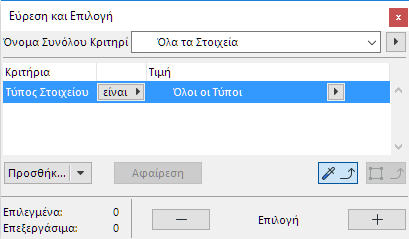
2.Επιλέξτε αυτήν την πρώτη γραμμή και μετά κάντε κλικ στο μαύρο βέλος που είναι στο τέλος της, για να διαλέξετε από το pop-up μία τιμή για αυτό το κριτήριο (δηλαδή, τον τύπο στοιχείων που θέλετε να βρείτε).
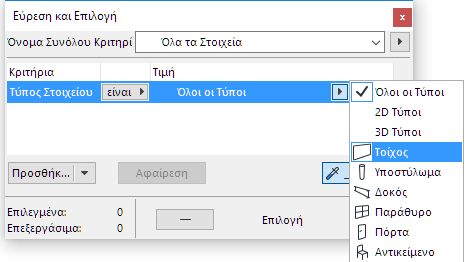
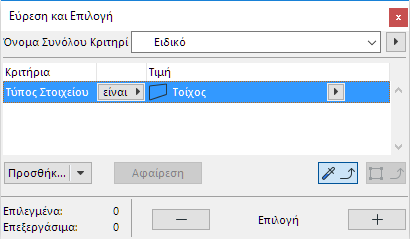
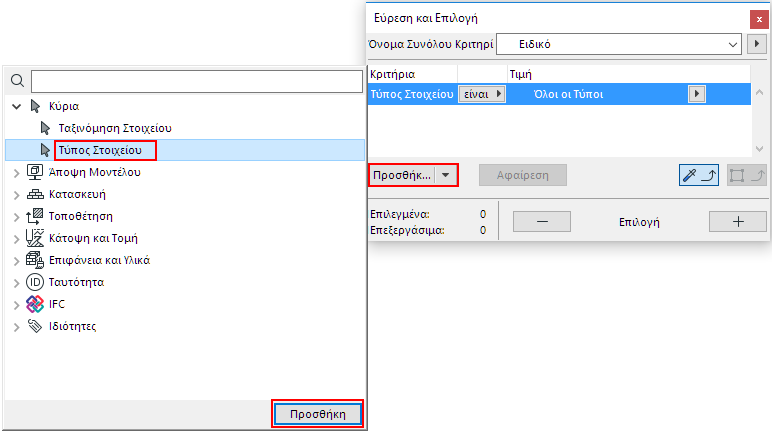
3.Για εύρεση περισσότερων τύπων στοιχείου, κάντε κλικ στο pop-up Προσθήκη και επιλέξτε έναν άλλο Τύπο Στοιχείου.
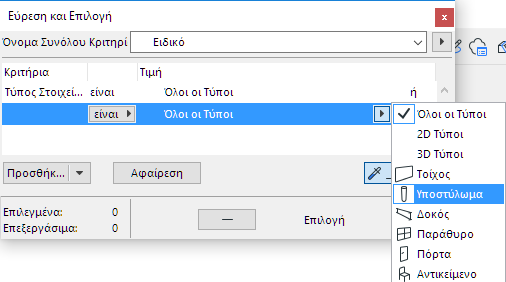
4.Κάντε κλικ στο κουμπί Συν για εύρεση και επιλογή όλων των στοιχείων που καλύπτουν τα κριτήρια που καθορίσατε.
Σημείωση: Τα δύο Κριτήρια (Στοιχείο είναι Τοίχος, Στοιχείο είναι Υποστύλωμα) ενώνονται σε μία εντολή “OR”, ώστε όταν κάνετε κλικ στο θετικό Πρόσημο (+), το ARCHICAD θα βρει και θα επιλέξει οποιοδήποτε στοιχείο είναι Τοίχος ή Υποστύλωμα.
Εύρεση και Επιλογή με Πρόσθετα Κριτήρια
Για να περιορίσετε το περιεχόμενο μίας εύρεσης, μπορείτε να προσθέσετε νέα κριτήρια.
1.Πατήστε το κουμπί Προσθήκη για να φέρετε στο προσκήνιο τη λίστα Παράμετροι και Ιδιότητες.
2.Επιλέξτε ένα κριτήριο (χρησιμοποιήστε το πεδίο έρευνας, στο άνω μέρος για να το βρείτε πιο γρήγορα) και στη συνέχεια πατήστε Προσθήκη (ή Enter) για να το προσθέσετε στη λίστα.
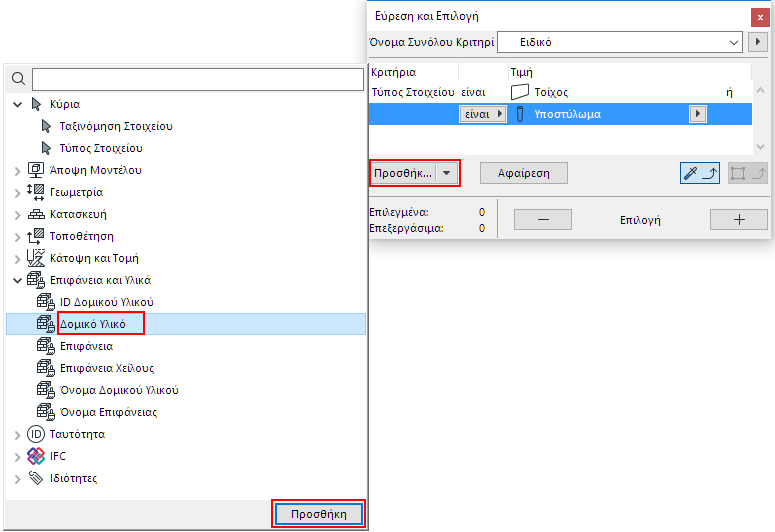
3.Επιλέξτε τη νέα σειρά και καθορίστε τα κριτήριά της από τα pop-ups.
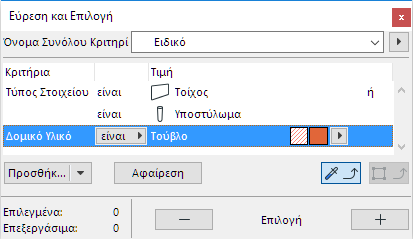
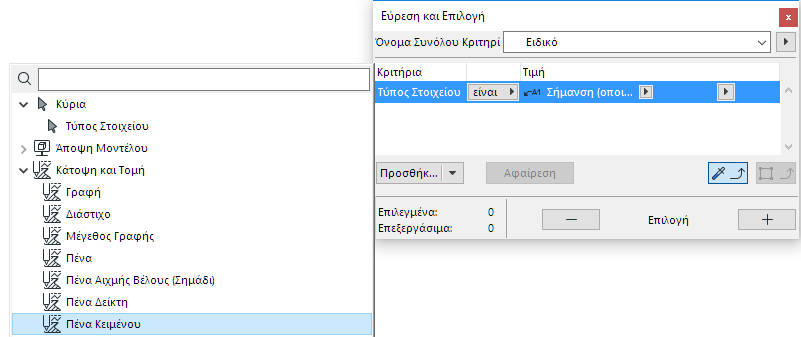
Η λίστα κριτηρίων εξαρτάται από το στοιχείο(α) που καθορίσετε στην παραπάνω σειρά(ές). Για παράδειγμα, εάν έχετε επιλέξει να βρείτε το στοιχείο τύπου “Σήμανση,” τότε τα διαθέσιμα κριτήρια είναι εκείνα που χαρακτηρίζουν τη Σήμανση (όπως “Πένα Κειμένου” και “Πένα Αιχμής Βέλους”).
Σημείωση: Όταν καθορίζετε ως κριτήριο το “Ριζόχαρτο” ή τον “Συνδυασμό Ριζόχαρτων”, τότε το πρόγραμμα θα βρει και θα επιλέξει τα στοιχεία που είναι ορατά σύμφωνα με τον δεδομένο Συνδυασμό Ριζόχαρτων.
4.Όταν τελειώσετε με τη ρύθμιση των κριτηρίων, κάντε κλικ στο κουμπί Συν (+) για επιλογή όλων των στοιχείων που καλύπτουν αυτά τα κριτήρια.
Σημείωση: Οι διαφορετικοί τύποι κριτηρίων (π.χ. Τύπος Στοιχείου, Ριζόχαρτο) ενώνονται μεταξύ τους με εντολές “AND”.
Αποεπιλογή Στοιχείων
Κάντε κλικ στο κουμπί Πλην για αποεπιλογή όλων των στοιχείων που καλύπτουν τα τρέχοντα κριτήρια της Παλέτας Εύρεση και Επιλογή.
Χρήση Προκαθορισμένων Συνόλων Κριτηρίων
Η Παλέτα Εύρεση και Επιλογή (Επεξεργασία > Εύρεση και Επιλογή) περιέχει αρκετά Σύνολα Κριτηρίων.
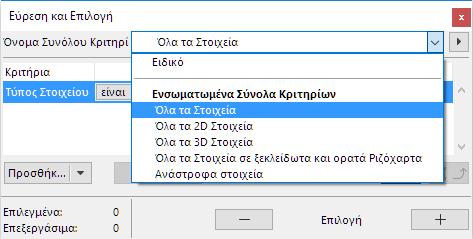
Αν επιλέξετε ένα από αυτά, δεν χρειάζεται να καθορίσετε μόνοι σας τα κριτήρια. Επιλέξτε απλά το επιθυμητό Σύνολο Κριτηρίων από την pop-up λίστα Όνομα Συνόλου Κριτηρίων και μετά κάντε κλικ στο κουμπί Συν.
Τα Προκαθορισμένα Σύνολα Κριτηρίων δεν τροποποιούνται.
Καθορισμός και Απομνημόνευση των Δικών σας Συνόλων Κριτηρίων
Στις περισσότερες περιπτώσεις καθορίζετε απλά κριτήρια Εύρεσης και Επιλογής που τα χρησιμοποιείτε μία μόνο φορά. Εντούτοις, είναι πιθανό να απομνημονεύσετε αυτά τα σύνολα κριτηρίων για μελλοντική χρήση, όταν θέλετε να επιλέγετε επανειλημμένα το ίδιο σύνολο στοιχείων ή για χρήση τους σε άλλες μελέτες.
Τα Σύνολα Κριτηρίων είναι επίσης διαθέσιμα όταν χρησιμοποιείτε Ανίχνευση Συγκρούσεων, για να καθορίσετε τις δύο ομάδες στοιχείων προς ανάλυση.
Δείτε: Ανίχνευση Σύγκρουσης.
Σημείωση: Τα απομνημονευμένα Σύνολα Κριτηρίων μπορούν να είναι διαθέσιμα στις Teamwork μελέτες, για Εύρεση και Επιλογή στοιχείων και για δέσμευση στοιχείων με βάση κριτήρια.
Δείτε: Καθορισμός Κριτηρίων Δέσμευσης στο κεφάλαιο Teamwork της Βοήθειας ARCHICAD.
Για απομνημόνευση ενός Συνόλου Κριτηρίων:
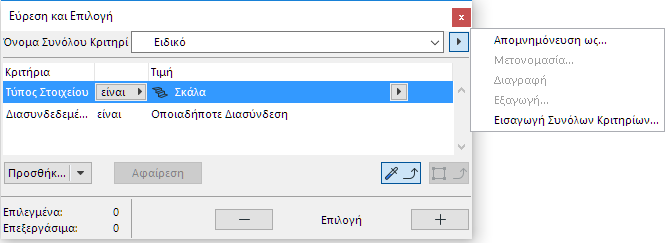
1.Διαμορφώστε κατά βούληση τα κριτήρια. Το όνομα Συνόλου Κριτηρίων γίνεται τώρα “Ειδικό”.
2.Δίπλα στο πεδίο Όνομα Συνόλου Κριτηρίων, κάντε κλικ στο pop-up κουμπί για να πάτε στις σχετικές εντολές. Κάντε κλικ στο Απομνημόνευση ως.
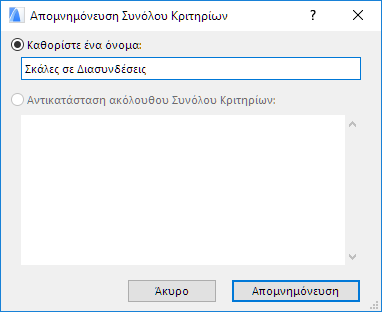
3.Στον εμφανιζόμενο διάλογο, δώστε ένα όνομα στο Σύνολο Κριτηρίων και κάντε κλικ στο Απομνημόνευση.
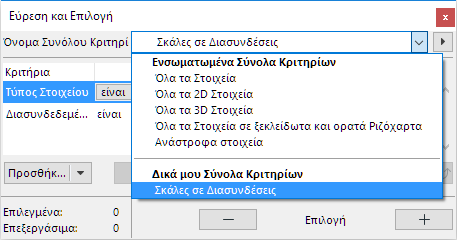
Τα ειδικά Σύνολα Κριτηρίων είναι απομνημονευμένα στο pop-up Σύνολα Κριτηρίων, κάτω από το “Δικά μου Σύνολα Κριτηρίων”.
Χρησιμοποιήστε τις εντολές του pop-up για να διαχειριστείτε τα δικά σας Σύνολα Κριτηρίων: Μετονομασία, Διαγραφή, Εξαγωγή ή Εισαγωγή τους (ως .XML αρχεία).
Καθορισμός Κριτηρίων Βάσει Επιλεγμένων Στοιχείων
Χρησιμοποιήστε αυτήν τη δυνατότητα εάν έχετε προσθέσει έναν αριθμό κριτηρίων (π.χ. Τύπος Στοιχείου, Ριζόχαρτο, Επιφάνεια) στον διάλογο Εύρεση και Επιλογή και θέλετε να προσδιορίσετε τις τιμές του με βάση ένα υφιστάμενο στοιχείο. Είναι ένας γρήγορος καθορισμός ενός συνόλου κριτηρίων Εύρεσης και Επιλογής.
1.Στον διάλογο Εύρεση και Επιλογή, καθορίστε τα κριτήρια με τα οποία θέλετε να γίνει εύρεση (π.χ. Τύπος Στοιχείου, Ριζόχαρτο).
2.Κάντε κλικ στο κουμπί Ρυθμίσεις Σύλληψης για να το ενεργοποιήσετε.
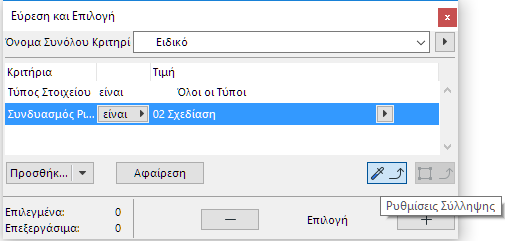
3.Στη μελέτη, κάντε Alt+κλικ σε ένα στοιχείο του οποίου θέλετε να φορτωθούν οι ρυθμίσεις.
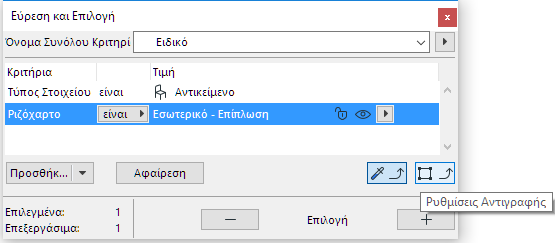
4.Οι τιμές Τύπου Στοιχείου και Ριζόχαρτου του στοιχείου που κάνατε κλικ, θα φορτωθούν τώρα στον διάλογο Εύρεση και Επιλογή.
Χρήση Πλαισίου Επιλογής στο Εύρεση και Επιλογή
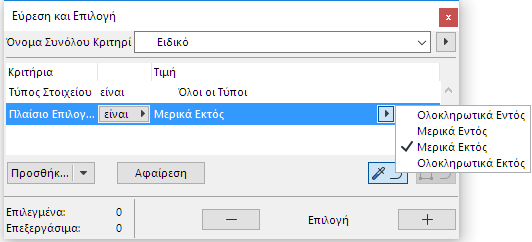
Αν έχετε τοποθετήσει ένα Πλαίσιο Επιλογής, τότε η Εύρεση και Επιλογή περιλαμβάνει αυτόματα και το κριτήριο Πλαίσιο Επιλογής. Μπορείτε προαιρετικά να ερευνήσετε εντός ή εκτός του Πλαισίου Επιλογής.
Όταν είναι επιλεγμένα κάποια στοιχεία, το δεύτερο κουμπί - Ρυθμίσεις Αντιγραφής - γίνεται ενεργό. Κάντε κλικ στο κουμπί για να φορτώσετε στον διάλογο Εύρεση και Επιλογή τις ρυθμίσεις του στοιχείου που επιλέξατε τελευταίο.
Σχετικά Θέματα:
Εύρεση και Επιλογή Μπλοκ Κειμένου και Κειμένων Σήμανσης
Εύρεση Στοιχείων με βάση το Κείμενο Σήμανσης
Εύρεση και Επιλογή Αγνοούμενων Στοιχείων ΒΙΒΛΙΟΘΗΚΗΣ
Εύρεση και Επιλογή Στοιχείων με Αγνοούμενα Χαρακτηριστικά