Μαρκάρισμα της Άποψης Μοντέλου
Τα στοιχεία της νέας εγγραφής Μαρκαρίσματος μπορεί να περιλαμβάνουν
•ένα λογικά συσχετισμένο σύνολο Διορθώσεων, Τονισμών και Παρατηρήσεων τοποθετημένων στο μοντέλο
•μία Συνημμένη Άποψη (στιγμιότυπο από μία πραγματική θέση κάμερας)
•μία συζήτηση που αποτελείται από σχόλια ενός ή περισσοτέρων χρηστών.
Θέματα σε αυτή τη σελίδα:
Μετατροπή Στοιχείου σε Διόρθωση
Επισύναψη Άποψης σε Εγγραφή Μαρκαρίσματος
Μία Διόρθωση είναι ένα στοιχείο που προστίθεται στην άποψη ως ένα στοιχείο μαρκαρίσματος.
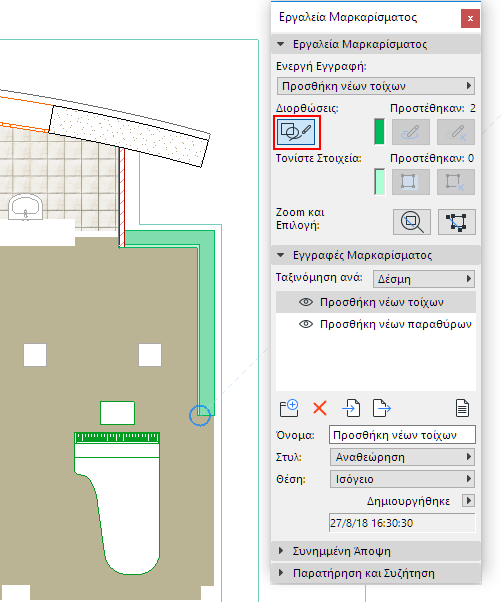
1.Στην Παλέτα Εργαλεία Μαρκαρίσματος, πατήστε το κουμπί Έναρξη Διορθώσεων.
2.Χρησιμοποιήστε οποιοδήποτε εργαλείο για να προσθέσετε στοιχεία στην τρέχουσα άποψη. Εδώ, έχουμε προσθέσει έναν νέο τοίχο. Εμφανίζεται με το τρέχον πράσινο χρώμα διόρθωσης.
Νέοι Τοίχοι Προστέθηκαν ως Μαρκαρισμένη Διόρθωση
Μετατροπή Στοιχείου σε Διόρθωση
1.Επιλέξτε ένα στοιχείο
2.Στην Παλέτα Εργαλεία Μαρκαρίσματος, πατήστε το κουμπί Μεταβολή σε Διορθώσεις.
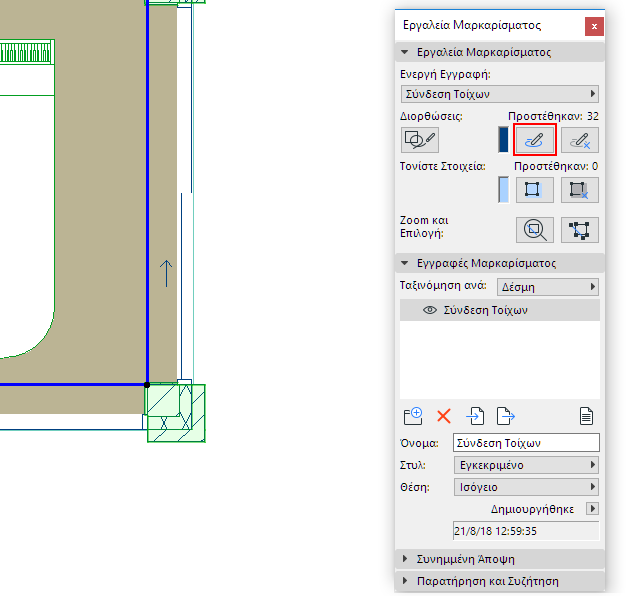
Για να αφαιρέσετε το χρώμα Διόρθωσης από οποιοδήποτε επιλεγμένο στοιχείο, πατήστε Αφαίρεση Διορθώσεων.
Οι Διορθώσεις και οι Τονισμοί χρησιμοποιούν τα χρώματα που ορίζονται στο χαρακτηριστικό Στυλ Μαρκαρίσματος.
Υφιστάμενα στοιχεία μοντέλου μπορούν να τονιστούν, ως μέρος του Μαρκαρίσματος.
•Επιλέξτε ένα ή περισσότερα στοιχεία και στη συνέχεια πατήστε το Τονίστε Στοιχείο, στην Παλέτα Εργαλεία Μαρκαρίσματος.
•(Αφαιρέστε τον τονισμό από ένα επιλεγμένο στοιχείο με κλικ στο κουμπί Αφαίρεση Τονισμού).
Οι Διορθώσεις και οι Τονισμοί χρησιμοποιούν τα χρώματα που ορίζονται στο χαρακτηριστικό Στυλ Μαρκαρίσματος.
Στο πάνελ Παρατήρηση και Συζήτηση της Παλέτας Εργαλεία Μαρκαρίσματος:
1.Πληκτρολογήστε το κείμενό σας, και πατήστε Τοποθέτηση στο Σχέδιο.
2.Κάντε κλικ στο παράθυρο μοντέλου για να τοποθετήσετε την Παρατήρηση (μία παρατήρηση ανά εγγραφή Μαρκαρίσματος).
•Το στυλ του Κειμένου Παρατήρησης ορίζεται στις τρέχουσες ρυθμίσεις του εργαλείου Κείμενο.
•Το χρώμα του ορίζεται από το τρέχον Στυλ Μαρκαρίσματος (Χρώμα Διόρθωσης).
•Το κείμενο παρατήρησης είναι επεξεργάσιμο ως μπλοκ Κειμένου.

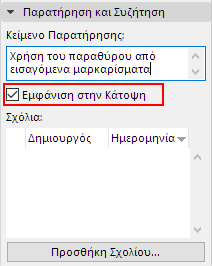
Μόλις τοποθετηθεί μία παρατήρηση, χρησιμοποιήστε το κουμπί Εμφάνιση στην Κάτοψη για να αλλάξετε την ορατότητά της (ΝΑΙ ή ΟΧΙ).
Επισύναψη Άποψης σε Εγγραφή Μαρκαρίσματος
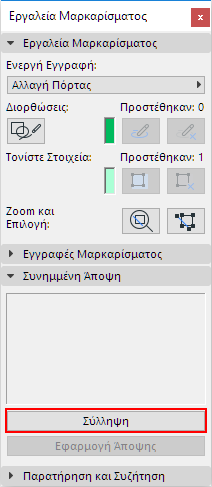
Στο πάνελ Συνημμένη Άποψη της Παλέτας Εργαλεία Μαρκαρίσματος, πατήστε το κουμπί Σύλληψη για να προσθέσετε ένα στιγμιότυπο της τρέχουσας άποψης στην εγγραφή Μαρκαρίσματος (μία συνημμένη άποψη ανά Εγγραφή).
Επισυνάψτε οποιονδήποτε από τους εξής τύπους άποψης: Κάτοψη, Τομή/Όψη, 3D Όψη, 3D Έγγραφο, Λεπτομέρεια ή Φύλλο Εργασίας, Πινακίδα, στοιχείο Συνόλου Εκδότη.
Η συνημμένη άποψη δεν είναι ακριβώς ένα στιγμιότυπο: περιλαμβάνει θέση κάμερας και επίπεδα 3D κοπής.
•Πατήστε Εφαρμογή Άποψης για να πλοηγηθείτε στην αντίστοιχη άποψη μοντέλου, χρησιμοποιώντας την ίδια θέση κάμερας. (Το ίδιο συμβαίνει εάν κάνετε διπλό-κλικ στο όνομα της εγγραφής Μαρκαρίσματος).
•Πατήστε Αποκατάσταση Άποψης για να επιστρέψετε στην προηγούμενη, με την προϋπόθεση ότι δεν έχετε πλοηγηθεί μακρυά από αυτήν στο παράθυρο (με Μετατόπιση Χαρτιού, Zoom ή επεξεργασία στοιχείου)
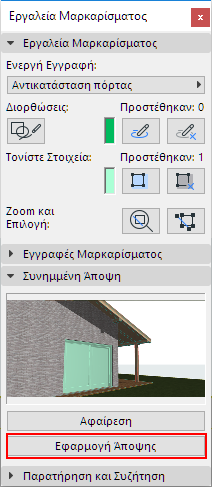
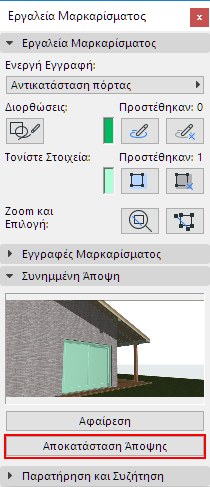
•Κάντε διπλό-κλικ στην προεπισκόπηση Συνημμένης Άποψης για να την ανοίξετε σε ένα παράθυρο Εικόνας
•Πατήστε Αφαίρεση για να διαγράψετε την άποψη και να αφαιρέσετε το στιγμιότυπό της από την Εγγραφή Μαρκαρίσματος
Σημείωση: Οι συνημμένες απόψεις συμπεριλαμβάνονται στην εισαγωγή ή εξαγωγή μίας Εγγραφής Μαρκαρίσματος σε Διάταξη BCF. (Δείτε: Εξαγωγή/Εισαγωγή Μαρκαρίσματος με Χρήση της Διάταξης Συνεργασίας BIM (BCF).)
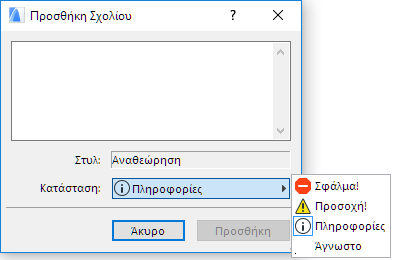
Πατήστε Προσθήκη Σχολίου για να ανοίξετε ένα παράθυρο κειμένου και στη συνέχεια να γράψετε το σχόλιο σας. Το στυλ του Σχολίου αντιστοιχεί στο τρέχον Στυλ Μαρκαρίσματος. Τα Σχόλια είναι μόνο για ανάγνωση.
Συνάδελφοι που ανοίγουν τη δική σας άποψη μαρκαρίσματος μπορούν να δουν το σχόλιό σας και να προσθέσουν το δικό τους: για κάθε Εγγραφή Μαρκαρίσματος θα βλέπετε όλα τα σχετικά σχόλια, ανά συντάκτη.
Περισσότερες πληροφορίες για τη χρήση του Μαρκαρίσματος στο ΤeamWork, δείτε: Teamwork και Μαρκάρισμα Μελέτης.