Ανίχνευση Αλλαγών IFC Μοντέλου
Αυτή η εντολή (Αρχείο > Διαλειτουργικότητα > IFC > Ανίχνευση Αλλαγών IFC Μοντέλου) εντοπίζει τις γεωμετρικές διαφορές μεταξύ δύο εκδόσεων (IFC αρχεία) ενός μοντέλου, και συγχωνεύει τις τροποποιήσεις (νέα, διαγραμμένα και τροποποιημένα στοιχεία) μόνον στη τρέχουσα ανοικτή μελέτη (αυτή η μελέτη μπορεί να είναι και μία κενή μελέτη. Μπορείτε να δείτε και να διαχειριστείτε τις τροποποιήσεις, χρησιμοποιώντας το εργαλείο Μαρκάρισμα του ARCHICAD σε αμφότερες τις απόψεις, 2D και 3D.
Μπορείτε να περιορίσετε την ανίχνευση αλλαγών σε ένα μόνο μέρος του μοντέλου (για παράδειγμα, στα στοιχεία του ισογείου) ή σε ορισμένους τύπους στοιχείων (για παράδειγμα, μόνον τα υποστυλώματα). Εντοπίστηκαν οι εξής γεωμετρικές διαφορές:
•Νέα Στοιχεία: Δημιουργήθηκαν στοιχεία στη νεότερη έκδοση που δεν υπήρχαν στην παλαιότερη έκδοση.
•Διαγραμμένα Στοιχεία: Στοιχεία που υπήρχαν στην παλαιότερη έκδοση αλλά διαγράφηκαν από τη νεότερη έκδοση.
•Τροποποιημένα στοιχεία: Στοιχεία που έχουν τροποποιηθεί (η θέση και/ή οι διαστάσεις τους) από τη μία έκδοση στην άλλη.
Σχόλια
•Είναι σημαντικό τα δύο συγκρινόμενα IFC Αρχεία να προέρχονται από μία εφαρμογή και μία μελέτη, επειδή η διαδικασία σύγκρισης βασίζεται στους αριθμούς GlobalId των στοιχείων στο IFC μοντέλο. Εάν δεν υπάρχουν ταυτόσημα IFC GlobalId στις δύο εκδόσεις, τότε όλα τα στοιχεία θα θεωρηθούν είτε νέα, είτε διαγραμμένα.
•Πρέπει να ταυτοποιήσετε σωστά ποιο IFC αρχείο είναι η παλαιότερη έκδοση της μελέτης και ποιο είναι η νεότερη έκδοση.
•Η ανίχνευση αλλαγών εφαρμόζεται μόνο στα 3D στοιχεία και όχι σε οποιοδήποτε από τα 2D IfcAnnotation (γραμμές, κείμενα, ράστερ, κ.λπ.) και τα IfcGridAxis στοιχεία, τα οποία μπορούν να απομνημονευτούν προαιρετικά στο IFC αρχείο.
•Επειδή οι αλλαγές συγχωνεύονται στην τρέχουσα μελέτη ARCHICAD, σας συστήνουμε να αποθηκεύετε τη μελέτη ARCHICAD πριν την εκτέλεση της εντολής Ανίχνευση Αλλαγών IFC Μοντέλου.
•Ανεξαρτήτως της οποιασδήποτε ροής εργασίας ανταλλαγής μοντέλου με άλλες εφαρμογές, η λειτουργία Ανίχνευση Αλλαγών IFC Μοντέλου μπορεί να χρησιμοποιηθεί και για τη σύγκριση δύο εκδόσεων μίας μελέτης ARCHICAD: θα πρέπει να έχετε αποθηκεύσει και τις δύο εκδόσεις της μελέτης ως IFC αρχεία. Αυτό λειτουργεί εάν η “Μετατροπή Δεδομένων για IFC Εξαγωγή” του Μεταφραστή έχει ρυθμιστεί να διατηρεί ανέπαφα τα ARCHICAD IFC IDs.
Δείτε: IFC Γενικός Μοναδικός Αναγνωριστής (GlobalId)
•Μπορείτε να χρησιμοποιήσετε άλλες λειτουργίες Μαρκαρίσματος (π.χ. Σχόλιο, στιγμιότυπο) για να διαχειριστείτε αλλαγές, οι οποίες μπορούν να χρησιμοποιηθούν ως μέρος μίας ροής εργασίας που βασίζεται στο BCF.
Δείτε: Ροές Εργασίας για Χρήση BCF στο Μαρκάρισμα Μελέτης.
Για σύγκριση δύο IFC αρχείων ακολουθήστε αυτά τα βήματα:
1.Χρησιμοποιήστε Αρχείο > Διαλειτουργικότητα > IFC > Ανίχνευση Αλλαγών IFC Μοντέλου.
2.Καθορίστε μία θέση για τα στοιχεία βιβλιοθήκης που δημιουργούνται.
Δείτε: Θέση Στοιχείων Βιβλιοθήκης.
3.Στον εμφανιζόμενο Βοηθό Ανίχνευσης Αλλαγών Μοντέλου IFC: Χρησιμοποιήστε τα κουμπιά Αναζήτησης για να βρείτε και να επιλέξετε το IFC μοντέλο, προσέχοντας τη σειρά με την οποία δημιουργήθηκαν τα δύο αρχεία (“Παλαιότερο” και “Νεότερο”). Η τήρηση της σειράς των εκδόσεων είναι κρίσιμη για τη σωστή ανίχνευση και διερμήνευση των αλλαγών.
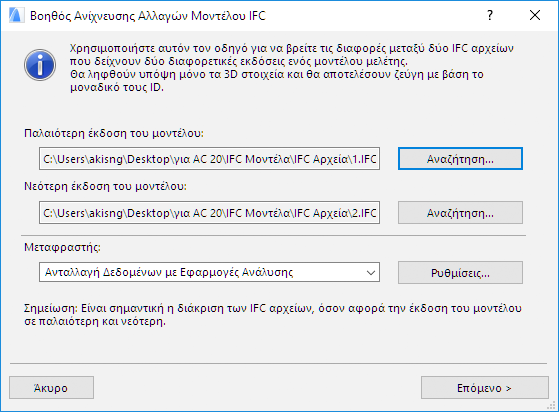
4.Από την pop-up λίστα, επιλέξτε έναν IFC Μεταφραστή για Εισαγωγή.
Οι ρυθμίσεις Μεταφραστή που θα εφαρμοστούν σε αυτήν τη διαδικασία, περιλαμβάνουν:
•τις επιλογές Φίλτρου Μοντέλου για “IFC Τομέα” και “Δομική Λειτουργία” (αυτά είναι τα προκαθορισμένα φίλτρα για σύγκριση στοιχείων) και
•τις ρυθμίσεις Μετατροπής Υλικού και Επιφάνειας.
Σημείωση: Η ανάθεση Ριζόχαρτου δεν καθορίζεται από κάποιον μεταφραστή, αλλά καθορίζεται σε επόμενο βήμα.
Πατήστε Επόμενο.
5.Φίλτρο Στοιχείων προς Σύγκριση
Παρά το γεγονός ότι ο μεταφραστής που επιλέξατε στο προηγούμενο βήμα ορίζει τα προκαθορισμένα φίλτρα που θα χρησιμοποιηθούν για τα στοιχεία που θα συγκριθούν, χρησιμοποιήστε αυτή τη σελίδα για περαιτέρω περιορισμό του μοντέλου. Στην πραγματικότητα, μπορείτε να ορίσετε εντελώς διαφορετικά φίλτρα ή να τα προσαρμόσετε.
Χρησιμοποιήστε αυτόν τον διάλογο προαιρετικά για να περιορίσετε το σύνολο των στοιχείων που θα συγκριθούν στα δύο αρχεία:

•IFC Τομέας: Χρησιμοποιήστε ένα από τα προκαθορισμένα φίλτρα τομέα για να καθορίσετε τους τύπους στοιχείων που θα συγκριθούν. Εξ ορισμού, είναι ρυθμισμένο να ακολουθεί τη ρύθμιση IFC Τομέα (στο Φίλτρο Μοντέλου) του επιλεγμένου πιο πάνω μεταφραστή.
–Το Όλοι οι τύποι στοιχείου θα συγκρίνει όλα τα στοιχεία των δύο αρχείων.
–Οι τομείς Δομικός ή ΜΗΥ θα λαμβάνουν υπόψη μόνο τα IfcBuildingElements ή τα IfcDistributionElements, αντιστοίχως.
–Το φίλτρο Ειδικός τομέας μπορεί να δημιουργηθεί, χρησιμοποιώντας το κουμπί Επιλογές. Για παράδειγμα, μπορείτε να συγκρίνετε μόνο δοκούς (IfcBeam) ή μόνον υποστυλώματα (IfcColumn).
•Δομική Λειτουργία: Εάν τα συγκρινόμενα IFC αρχεία περιλαμβάνουν στοιχεία ταξινομημένα ανά Δομική Λειτουργία (δηλαδή, έχει ανατεθεί στα στοιχεία η Φέρουσα Ιδιότητα IFC), τότε χρησιμοποιήστε αυτήν τη ρύθμιση για να φιλτράρετε τα φέροντα στοιχεία, για παράδειγμα ως μέρος μίας ανταλλαγής δομοστατικών-αρχιτεκτονικών δεδομένων. Εξ ορισμού, είναι ρυθμισμένο να ακολουθεί τη ρύθμιση Δομική Λειτουργία (στο Φίλτρο Μοντέλου) του παραπάνω επιλεγμένου μεταφραστή.
Σημείωση: Χρησιμοποιήστε φιλτράρισμα Δομικής Λειτουργίας, μόνον εάν είστε σίγουροι ότι ο συνεργάτης σας με τον οποίο ανταλλάσσετε δεδομένα χρησιμοποιεί και μπορεί να εξάγει την ιδιότητα IFC LoadBearing (Φέρουσα).
•Τύπος Στοιχείου: Προαιρετικά, τελειοποιήστε περαιτέρω το αρχικό φιλτράρισμα που ρυθμίσατε πιο πάνω (IFC Τομέας και Δομική Λειτουργία). Για να γίνει ευκολότερο το φιλτράρισμα, ομαδοποιήστε τους τύπους στοιχείων ανά Όροφο, Ριζόχαρτο, Ιδιοκτήτη, ή ανά Όροφο και Ριζόχαρτο.
Πατήστε Επόμενο.
6. Ανάθεση Νέων/Διαγραμμένων/Τροποποιημένων Στοιχείων σε Ριζόχαρτα
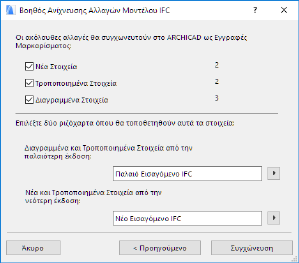
Αυτή η σελίδα συνοψίζει τις αλλαγές που ανιχνεύτηκαν, ανά αριθμό και τύπο: Νέα, Τροποποιημένα και Διαγραμμένα στοιχεία. Αυτές οι αλλαγές θα συγχωνευτούν στο ARCHICAD ως Εγγραφές Μαρκαρίσματος.
Επιλέξτε δύο ριζόχαρτα όπου θα τοποθετηθούν τα στοιχεία Αυτό θα διαχωρίσει τα στοιχεία όταν συγχωνευτούν.
7.Συγχώνευση Αλλαγών στη Μελέτη
Κάντε κλικ στο "Συγχώνευση" για να στείλετε τις αλλαγές στη μελέτη, ως Εγγραφές Μαρκαρίσματος. Οι αλλαγές που ανιχνεύτηκαν θα συγχωνευτούν στη μελέτη και θα τοποθετηθούν στα δύο ριζόχαρτα που ορίσατε.
8.Κατακόρυφη Τοποθέτηση
Καθορίστε την κατακόρυφη τοποθέτηση του συγχωνευμένου περιεχομένου.
Δείτε: Κατακόρυφη Τοποθέτηση του Συγχωνευμένου IFC Μοντέλου (μόνο στην Συγχώνευση IFC Μοντέλου).
9.Δείτε αλλαγές με Μαρκάρισμα.
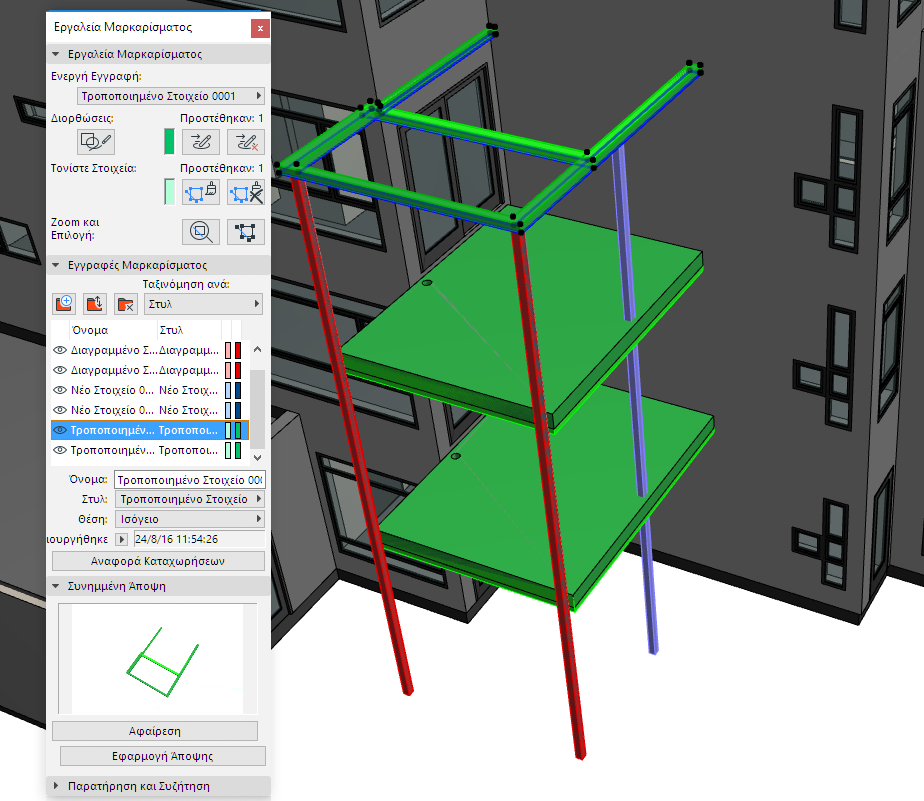
Η Παλέτα Μαρκάρισμα εμφανίζεται αυτόματα με λίστα των αλλαγών ως εγγραφές μαρκαρίσματος, χρησιμοποιώντας τρία στυλ μαρκαρίσματος: "Νέα", "Διαγραμμένα" και "Τροποποιημένα Στοιχεία". Επομένως, τα στοιχεία διακρίνονται στην οθόνη εύκολα, σύμφωνα με το δικό τους στυλ. Οι εγγραφές μπορούν να ταξινομηθούν ανά Στυλ και ανά Κάτοψη Ορόφου.
Τα στοιχεία των δύο συγκρινόμενων μοντέλων κατηγοριοποιούνται ξεχωριστά με τη λειτουργία Μαρκαρίσματος:
•Στοιχεία της παλαιότερης έκδοσης (δηλαδή, τα Διαγραμμένα και Τροποποιημένα στοιχεία της παλαιότερης έκδοσης) εμφανίζονται ως “Διόρθωση”
•Στοιχεία της νεότερης έκδοσης (δηλαδή, τα Νέα και Τροποποιημένα στοιχεία της νεότερης έκδοσης) εμφανίζονται ως “Τονισμένα”
Κάθε μία από αυτές τις κατηγορίες χρησιμοποιεί διαφορετικά Στυλ Μαρκαρίσματος και τα στοιχεία της τροποποιούνται αναλόγως.
Οι λειτουργίες της παλέτας Μαρκάρισμα σας επιτρέπουν να δείτε, να επιλέξετε ή να εστιάσετε στα στοιχεία των εγγραφών.
Δείτε: Μαρκάρισμα Μελέτης.
Υπόδειξη: Τα προκαθορισμένα χρώματα μαρκαρίσματος των διαφόρων τύπων αλλαγής τροποποιούνται στην Παλέτα Στυλ Μαρκαρίσματος (Επιλογές > Χαρακτηριστικά Στοιχείου).
Δεδομένου ότι τα στοιχεία κάθε μίας από τις δύο εκδόσεις του μοντέλου κατηγοριοποιούνται ξεχωριστά στο Μαρκάρισμα, η εγγραφή κάθε τροποποιημένου στοιχείου περιέχει ένα ζεύγος στοιχείων: ένα στοιχείο από την παλαιότερη έκδοση του μοντέλου που εμφανίζεται ως "Διόρθωση" και ένα στοιχείο της νεότερης έκδοσης που εμφανίζεται ως “Τονισμένο”. Τα διαφορετικά τους χρώματα διευκολύνουν τη διάκριση μεταξύ τους. Επιπλέον, κάθε στοιχείο του ζεύγους τοποθετείται σε ένα διαφορετικό ριζόχαρτο (δείτε Βήμα 6 πιο πάνω). Μπορείτε να δείτε το ριζόχαρτο ενός στοιχείου, διαβάζοντας το Ταμπελάκι του που εμφανίζεται όταν ο δείκτης του ποντικιού αιωρείται πάνω από το στοιχείο.
Δείτε: Pop-up Πληροφορίες Στοιχείου (Πληροφοριακές Ετικέτες).
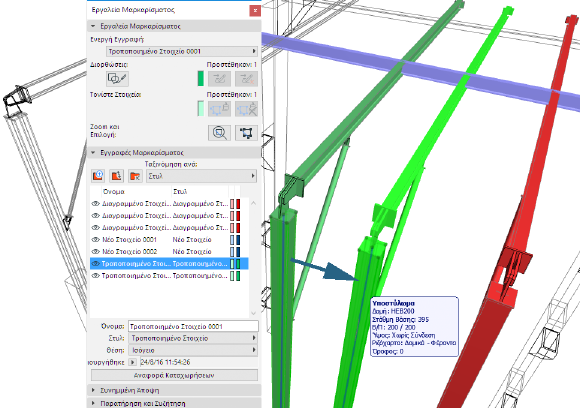
Στοιχεία που ανιχνεύτηκαν ως “Τροποποιημένα”, γίνονται τμήμα της μελέτης και τοποθετούνται σε ξεχωριστά ριζόχαρτα, ανάλογα με την έκδοσή τους (παλαιότερη ή νεότερη). Σε κάθε στοιχείο από αυτά, η λειτουργία Μαρκαρίσματος αναθέτει μία κατηγορία: "Νέο", "Διαγραμμένο" ή "Τροποποιημένο".
Τι μπορείτε να κάνετε με αυτά;
•Διαγραμμένο Στοιχείο: Μπορείτε να το αφήσετε ως τμήμα της μελέτης τοποθετώντας το σε ένα ξεχωριστό ριζόχαρτο ή μπορείτε να το διαγράψετε μαζί με τη δική του Εγγραφή Μαρκαρίσματος, με κλικ στο "Διαγραφή Εγγραφής" της Παλέτας Μαρκαρίσματος. Μπορείτε επίσης να χρησιμοποιήσετε τη "Διαγραφή Εγγραφής" χωρίς να διαγράψετε τα στοιχεία της Εγγραφής.
•Νέο Στοιχείο: Επειδή είναι σε κατάσταση Τονισμού, διαγράφοντας την εγγραφή του δεν διαγράφετε και το στοιχείο, απλώς χάνει την κατάσταση Τονισμού. Στη συνέχεια μπορείτε να χρησιμοποιήσετε το στοιχείο όπως θέλετε ή και να το διαγράψετε από τη μελέτη. Ένα Νέο στοιχείο θα διαγραφεί μαζί με τη δική του Εγγραφή Μαρκαρίσματος, μόνον εάν αφαιρέσετε πρώτα την κατάσταση Τονισμού του, πατώντας το κουμπί "Αφαίρεση Τονισμού".
•Τροποποιημένο Στοιχείο: Αυτό το ζεύγος στοιχείων περιλαμβάνει ένα “Παλαιό” και ένα “Νέο”, με τις ίδιες επιλογές που περιγράφηκαν προηγουμένως για τα στοιχεία “Διαγραμμένο” και “Νέο”. Δηλαδή, εάν κάνετε μία Διαγραφή Εγγραφής, το παλαιότερης έκδοσης στοιχείο μπορεί είτε να παραμείνει, είτε να διαγραφεί, ενώ το νεότερης έκδοσης στοιχείο θα διατηρηθεί ανέπαφο, χάνοντας την κατάσταση Τονισμού του.
Υπόδειξη: Εάν διαγράψετε κατά λάθος μία Εγγραφή Μαρκαρίσματος, χρησιμοποιήστε Αναίρεση.