
Elemtípusok az IFC tervkezelőben
A meghatározást ld. IFC adattípusok.
Az IFC tervkezelő megtalálja és megjeleníti az összes IFC típusú terméket, amely a tervben létezik, plusz az összes olyan elemet, amely hivatkozik rájuk. Ezek megtekintéséhez váltson át Elemtípusok nézet/meghatározás módba a besorolási struktúra alatti második ikonnal.
Az IFC elemtípusok ARCHICAD elemekhez rendelése az előnézeti fordító Típusmegfeleltetés beállításkészlete szerint történik (IFC exportálási típusmegfeleltetés).
Lásd Típusmegfeleltetés IFC exportáláshoz.
Válasszon ki egy típust (pl. IfcWallType), és tekintse meg annak IFC adatait az IFC tervkezelő jobb oldalán. A létrejövő IFC elemtípus adatai alapértelmezett beállításként nem szerkeszthetők: szürke és dőlt betűvel jelennek meg, és a jobb oldalon látható összes IFC adat szürke színű.

IFC típusú termék módosítása
Előfordulhat, hogy módosítani szeretne egy IFC típusú terméket. Például:
•Módosítsa a Név attribútumot
•érték hozzáadása egy olyan attribútumhoz vagy általános tulajdonsághoz, amelynek még nincs értéke
•meglévő tulajdonságok módosítása
•új egyéni tulajdonság vagy Klasszifikációs Hivatkozás megadása
Lásd Új IFC tulajdonság vagy egyéni IFC tulajdonság vagy referencia készítése.
Az IFC típusú termék szerkesztéséhez először engedélyezze a szerkesztést: kattintson a „Szerkesztés/Új típus” gombra.

Végezze el a kívánt módosításokat a jobb oldalon látható attribútumokban/tulajdonságokban.
IFC elemtípusok összevonása
Több IFC elemtípus példány egyetlen IFC elemtípussá vonható össze. Ez minden elemtípus esetén működik, kivéve ajtók/ablakok (a magyarázatot lásd később).
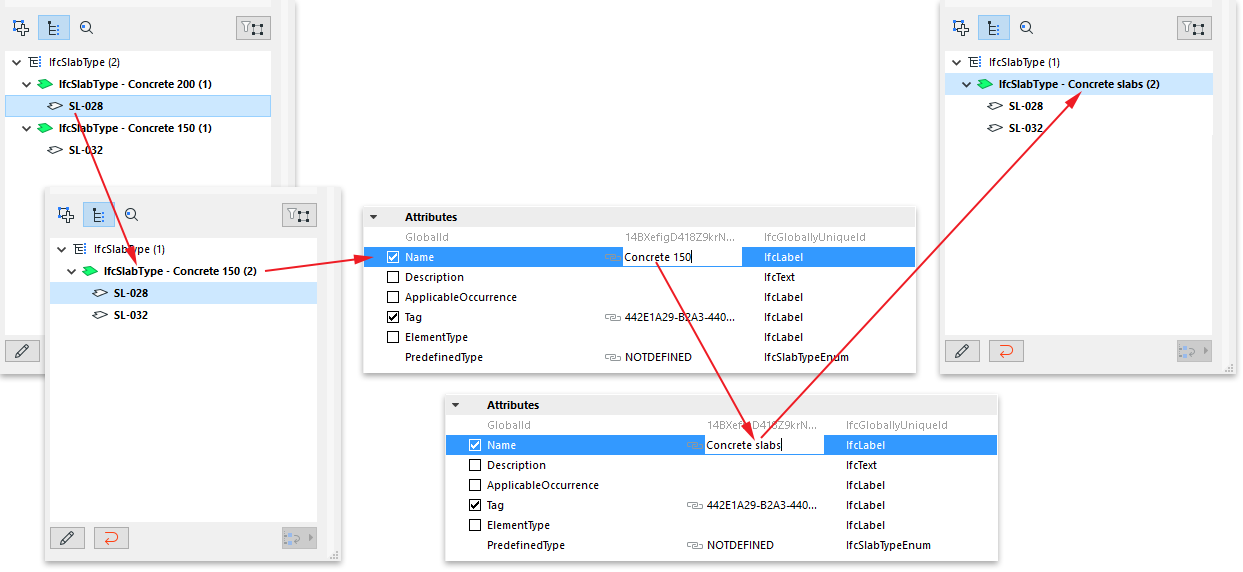
Tegyük fel például, hogy van két eltérő vastagságú betonfödém. Alapértelmezett beállításként ezek két különböző IFC elemtípushoz (IfcSlabType) lesznek rendelve, mivel a vastagság a födémek alapvető jellemzője. De Ön szeretné ezeket egy új, „Betonfödémek” típusba egyesíteni.
1.Jelölje ki az egyik Típus mappát, és tegye szerkeszthetővé a „Szerkesztés/Új típus” gombbal.
2.A másik Típus mappában jelölje ki az IfcSlab elemet, és húzza az első Típus mappába.
3.Módosítsa a Típus mappa Jellemző nevét (amely most már két elemet tartalmaz) „Betonfödémek”-re (lásd a lenti ábrát).
Az ajtók és ablakok egyesítése már bonyolultabb feladat, mivel ezek néhány alapvető paramétere a GDL adatokból származik, és így nem módosítható egyesítéssel.
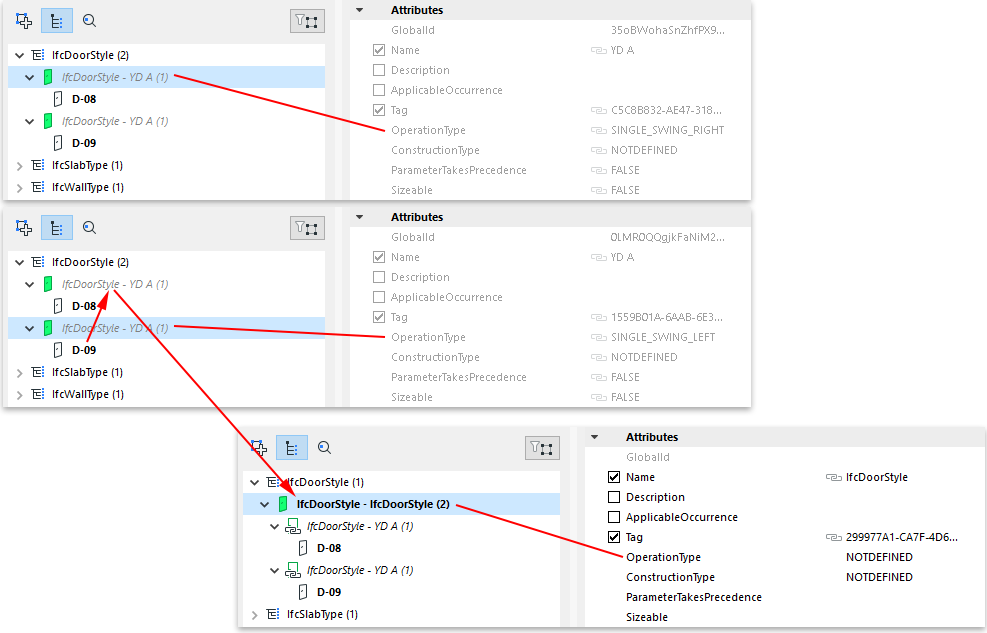
Ilyen paraméter a műveleti típus, a panel és a keret attribútum. Tegyük fel, hogy van két ajtó, amelynek minden adata megegyezik (pl. méret, paneltípus), de a működési típusuk eltérő, mivel az egyik jobbra, a másik pedig balra nyílik. Ez a két ajtó két különböző IFC elemtípusba lesz osztva, amelyek neve megegyezik, de a „működési típus” IFC attribútumuk eltérő lesz.
A két ajtó egyetlen IFC elemtípusba rendezéséhez jelölje ki az egyik ajtót és helyezze át a másik típusba.
Így egy új, közös típus jön létre, amely a második típus adatait használja (úgymint név, tulajdonságok, osztályozási hivatkozás stb.). Ez az új, közös típus lesz exportálva, és ez lesz hozzárendelve mindkét ajtóhoz. A közös típus átnevezhető, adatai módosíthatók.
Ugyanakkor a két eredeti típus is megmarad ún. kapcsolt típusként. Ezek kizárólag olyan generált adatokat tartalmaznak, amelyek a két ajtó esetén eltérőek (a példában ez a „működési típus” attribútum). Azaz a két ajtó egy közös típusba fog tartozni, amely az összes közös tulajdonságot tartalmazza, de az ajtók bizonyos IFC adatokat is megtartanak, amelyek a két ajtó esetén különböztek, és ezért nem voltak egyesíthetők (lásd a lenti ábrát).
Elemtípus visszaállítása
Az „Elemtípus visszaállítása” paranccsal az összes módosított IFC adat visszaáll az eredeti értékre, és az új adatok törlődnek.

•Ha az Elemtípus visszaállítását alkalmazza egy olyan adott IFC elemtípusra (pl. IfcWallType), amelyet módosított, az elemtípus eredeti adatai lesznek visszaállítva (az új, módosított IFC adatok törlődnek), és a típus többé nem lesz szerkeszthető. Ha az elemtípus új elemeket is tartalmaz a típusok egyesítése révén, ezeket az elemeket a rendszer visszahelyezi az eredeti helyükre.
•Ha az Elemtípus visszaállítása parancsot egyetlen olyan elemre (pl. IfcWall) alkalmazzuk, amelyet egy másik típushoz helyeztünk, ez az elem visszakerül az eredeti helyére.

Egyes ARCHICAD elemek esetén az IFC elemtípusként történő meghatározás nem egyszerű folyamat. Ez a helyzet például a gépészeti-elemeknél (IfcDistributionElements).
Tegyük fel, hogy a tervben van egy MEP Modeler által meghatározott, IfcFlowSegment osztályozású csatornaelem. A program automatikusan kiválasztja az IfcFlowSegmentType altípusát (pl. IfcPipeSegmentType).
Ha ezt módosítani kívánja az IfcFlowSegmentType egy másik altípusára (pl. IfcDuctSegmentType):
1.Állítsa szerkeszthető állapotba az IFC elemtípust a „Szerkesztés/Új típus” gombbal.
2.Használja az „Elemtípus változtatása” legördülő menüt.
