
Felületháló eszköz beállításai
A valamennyi eszköz eszköztárában érvényes általános beállítások leírását ld. Munkavégzés az Eszközbeállító párbeszédablakokban.
A Felületháló eszköz egyszerű és szegélyezett felületek, valamint folytonos testek létrehozására szolgál, a megfelelő csomópontok elhelyezkedésének meghatározása, illetve újabb csomópontok beszúrása segítségével.
A felületháló létrehozása két fontos dologtól függ: a Felületháló referenciasíktól és a Felületháló éleitől.
Rajzolja meg a felülethálónak a felületháló referenciasíkra vetített fő körvonalait. Ezt követően elkezdheti kiemelni ebből a síkból a felületháló felső felületének jellemző pontjait.
További részleteket lásd Felülethálók.
Felületháló Geometria és elhelyezés panele
Felületháló magassága: Adja meg, hogy a felületháló mennyivel nyúljék a felületháló referenciasík alá.
•Az eredményül kapott alapmagasság negatív értékként jelenik meg az Infótáblán.
Távolság a honszinttől: Kiszámítja a felületháló referenciasíkjának magasságát a honszintjétől.
Honszint
Válasszon a következő Honszint beállítások közül:
•Jelenlegi: A Felületháló honszintje lesz az aktuális szint.
•Válasszon honszintet: Válasszon egy szintet, amelyhez hozzákapcsolja a Födémet. Kattintson a Szint kiválasztása gombra a szintek teljes listájának megjelenítéséhez a tervben, ha nem jelenik meg mind a listán.
A felületháló referenciasíkja fizikailag kapcsolódik honszintjéhez. Ha később módosítja a honszint helyét (pl. újradefiniálja a padlószintet), akkor a felületháló helye megváltozik.
Ha módosítja egy felületháló magasságát, és ezzel a födém referenciasíkja más szintre kerül, beállíthatja, hogy a honszint változás egyezzen az elem új helyével.
Lásd Honszint módosítása magasság alapján.
További részleteket lásd Honszint.
Alsó magasság [a referenciaszintig]: Kiszámítja a felületháló referenciasíkjának magasságát a hivatkozási szinttől (alapértelmezésben ez a Terv 0,00 szintje). Szükség esetén a nyílra kattintva tudja módosítani a hivatkozási szintet.
Megjegyzés: A referenciaszintek a Lehetőség > Terv beállításai > Referenciaszintek menüsorban állíthatók be.
•Az eredményként kapott felső magasság az Infótáblán jelenik meg.
Megjegyzés: Az Alsó magasság a felületháló aljának pillanatnyi magasságát mutatja. Ez az érték tehát csupán számítási eszközként szolgál, nem kapcsolatként. Ha megváltoztatja egy referenciaszint helyzetét, a felületháló helye nem változik meg.
Válasszon egy eszközt a felületháló építéséhez:
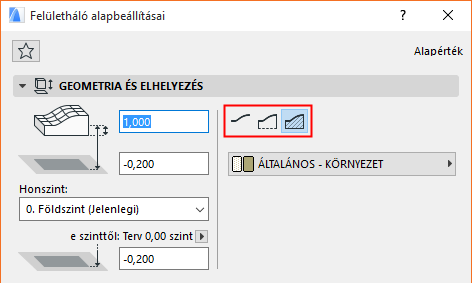
Építőanyag: Válasszon építőanyagot a Felületháló számára a kiugró menüből.
Felületháló Alaprajz és metszet panel
Alaprajzi megjelenítés
Megjelenítés ezen szinteken: Itt választható ki az a módszer, amely a felületháló szintekhez való kapcsolódását meghatározza.
•Csak a honszinten: A teljes felületháló kontúrja csak a honszinten jelenik meg és válik szerkeszthetővé.
•Minden szinten: A teljes felületháló kontúrja megjelenik a terv valamennyi szintjén.
•A további beállításokban a felületháló megjeleníthető Honszintjén, valamint egy szinttel feljebb és/vagy lejjebb.
•Egyedi: Ezt az opciót akkor használja, ha a felülethálót más egyéb szintekkel kombinálva is látni szeretné. A Megjelenítés ezen szinteken: Egyedi beállítások párbeszédablak akkor jelenik meg, ha különálló szintmegjelenítési beállításokat alkalmaz a födém körvonalára és kitöltésére.
Megjegyzés: Kitöltés csak olyan szinteken jeleníthető meg, ahol a körvonal is látható.
További részleteket lásd Megjelenítés ezen szinteken.
Metszeti felületek: Ebben a szakaszban adja meg a metszeti felületekhez a Metszet és az Alaprajz panelen megjelenő jellemzőket.
•Határozza meg a metszeti vonalak tollszínét.
•Ha szükséges, felülírhatja az elemhez tartozó kitöltés előterének/hátterének a tollait (alapértelmezés szerint az Építőanyag panelen adhatók meg). Ehhez válassza az Előtér, Háttér vagy Mindkettő lehetőséget a Metszeti kitöltés tollainak felülírása legördülő menüben a mindenkori vezérlők eléréséhez.
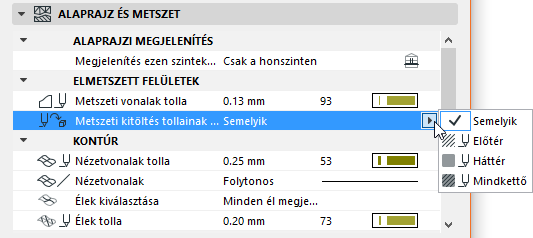
Megjegyzés: Ezek a beállítások csak a tömör testeknél alkalmazhatók, a csak felületekkel rendelkező és a szegélyezett Felülethálóknál nem.
Megjegyzés: A távoli szinteken megjelenített felülethálók vonaltípusa a Lehetőség > Terv beállításai > Elavult párbeszédablakban van megadva.
Kontúrok: Ezek a beállítások annak a felülethálónak a körvonalára érvényesek, amely az alaprajzi metszősíktól lefelé (vágatlan) esik.
•Élek kiválasztása: Válasszon a Minden él megjelenítése és a Felhasználó által definiált élek megjelenítése között (az utóbbi esetben csak a felületháló rajzolásakor megadott élek jelennek meg.)
•Gerinc tolla: Határozza meg mind az egyedileg megadott, mind a generált gerincvonalak tollszínét.
Fedő kitöltések: Ezt a jelölőnégyzetet aktiválva a kitöltés és tollak beállításai során az ide kiválasztott fedő kitöltést használja.
•Válasszon egy kitöltéstípust a felugró palettából.
Megjegyzés: Csak a Lehetőség > Elemattribútumok > Kitöltéstípusok párbeszédablakban Fedő kitöltések kategóriájú Kitöltésként definiált Kitöltések választhatók itt.
•Válasszon tollszínt a fedő kitöltési mintázat és a háttér számára.
További részleteket lásd Kitöltéstípusok.
Fedő kitöltés helyzete: Itt adható meg a fedő kitöltés iránya. Jelölje ki a vezérlőt, majd a fekete nyíllal megjeleníthető felugró menüből válassza ki a megfelelő irányultságot:
•Kitöltés használata a felületről: Ezt az opciót akkor aktiválja, ha a fedő kitöltéssel felül kívánja írni az elemre az Építőanyagok panelen vagy (ha be van kapcsolva a felülírás) a felső felület felülírásában beállított felső felületet (vektoros 3D-s kitöltés).
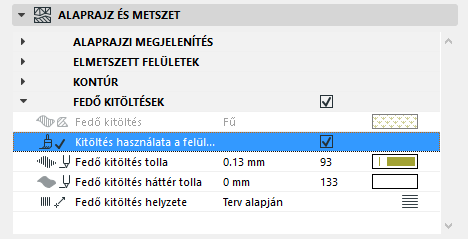
•Válasszon tollszínt a fedő kitöltési mintázat és a háttér számára.
•Vezérvonal alapján: Ha ezt az opciót választva, amikor a felületháló az alaprajzon lehelyezi, a fedőkitöltésnél egy kitöltés vezérvonal jelenik meg. Ennek a kiválasztásával és mozgatásával be tudja állítani a fedőkitöltés irányultságát. (Használja a mozgó paletta „Alárendelt elem áthelyezése” parancsát.)
Megjegyzés: A kitöltés vezérvonalak csak akkor látszanak, ha a Nézet > Megjelenítési lehetőségek a képernyőn > Kitöltés vezérvonalak beállítás engedélyezett.
•Terv alapján: A kitöltés mintája a terv origójától indul és a mintának azok a részei fognak látszani, amelyek beleesnek a kitöltés számára körülhatárolt részbe. A kitöltés vezérvonalak ilyenkor nem jelennek meg.
•Torzított kitöltés: A kitöltés mintájának hossza, illetve iránya a két fogó használatával változtatható.
Példákért az egyes opciókról lásd: Kitöltés helyzete módszerek.
Itt állítható be a felületháló 3D-s megjelenése.
Felületek felülírása: A három legördülő menü bármelyikében felülírhatja az elemhez (a kapcsolódó Építőanyag panelen) hozzárendelt felületet. Felülírhatja a felső felületet, a szegélyt és/vagy az alsó felületet. Az építési módszertől (csak felület, felület szegéllyel, tömör test) függően a vezérlők egy része vagy mindegyike elérhetővé válik.
Lásd még: Felületek felülírása a Felületfestés opcióval.
Kattintson a lánc ikonra, hogy az utolsóként kiválasztott felületet az összes oldalhoz rendelje. A lánc ikont kikapcsolva a falfelületekhez eredetileg beállított fal oldal/élfelületeket állítja vissza.
Megjegyzés: A lánc ikon olyankor áll rendelkezésre, ha az összes felület használ felülírást.
További részleteket lásd Felületek.
Egyéni textúraigazítás: Ez az üzenet azt jelzi, hogy az aktuálisan kijelölt (és a tervben már elhelyezett) felületháló egyedi 3D textúrát kapott.
•Ilyenkor a Textúra visszaállítás gomb is aktív. Erre kattintva a gerenda eredeti textúrája visszaállítható.
További részleteket lásd 3D textúra illesztés.
3D megjelenés
A létrehozott élek 3D modellben való megjelenésének beállítására szolgál (éles vagy sima).
•Minden él éles: A felületháló a 3D ablakban élesen csatlakozó háromszögekként jelenik meg.
•Felhasználói élesség: Kapcsolja be ezt a gombot, ha a felületháló felhasználó által meghatározott gerincei élesen, míg a többi érintkező felület legömbölyítve jelenjen meg bárhol máshol.
•Minden él simított: a felületháló simítottan csatlakozó felületként jelenik meg.
Ha a Minden él simított lehetőséget választja, csak a felhasználó által megadott élek jelennek meg a 3D-s nézetben.