Para uma descrição das definições genéricas comuns a todas os itens da Caixa de Ferramentas, veja Trabalhar nas Caixas de Diálogo de Definição de Ferramentas.
A ferramenta Desenho permite controlar e gerir os desenhos colocados no projecto. Os Desenhos podem ser colocados em vistas do Modelo (excepto vistas 3D ou Mapas) ou em Layouts.
Tópicos relacionados:
Um duplo clique na ferramenta Desenho abra a caixa de diálogo Definições de Desenho, que contém quatro painéis: Identificação, Propriedades, Moldura, e Título. Na parte inferior do diálogo, tal como em todas as ferramentas, o Vegetal actual é apresentado num menu pop-up.
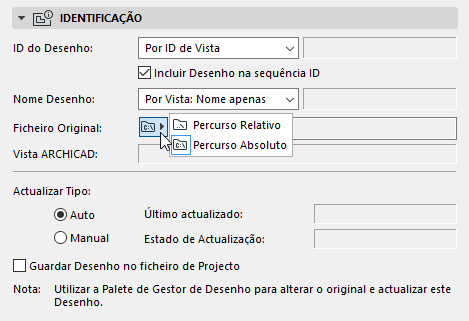
ID de Desenho: atribua uma ID ao desenho colocado.
Nota: para um Desenho colocado numa vista de modelo, este campo está vazio.
•Por Layout: se seleccionar esta opção, a ID do Desenho depende das Definições do Layout em que o Desenho está colocado. Nas Definições do Layout, consulte o painel “IDs de Desenhos neste Layout”.
•Por ID de Vista: a ID do Desenho será equivalente à ID da sua Vista de origem, caso exista.
•Pessoal: indique a ID de Desenho pessoal no campo de texto à direita.
Incluir Desenho na sequência ID: marque esta opção para incluir o seu Desenho na sequência de ID, mesmo que seja um ID pessoal.
Nome de Desenho: seleccione um método para atribuir um nome a este Desenho. Se a origem do desenho colocado for uma vista ARCHICAD, estão disponíveis as seguintes opções:
•Por Vista: Nome apenas
•Por Vista: ID + Nome
•Pessoal
Se a origem do desenho colocado for uma vista externa, estão disponíveis as seguintes opções:
•Por ficheiro original
•Pessoal
•Ficheiro Original: este campo apresenta o caminho de ficheiro do Desenho colocado, se for ligado externamente ao ficheiro. Clique no ícone de pasta para seleccionar visualizar o caminho do ficheiro como absoluto ou relativo.
Se se tratar de um Desenho a origem é uma vista colocada a partir do projecto ARCHICAD actual, o ficheiro de origem será apresentado como “Interno.”
•Vista ARCHICAD: este campo aparece se a origem do Desenho for uma vista ARCHICAD (interna ou externa) e é visualizada no seu caminho de ficheiro de vista.
•Página Nº.: este campo é apresentado se a origem do Desenho for um documento multi-página (p. ex. um ficheiro PDF) e apresentar o número de página utilizado para o Desenho colocado.
•Actualizar Tipo: seleccione uma opção para determinar o método de actualização para este Desenho.
•Auto: isto significa que o desenho colocado no Layout será actualizado automaticamente, quando o Layout for activado. Se o desenho for proveniente de outra fonte, que não o projecto actualmente aberto, o ARCHICAD verificará se precisa ou não de actualização.
•Manual: isto significa que o desenho está bloqueado, no estado em que a vista de origem ou ficheiro estava quando foi colocado no layout. Isto pode ser útil se deseja manter os desenhos inalterados, até que sejam aprovados, ou até que esteja pronto para avançar para a próxima fase do trabalho.
Para actualizar o desenho ou modificar a origem, utilize a Janela do Gestor de Desenhos.
•Os campos Último Actualizado e Estado de Actualização fornecem informação sobre o estado actual de actualização deste desenho.
Para mais informações, veja Gerir e Actualizar Desenhos Colocados.
•Guardar Desenho num Ficheiro de Projecto: esta opção é assinalada por predefinição. Os desenhos interno e externos serão guardados no ficheiro do projecto.
Nota: Se não for assinalada, então os ficheiros externos do Desenho (se existentes) têm de ser disponibilizados se abrir o projecto numa localização diferente.
Painel Tamanho e Aspecto de Desenho
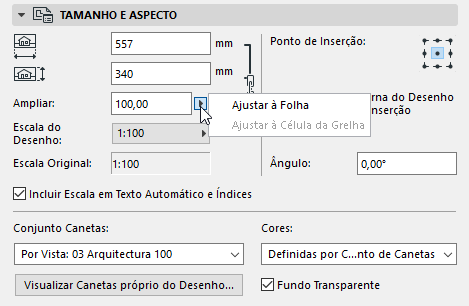
Os primeiros quatro campos- Largura, Altura, Ampliar, e Escala do Desenho- estão inter-relacionados (como indicado pelo ícone à direita). Uma alteração em qualquer um destes campos implica alterações correspondentes nos outros três, para que as proporções do desenho se mantenham fixas. Utilize estes campos para definir o tamanho do Desenho seleccionado, nas unidades de medida definidas, ou como uma percentagem do tamanho original (Ampliar).
Nota: se desejar, pode utilizar uma das duas opções de Ampliação automáticas: Ajustar à Folha, ou (se o Desenho estiver colocado numa grelha) Ajustar à Célula da Grelha.
Escala do Desenho: por defeito, este campo indica a escala do desenho, como definida na vista original ARCHICAD.
Nota: para Desenhos colocados em Vistas do Modelo, e para Imagens colocadas e documentos PDF, não é mostrada qualquer escala. Em vez disso, é indicada a Resolução do desenho (em dpi).
Se quiser alterar a escala do Desenho no layout (em vez de utilizar a escala original da vista original), seleccione um factor de escala predefinido, a partir do pop-up Escala do Desenho, ou indique qualquer outro valor de Escala. (Os campos Largura, Altura e Ampliar mudam para reflectir a nova escala do Desenho.)
Nota: se o tamanho do Desenho de origem, determinado nas Definições de Layout Mestre, for maior que o Tamanho do Papel aqui seleccionado, o ARCHICAD irá redimensionar o tamanho de saída do Desenho para que este caiba na página.
Personalizar a escala do Desenho não influencia a escala dos objectos dentro do Desenho; equivale a um redimensionamento gráfico do Desenho, como se ampliasse um documento numa máquina fotocopiadora.
A Escala do Desenho pessoal é diferente da Escala Original. Entradas de Texto Automático e parâmetros de Título estão disponíveis para Escala de Desenho e Escala Original: se colocar um Texto Automático para “Escala de Desenho” num Layout ou Layout Mestre, são apresentadas as Escalas de Desenho de cada Desenho nesse Layout.
Ver Texto Automático.
Escala Original: este campo fornece informação sobre a escala da vista de origem do Desenho.
Incluir Escala em Texto Automático e Índices: a escala de desenho será incluída no seu output através do Texto Automático (p.ex.. num Índice ou num Layout). Contudo para alguns Desenhos, o valor da escala resultante pode ser enganador - por exemplo, se o Desenho for colocado como parte de um ficheiro PDF. Dado que o ARCHICAD não pode interpretar o conteúdo do PDF, não faz sentido apresentar uma escala de Desenho neste caso. Desseleccione esta caixa para este tipo de Desenho.
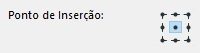
Ponto de Inserção: o Ponto de Inserção é o ponto pelo qual o Desenho é colocado no Layout (o ponto ao qual está associado ao cursor, quando descola o desenho para o colocar no Layout).O mesmo Ponto de Inserção serve de ponto fixo do desenho, caso os seus elementos sejam modificados na vista original.
Existem duas maneiras de definir o Ponto de Inserção do Desenho. Seleccione uma delas:
•Usar Origem Interna do Desenho como Ponto de Inserção: clique nesta opção para utilizar a origem do Desenho como ponto de inserção.
•Ponto de Inserção: clique num dos nove pontos, para o utilizar como Ponto de Inserção.
Ângulo: indique um ângulo de rotação em graus, para a posição do Desenho, se desejado.
Para Desenhos colocados na Planta, no Pormenor, na Folha de Trabalho ou num Documento 3D, o campo do Ângulo inclui um controlo adicional:
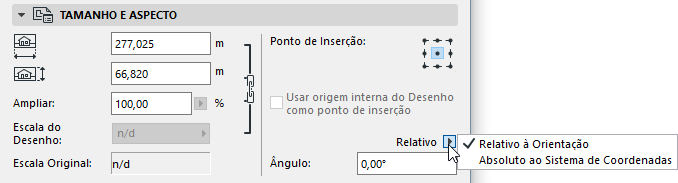
Utilize o pop-up para definir como este valor de ângulo deve ser interpretado quando o elemento é colocado:
•Relativo à Orientação (o ângulo será medido relativamente à Vista Orientada)
•Absoluto do Sistema de Coordenadas (o ângulo será medido a partir do ponto (0,0) das coordenadas do projecto).
Para mais informações, veja Definir Orientação.
Nas Definições Originais de Desenho, é possível definir a atribuição de conjuntos de canetas aos Desenhos colocados de novo:
•Por Vista: o Desenho colocado utiliza o conjunto de Canetas atribuído à Vista de Origem do Desenho. (Os Conjuntos de Canetas podem ser atribuídos a um Vista, no Tipo de Projecções.)
Se o conjunto de canetas do projecto original mudar, este conjunto também muda, depois da actualização.
Nas Definições de Selecção de Desenhos, o Desenho utiliza o conjunto “Por Vista”- da sua Vista de Origem - por defeito.
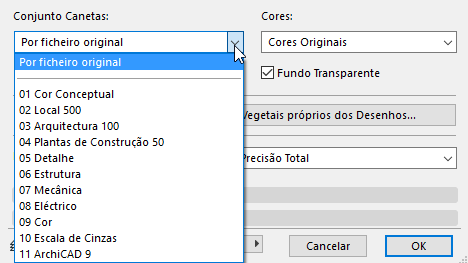
•Por ficheiro original: se a origem do Desenho colocado for um ficheiro vectorial externo, o conjunto de canetas deste ficheiro de origem será utilizado por defeito.
Para atribuir outro conjunto de canetas a um desenho colocado, ou para definir o conjunto por defeito para os desenhos novos, clique no menu pendente Conjunto de Canetas, e seleccione outro conjunto.
Para verificar as Canetas utilizadas na Vista de Origem do Desenho, clique em Visualizar Conjunto de Canetas Próprio do Desenho.
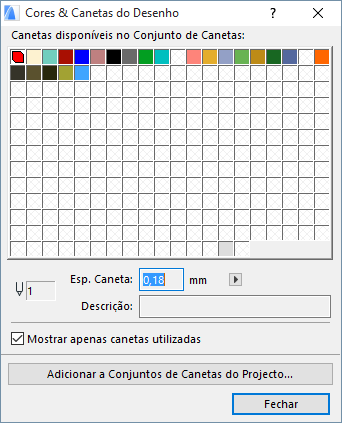
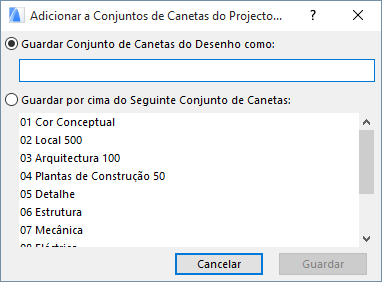
Pode editar o Conjunto de Canetas aqui, se desejado. Depois da edição, clique em Acrescentar aos Conjuntos de Canetas do Projecto.
•Clique em Guardar Conjunto de Canetas do Desenho para gravar o Conjunto de Canetas editado sob um novo nome, nos Conjuntos de Canetas do Projecto.
•Clique em Substituir o seguinte Conjunto de Canetas, e seleccione um Conjunto Canetas a substituir nos Conjuntos do Projecto.
Cores
Por defeito, o Desenho apresenta as cores definidas no conjunto de canetas seleccionado. No entanto, está disponível uma opção adicional: em vez das cores do conjunto, utilize Cinzentos ou Preto & Branco como definição de cores uniforme, apenas para este desenho.
Nota: quando imprime um Layout, tem a opção de seleccionar a saída a preto e branco, independentemente destas definições, activando a opção Preto e Branco, em Definir Página (Layout).
Ver Imprimir Layout.
Fundo Transparente: marque esta opção para garantir que o Desenho é visualizado com um fundo transparente.
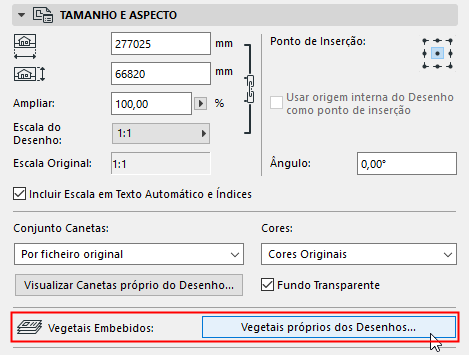
Este controlo está activo se a fonte do Desenho seleccionado for um ficheiro DWG, DXF ou DWF.
Utilize-o se pretender controlar a visualização do Desenho, mostrando ou escondendo os seus próprios vegetais (i.e., os vegetais no ficheiro de origem). Clique em Vegetais próprios dos Desenhos para visualizar uma lista dos vegetais (embutidos) próprios do desenho. Qualquer vegetal que pretenda esconder, clique no ícone "olho" para o fechar.
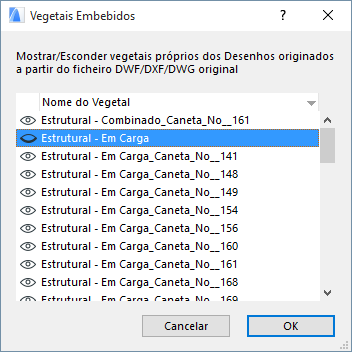
Pode ordenar esta lista por Nome do vegetal ou por mostrar/esconder estado, clicando no topo da respectiva coluna.
Quando clicar OK para fechar Definições do Desenho, qualquer alteração que tiver efectuado no estado mostrar/esconder Vegetais Embebidos será levada a cabo no ARCHICAD (ou seja, elementos em vegetais que tenha definido para “"esconder" desaparecerão); não é necessária qualquer actualização do desenho.
Se modificar a fonte do Desenho e, em seguida, actualizar o Desenho no ARCHICAD:
•quaisquer novos vegetais criados no ficheiro de origem serão visualizados no Desenho ARCHICAD
•quaisquer vegetais apagados ou escondidos do ficheiro de origem serão apagados do Desenho ARCHICAD
Se explodir este Desenho, apenas os elementos nos vegetais actualmente visíveis do Desenho serão colocados no Projecto ARCHICAD.
Esconder Vegetal Embebido do Desenho da Folha
Uma forma rápida de esconder o vegetal embebido de uma componente de Desenho é a partir do menu de contexto na sua própria folha.
Primeiro, verifique o nome do vegetal embebido: amplie o Desenho, utilize o cursor para identificar um ponto ou linha no Desenho e visualize a Etiqueta Informações para ver o nome do vegetal embebido para essa parte do Desenho:

Agora, com o cursor no item de desenho seleccionado (por exemplo, o contorno do elemento da parede), seleccione o menu de contexto: no submenu Vegetais, surge o comando“Esconder Vegetal Embebido. Clique neste comando para esconder o vegetal embebido.
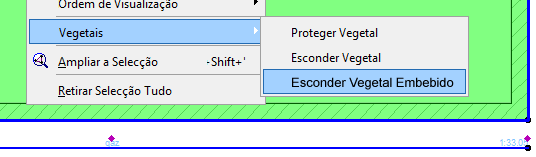
Nota: Se existirem vários elementos na localização do cursor, o vegetal embebido do item mais acima será escondido.
Seleccione um formato para a visualização no ecrã deste Desenho no Layout. Com projectos granes a sua escolha aqui pode afectar a velocidade de reconstrução do projecto:
Com o Livro de Layouts grande, a sua selecção pode, aqui, afectar, significativamente, a velocidade de navegação:
•Precisão Total (o desenho apresentado em detalhes completos, sempre reconstruído)
•Pré-visualização Rápida (navegação mais rápida; Desenho apenas reconstruído com a Reconstrução explícita do Layout ou quando ocorre a actualização do Desenho)
•Sem Pré-visualização (navegação mais rápida)
Se seleccionar Pré-visualização Rápida, o texto “Pré-visualização Rápida” será apresentado. O conteúdo do desenho é uma pré-visualização vectorial precisa, mas pode perder determinados detalhes: determinados tipos de linha tracejada e de tramas serão apresentadas como sólidas.
Se seleccionar Nenhuma Pré-visualização, a moldura do Desenho será apresentada com o texto “Nenhuma Pré-visualização” no local do conteúdo de Desenho. (Pode preferir esta opção para reduzir o tempo de redesenho, se estiver a trabalhar num Layout com múltiplos Desenhos e não precisar de visualizar o conteúdo deste Desenho enquanto trabalha.)
Esta opção de previsualização é um efeito apenas de ecrã, e não afecta a impressão.
Comportamento da Moldura: estas opções indicam o estado da moldura do desenho.
Por predefinição, a moldura do desenho colocado é ajustada para se adequar à Folha e é apresentada como uma linha ponteada. No entanto, pode seleccionar qualquer aresta do desenho e utilizar a palete de contexto para modificar a moldura. Neste caso, a opção Moldura dimensionada manualmente é activada.
Para que a moldura volta a ajustar-se ao desenho, clique em Ajustar Moldura ao Desenho. A Moldura é agora visualizada como uma linha contínua.
Dividir o Desenho em Múltiplos Layouts: esta opção está activa e é apenas aplicável se o Desenho seleccionado for criado a partir de uma vista de Mapa ou Índice. Se esta opção for assinalada, tais Desenhos serão divididos em múltiplos Layouts, se os conteúdos não encaixarem na página de Layout única.
Ver Dividir o Mapa em Múltiplos Layouts.
Adicionar Moldura para Imprimir: marque esta opção para adicionar uma moldura a imprimir com o desenho. Utilize os controlos seguintes para seleccionar um tipo de linha e uma cor de caneta para esta moldura.
Distância à Moldura: indique a distância do Desenho à moldura para imprimir.
Nota: este controlo só está activo se marcar a opção Adicionar Moldura para Imprimir.
Ver também Títulos de Desenho.
Nota: os Títulos de Desenho só podem ser aplicados aos Desenhos colocados em Layouts. Os Desenhos nas Vistas do Modelo não têm título.
Seleccione um título de desenho predefinido a partir da lista pop-up.
Nota: também pode criar um Tipo de Título personalizado.
Ver Criar um Novo Tipo de Título.
Defina Tamanho do título e cor.
Caneta de Título Uniforme: seleccione esta caixa para utilizar esta cor de caneta para todas as partes do símbolo marcador, independentemente de quaisquer outras cores personalizadas definidas noutro local para este marcador.
Rodar Título: clique nesta opção para espelhar o título graficamente.
Área de Previsualização do Título: a Janela da direita mostra um previsualização simbólica do Título, em dois formatos possíveis. Clique num dos dois botões para apresentar a previsualização:
•Mostrar Previsualização da Posição do Título no Desenho: clique no botão superior (ícone Layout) para previsualizar a posição do Título em relação ao desenho.
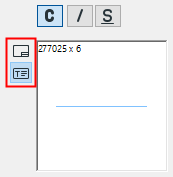
•Mostrar Previsualização do Título: clique no ícone de baixo (com um T) para previsualizar apenas o Título.
Referência Anterior: clique neste botão para aceder à caixa de diálogo Referência Anterior. Se o desenho actual for baseado num marcador de origem, então esta caixa de diálogo irá apresentar qualquer Layout cujo Desenho apresenta o marcador de origem do desenho actual.
Ver Referência Anterior ao Layout que Contenha Marcador de Origem.
Painel Estilo de Texto do Título
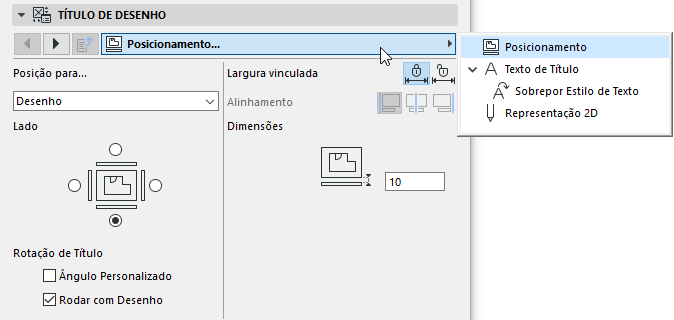
Painel Título Desenho (Definições à Medida)
Utilize estes controlos para ajustar com precisão os parâmetros GDL do Título Desenho seleccionado, conforme aplicável.