
Definições da Ferramenta Rótulo
Para uma descrição das definições genéricas comuns a todas os itens da Caixa de Ferramentas, veja Trabalhar nas Caixas de Diálogo de Definição de Ferramentas.
Ver também Rótulos.
Faça duplo clique na ferramenta Rótulo, na Caixa de Ferramentas.
Painel Tipo de Rótulo e Previsualização
O painel Digitar e Pré-visualizar define as opções de rotulagem para os elementos, e apresenta uma pré-visualização.

O painel Estilo de Texto da caixa de diálogo contém os mesmos controlos como descrito pela Ferramenta Texto aqui: Painel Estilo de Texto.
O painel Estilo de Texto da Ferramenta Rótulo contém estes controlos adicionais:
•A opção Sempre Legível (activa por defeito) significa que o programa irá “virar” o texto automaticamente para o tornar legível no ecrã (em oposição à vista invertida), independentemente da orientação da vista. Esta "viragem" automática ocorre caso o texto se encontre num ângulo entre 90 e 270 graus.
•Distribuir Texto: Esta opção “bloqueia” a largura de um bloco de texto colocado (incluindo os colocados como blocos de dimensão livre), para que, se adicionar texto para lá dos limites da margem, ele mude automaticamente de linha.
Nota: se deixar esta opção por marcar, o tamanho do bloco de texto é determinado pelo comprimento do texto que contém.
•Opaco: marque esta opção para definir uma cor de fundo para o Rótulo, diferente da cor de fundo do ecrã. Esta opção activa as definições de cor de caneta, à direita: abra o menu pop-up para seleccionar uma cor.
•Moldura: Marque ou desmarque a opção de visualização do Rótulo com uma Moldura.
•Afastamento: se pretender, afastar a Moldura do Texto introduzindo um valor de afastamento no campo à direita.
Clique no botão Apontador para activar um linha do Apontador para este Rótulo.
Nota: se estiver a utilizar um Rótulo de símbolo com uma Linha/Moldura de Referência definida(o) no painel Definições à Medida, tem de desactivar este botão de Apontador para utilizar a Linha de Referência e Cabeçalho de Rótulo definido por texto.
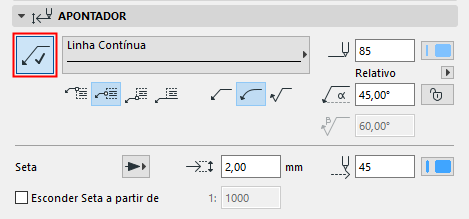
Defina um Tipo de Linha e uma Cor de Caneta para o Apontador.
Ponto de ligação: Seleccione onde é que a linha do apontador deve ligar ao rótulo: no meio, no topo ou no fundo; ou no fundo com o texto sublinhado.
Escolha se pretende que o apontador seja recto, curvo, ou invertido.
Introduza o Ângulo Inicial de Apontador utilizando um valor entre 0 e 90 (por defeito estão definidos 90 graus).
•O ângulo é medido pelo eixo X.
•Utilize o pop-up para definir como este valor de ângulo deve ser interpretado quando o elemento é colocado:
- Relativo à Orientação (o ângulo será medido relativamente à Vista Orientada)
Ver Definir Orientação.
- Absoluto do Sistema de Coordenadas (o ângulo será medido a partir do ponto (0,0) das coordenadas do projecto).
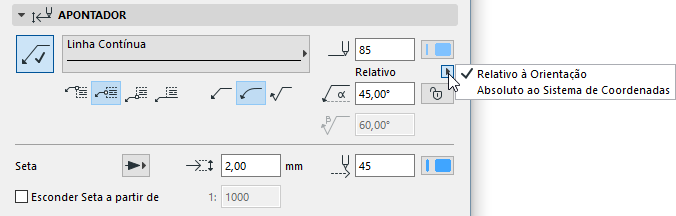
•Clique no ícone de bloqueio para prevenir que o ângulo seja modificado graficamente (p. ex., acidentalmente).
Nota: o controlo Fixar Ângulo afecta o intervalo de edição gráfica. Se estiver ON, o ângulo inicial da Linha do Apontador permanece fixo, limitando as possibilidades de edição.
Se estiver a utilizar uma linha do Apontador invertido, pode também definir o ângulo do segundo ponto de quebra da linha do apontador.
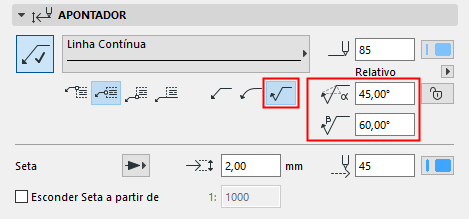
Defina o tamanho da Seta, em pontos (unidades imperiais) ou mm (unidades métricas).
Seleccione uma cor de caneta e um estilo para a Seta.
Esconder Seta a partir de: seleccione esta caixa se pretender esconder as setas da linha do apontador em vistas que excedem uma determinada escala (introduza a escala pretendida no campo à direita).
Ver também Editar Caixa de Texto e Linha do Apontador.
(Não activo para o Rótulo Texto/Texto automático).
Define as Dimensões de Rótulo.
Indique a orientação do Rótulo. Opções disponíveis dependem do Rótulo do Símbolo em particular.
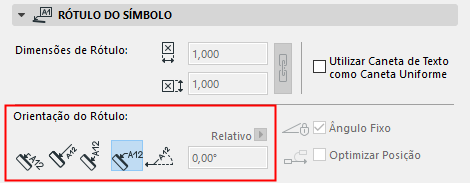
Ver também Orientação do Rótulo, abaixo.
Utilizar Caneta do Texto como Caneta Uniforme: seleccione esta caixa para utilizar a cor da Caneta do Texto (definida no painel Estilo de Texto) para todas as partes do símbolo marcador, independentemente de quaisquer outras cores personalizadas definidas noutro local para este marcador.
Painel Definições à Medida
Utilize as Definições à Medida para configurar o conteúdo e a geometria do Rótulo.
Para dicas sobre os diversos controlos para rótulos de símbolo, ver: Definições à Medida para Rótulos do Símbolo.
Disponível apenas se tiver seleccionado Rótulo de Texto no painel Tipo e Pré-visualização.
Ver também Conteúdo de Rótulo de Texto/Texto Automático.

Nota: Os Favoritos da ferramenta Texto podem ser aplicados aos itens do tipo texto em Cotas e Rótulos e a Texto de Trama.
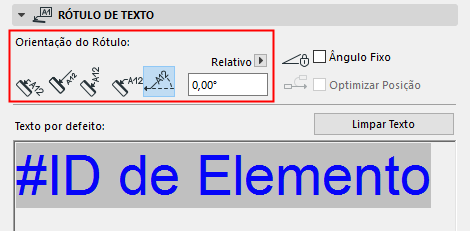
•O método Paralelo coloca os Rótulos sempre paralelos aos elementos associados.
•O método Perpendicular coloca os Rótulos sempre perpendicular aos elementos associados.
•O método Vertical coloca os Rótulos sempre na vertical. O texto é lido de cima para baixo.
•O método Vertical coloca os Rótulos sempre na horizontal.
•O método Pessoal coloca os Rótulos no ângulo definido no campo editável adjacente.
Utilize o pop-up para definir como este valor de ângulo deve ser interpretado quando o elemento é colocado:
–Relativo à Orientação (o ângulo será medido relativamente à Vista Orientada)
–Absoluto do Sistema de Coordenadas (o ângulo será medido a partir do ponto (0,0) das coordenadas do projecto).
Para mais informações, veja Definir Orientação.
Ângulo Fixo (Para Rótulo de Texto com Ângulo Personalizado)
Para bloquear o ângulo, independentemente da rotação subsequente do elemento, clique na opção Ângulo Fixo.
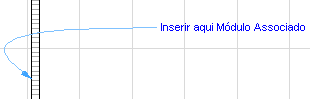
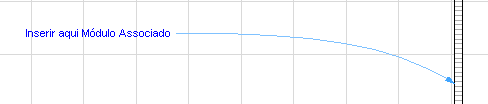
Se o Ângulo Fixo estiver assinalado, também pode assinalar a caixa Optimizar Posição. Isto significa que o ARCHICAD reposicionará a seta do Rótulo se terminar numa posição estranha depois de o Rótulo ser deslocado ou se a vista for rodada.
Rótulo não optimizado, após rotação:
Rótulo optimizado, após rotação:
Esconder com Elemento Associado
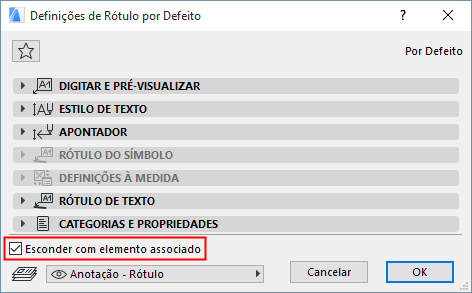
Por defeito, um Rótulo será escondido se o seu elemento associado estiver escondido (p. ex., num vegetal escondido). Para visualizar o Rótulo independentemente do seu elemento associado estar visível, anule a selecção desta caixa.