Definições da Ferramenta Trama
Para uma descrição das definições genéricas comuns a todas os itens da Caixa de Ferramentas, veja Trabalhar nas Caixas de Diálogo de Definição de Ferramentas.
Para mais pormenores, veja Tramas.
Se está a Editar o Componente da Trama de um Perfil
Se está a editar um componente de trama seleccionado de um atributo de Perfil, os únicos controlos disponíveis são ligar/desligar o Contorno da Trama, Tipo de Linha de Corte e cor, e a selecção do tipo de Trama (as Tramas disponíveis aqui representam os Materiais de Construção do perfil que está a editar).
Ver Gestor de Perfis.
Painel Definições Gerais de Trama
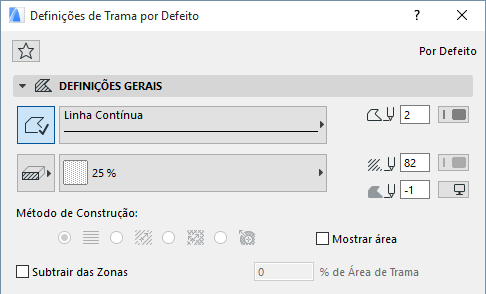
Este painel define a aparência da Trama na Planta. Estas definições de Trama irão também ser utilizadas se desenhar uma Trama numa janela de Secção/Alçado/AI ou Pormenor/Folha de Trabalho.
•Clique neste ícone se quiser que a Trama inclua um contorno.

•Seleccione um Tipo de Linha e uma Cor para o contorno, a partir das paletes pop-up Tipo de Linha e Cor de Caneta.
•Seleccione o tipo de trama utilizado para visualizar a Trama.
As Tramas aqui disponíveis são todas Tramas Simples (as estruturas compostas não estão disponíveis); e todas estão definidas como Tramas de Desenho. (definido em Opções > Atributos do Elemento > Tipos de Tramas).
•Seleccione uma cor para o padrão da Trama.

•Seleccione uma cor para o fundo da Trama .

Para o fundo da trama pode também seleccionar a opção transparente ou a cor do Fundo da Janela (localizada no final da palete da Cor de Caneta) .

Nota: Pode sobrepor a Cor do Fundo da Trama através de Regras de Sobreposição Gráfica (Documentação > Sobreposições de Gráfico).
Ver também Regras de Sobreposição Gráfica.
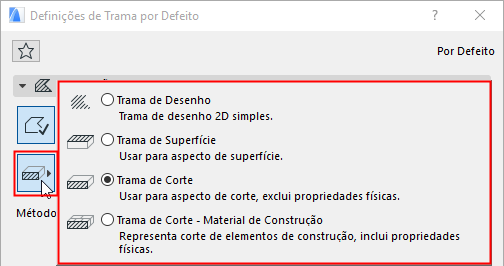
Clique no botão à esquerda do pop-up Padrão de trama para escolher uma Categoria de Trama para esta Trama.
Para mais informações, veja Categorias de Tramas.
Clique numa das opções para definir a orientação da trama plotter (se houver alguma) ou padrão da trama do símbolo.
Nota: a trama vectorial (de plotter) só é visualizada se tiver activado Visualização > Opções de Visualização no Ecrã > Tramas Plotter.
•Se seleccionar Origem de Projecto, o padrão começa na Origem e é visível a parte que está dentro da cercadura da Trama.
•Se seleccionar Origem da Trama, depois de desenhar o polígono da trama, surge o ícone para editar a trama. Utilize-o para desenhar o vector de orientação da trama desejado. Em seguida, clique para colocar a trama vectorial.
•Se seleccionar Utilizar Trama Distorcida, a trama incluirá dois vectores geométricos, que podem ser manipulados, para obter um efeito “distorcido”, que simula uma situação geométrica real.
Para ver exemplos de cada opção, consulte Métodos de Orientação da Trama.
Uma quarta opção é o método de construção Trama Distorcida Radialmente, com o qual pode ajustar graficamente a distorção radial do vector. Isto só está disponível para uma Trama de símbolo seleccionada e apenas se:
•a trama do símbolo foi usada como uma camada de uma estrutura composta; e
•a Orientação da Trama da camada foi definida como Ajustar à Camada na caixa de diálogo Composições; e
•seleccionou esta trama do símbolo depois de explodir uma parede composta curva.
Ver Explodir dentro da Vista Actual.
Nota: a utilização de muitas tramas distorcidas radialmente pode diminuir a performance do seu projecto.
A opção Mostrar Área permite visualizar, com a Trama, um texto de área associativa. Se esta opção for activada, será colocado (como parte do processo de desenho da trama) um elemento de texto, indicando a área da Trama na Planta.
Nota: o formato de Texto de Área e qualquer linha do Apontador associada é definido na caixa de diálogo Definições de Texto de Cota.
Ver Definições de Texto de Cota.
Marque a opção Subtrair das Zonas para subtrair as Tramas das Zonas.
Indique um valor (1-100), para definir a percentagem da área do elemento Trama que deseja subtrair das Zonas.
Painel de Propriedades da Trama
ID: introduza um ID neste campo para localizar este elemento nos Cálculos de Quantidades.
O campo ID serve para identificar e agrupar elementos nas listas. Pode ser utilizado qualquer carácter.
Se um número for incluído em qualquer ponto do ID, o ARCHICAD adiciona uma unidade a este número, desde que a opção Atribuir ID Novo Elemento a Cada Novo Elemento esteja activa em Opções > Ambiente de Trabalho > Mais Opções. Cada novo elemento terá uma ID exclusiva.
Se os elementos forem duplicados ou multiplicados, as IDs das cópias serão iguais às originais.
Se colar elementos no Projecto, pode haver elementos com IDs em conflito. O ARCHICAD não exclui automaticamente conflitos de IDs. Compete ao utilizador designar IDs diferentes para os elementos em conflito.
As IDs podem ser personalizadas antes da criação dos elementos e depois da selecção dos existentes, utilizando Documentação > Extras de Listagem > Gestor de ID de Elemento.
Para mais informações, veja Gestor de ID de Elemento.
Nota: todos os elementos de construção dispõem também de uma ID interna, gerada automaticamente, única, que é conservada durante o tempo de vida do Projecto. Também pode utilizar este identificador para rotulagem ou em listas.