
Para uma descrição das definições genéricas comuns a todas os itens da Caixa de Ferramentas, veja Trabalhar nas Caixas de Diálogo de Definição de Ferramentas.
A ferramenta Laje é utilizada para desenhar e editar Lajes, os elementos de construção horizontais básicos do Edifício Virtual.
Para mais informações, veja Lajes.
Painel Geometria e Posicionamento
Espessura da Laje: indique o valor da espessura da Laje.
Nota: se a estrutura da laje for um composto, a espessura da laje é definida em Opções > Atributos do Elemento > Composições e é igual à soma das espessuras das camadas. A espessura de uma Laje Composta não pode ser editada nas Definições de Laje; terá que utilizar Opções > Atributos do Elemento > Composições.
Se quiser editar a espessura da Laje nas respectivas Definições, seleccione uma estrutura não-composta (básica).
Afastamento ao Piso Original: defina um afastamento para o plano de referência da Laje a partir do respectivo Piso Original. O plano de referência tem diversas definições possíveis. (Ver Plano de Referência.)
Piso Original
Seleccione uma das seguintes definições de Piso Original:
•Actual: o Piso Original da Laje será o Piso actual.
•Seleccionar Piso de Origem: escolha um piso ao qual vincular a Laje. Clique em Seleccionar Piso para abrir a lista completa de pisos no projecto, se não forem todos apresentados na lista.
A Laje é fisicamente vinculada ao respectivo Piso de Origem. Se, posteriormente, modificar a posição do Piso Original (p.ex. redefinir o nível do pavimento), a Laje vai mudar a sua posição.
Se alterar a elevação de uma Laje de forma a que o seu plano de referência seja deslocada para um piso diferente, pode optar por efectuar a alteração do Piso Original para corresponder à nova localização do elemento.
Ver Alterar o Piso Original Por Altimetria.
Para mais informações, veja Piso Original.
Afastamento ao Nível de Referência: defina um afastamentopara o plano de referência da Laje a partir do Nível de Referência dado (por defeito, este Nível de Referência corresponde à Cota Zero).
•O plano de referência da Laje tem diversas definições possíveis.
Ver Plano de Referência.
•Clique na seta pop-up para alterar o Nível de Referência, se necessário. Os níveis de referência são definidos em Opções > Preferências do Projecto > Níveis de Referência.
Nota: este valor de afastamento serve apenas como ferramenta de cálculo, não como vínculo. Se alterar a posição de um Nível de Referência do Projecto, a Laje não irá mudar a respectiva posição.
Estrutura da Laje
Clique num destes ícones para definir a Laje como Básica ou Composta e depois escolha um atributo que reflicta as respectivas propriedades estruturais:
•Para uma Laje Básica: use o pop-up para escolher o respectivo Material de Construção.
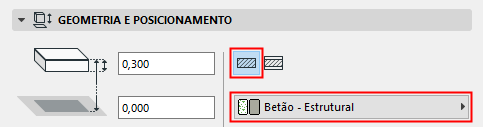
•Para uma Laje Composta: utilize o pop-up para escolher a sua composição.
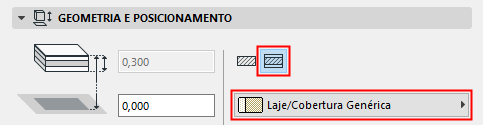
Nota: Este pop-up mostra apenas aquelas composições cujo controlo “Usar Com” inclui Lajes. Composições são definidas em Opções > Atributos do Elemento > Composições.
Por defeito, a aresta da Laje encontra-se na perpendicular em relação à sua superfície (90 graus). Se pretender usar um ângulo de aresta personalizado, clique no ícone correspondente e introduza o ângulo em graus no campo à direita.
Nota: Pode definir um ângulo de aresta personalizado diferente para cada aresta individual. Se o tiver feito, aparece um ícone amarelo “personalizar” juntamente com o controlo de definição do tipo de aresta em Definições de Laje.
Ver Definir Ângulo da Aresta da Laje Personalizado e Superfície da Aresta.
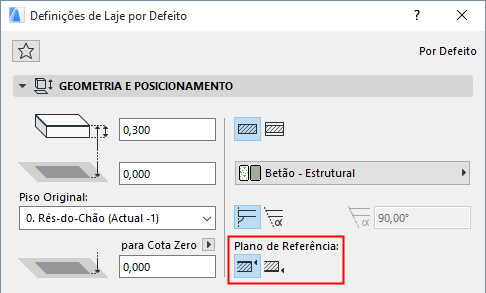
Dependendo da estrutura que escolher para a Laje (uma laje básica ou composta), tem diversas opções para o Plano de Referência da Laje:
•Um plano de referência de uma Laje básica é o topo ou a base da Laje.
•Um plano de referência de uma Laje composta pode ser uma de quatro opções: topo da laje, base da laje; topo do núcleo, base do núcleo.
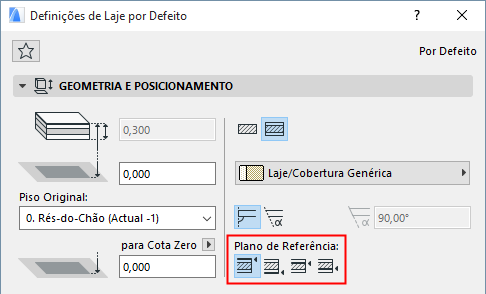
Nota: se a composição seleccionada não possuir núcleo, as opções para plano de Referência relacionadas com o núcleo são apresentadas a cinzento.
Use a Caixa de Informações ou o Painel Geometria e Posicionamento das Definições de Laje para escolher um plano de referência.
Ver também Plano de referência da Laje.
Visualização em Planta
Mostrar nos Pisos: utilize a lista pop-up para definir os Pisos nos quais visualizar a Laje.
•Apenas no Piso de Origem: o contorno de toda a laje apenas é visualizado e editável no seu próprio piso original.
•Todos os Pisos: o contorno de toda a laje será visualizada em todos os pisos do projecto.
•Outras opções podem passar por visualizar a laje no seu Piso Original acrescido de um piso acima/abaixo.
•Personalizado: seleccione esta opção se desejar visualizar a laje noutras combinações de pisos. É aberta a caixa de diálogo Mostrar nos Pisos: Definições do Utilizador, onde pode definir opções de visualização independentes para o contorno da laje e sua trama.
Nota: as tramas só podem ser visualizadas nos pisos em que o contorno também é visível.
Nota: o tipo de linha de lajes visualizadas em pisos remotos é definido em Opções > Preferências do Projecto > Herança.
Para mais informações, veja Mostrar nos Pisos.
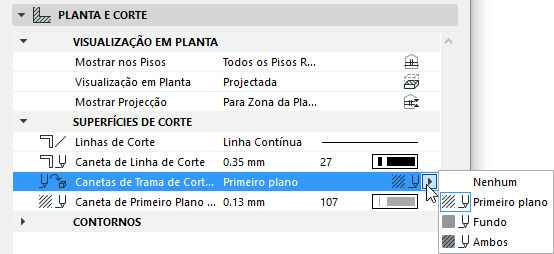
Superfícies de Corte: nesta secção, defina os atributos visualizados para superfícies de corte em Corte.
–Defina e o tipo e a caneta da linha de corte
•Para uma Laje básica ou composta:
–Se necessário, sobreponha as canetas de primeiro plano/de fundo da trama deste elemento (definido por defeito no Material de Construção). Para o efeito, escolha Primeiro Plano, Fundo ou Ambos no pop-up Sobrepor Canetas de Trama de Corte para aceder aos respectivos controlos.
Contornos: estas definições aplicam-se ao tipo de linha e cor de caneta dos contornos da Laje abaixo (Por Cortar) do Plano de Corte em Planta.
Tramas de Superfície: Marque esta opção para visualizar uma trama de superfície, utilizando as definições de trama e caneta aqui seleccionadas.
•Seleccione um tipo de trama, a partir da palete pop-up.
Nota: Só estão disponíveis as Tramas definidas como Tramas de Superfície em Opções > Atributos do Elemento > Tipos de Tramas.
•Seleccione as cores de caneta para a trama de superfície e para o respectivo fundo.
•Usar Trama de Superfície: Seleccione esta caixa se pretender que a sua trama de superfície se assemelhe à superfície de topo do elemento (trama 3D vectorial), como definido em Material de Construção ou (se a sobreposição estiver activa) na respectiva sobreposição de superfície de topo
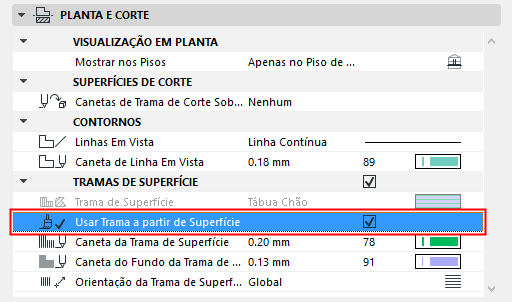
Orientação da Trama de Superfície: este comando define a orientação do padrão da trama. Seleccione uma definição de orientação a partir do pop-up:
•Vinculado ao Elemento: se seleccionar esta opção, a trama de superfície terá um ponto editável, quando colocar a Laje na Planta. . Poderá, então, manipular a orientação da trama, seleccionando e movendo o ponto editável. (Utilize o comando “Mover Sub-Elemento”, da palete de contexto.)
Nota: os pontos quentes de trama só são visíveis se tiver activado os Visualização > Opções de Visualização no Ecrã > Pontos Quentes de Trama.
•Global: O padrão da Trama começa teoricamente na Origem do Projecto, e é visível a parte do padrão que está dentro dos limites da Trama. Não existe qualquer ponto editável.
•Trama Distorcida: O padrão da Trama pode ser distorcido, alterando o comprimento e as direcções do ponto editável.
Para ver exemplos de cada opção, consulte Métodos de Orientação da Trama.
Este painel afecta a visualização 3D da laje.
Sobrepor Superfícies: clique no botão de alternar de algum ou de todos os três pop-ups se pretender sobrepor a superfície atribuída a este elemento (no respectivo Material de Construção). Pode sobrepor as superfícies das faces da Laje e/ou todas as arestas da Laje.
Ver também Sobrepor Superfícies com o Pintor de Superfície.
Para uma Laje composta, a superfície de "topo" é a primeira camada listada da composição, em Definições Composições.
Clique no ícone de cadeia para atribuir a mesma superfície a todas as faces e arestas. A anulação da selecção deste ícone de cadeia vai restaurar as superfícies que definiu originalmente para cada face/aresta.
Nota: O ícone de cadeia encontra-se disponível quando todas as superfícies usam sobreposições.
Note: A sobreposição da superfície da face superior, caso seja uma trama vectorial, pode também ser aplicada como uma trama de corte para a Laje (seleccionado a caixa “Usar Trama de Superfície” no painel Planta & Corte de Definições de Laje). Além disso, se a trama de superfície tiver uma origem personalizada (através da opção Vinculado ao Elemento), o Modelo 3D irá também reflectir essa orientação.
Personalizar Superfície da Aresta: se tiver personalizado alguma das Superfícies da Aresta da Laje (na caixa de diálogo Personalizar Definições Aresta), aparece um ícone amarelo “personalizar” juntamente com o controlo da definição da superfície em Definições de Laje, indicando que uma ou mais superfícies de aresta foram alteradas a partir da definição geral.
Ver Definir Ângulo da Aresta da Laje Personalizado e Superfície da Aresta.
Personalizar Alinhamento de Textura: se esta mensagem aparecer, significa que a laje actualmente seleccionada (já colocada no projecto) possui uma textura pessoal 3D.
•Neste caso, também é activada a opção Redefinir Textura. Clique para restaurar a origem da Textura da Laje seleccionada.
Para mais informações, veja Alinhar Textura 3D.