Сопоставление Свойств для IFC-экспорта
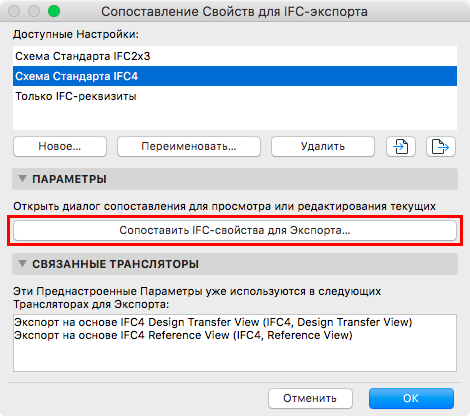
В этом диалоге Преднастроенных Параметров можно нажать кнопку Сопоставления IFC-свойств для Экспорта, чтобы получить доступ к диалогу сопоставления определений.
Эти параметры сопоставления определяют назначение IFC-свойств экспортируемым элементам ARCHICAD. Элементы (идентифицируемые по IFC-определениям) отображаются в списке слева. Список IFC-свойств каждого выбранного определения отображается в разделе IFC-свойств.
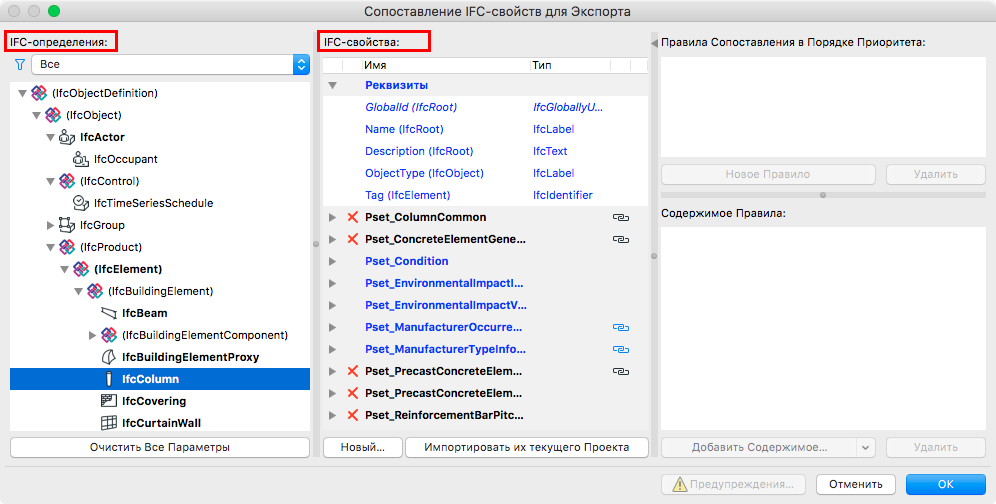
Помимо преднастроенных IFC-свойств вы можете создавать и назначать новые специальные IFC-свойства и Ссылки на Классификации для каждого отдельного IFC-определения.
В диалогах управления IFC-данными перед Преднастроенными Параметрами Сопоставления отображаются маркеры. Специальные данные помечаются красным символом. Преднастроенные параметры Сопоставления Свойств нельзя удалить ни в диалогах Параметров, ни в Менеджере IFC-проекта; Для них можно только настроить значения.
Для автоматического сопоставления данных используются Правила Сопоставления, задающие значения IFC-свойств.
См. Примеры Правил Сопоставления Свойств, ниже.
Параметры Сопоставления Свойств Транслятора Предпросмотра имеют дополнительную функцию, обеспечивающую использование набора IFC-свойств по умолчанию при работе с IFC-данными в текущем проекте ARCHICAD.
См. также Транслятор Предпросмотра.
Примечание: В версиях, предшествующих ARCHICAD 21, эти параметры настраивались на уровне проектов в диалоге Настройки IFC-схемы. Для получения информации о миграции IFC-схем в ARCHICAD 22 см.: Изменения IFC-трансляторов в Руководстве по Осуществлению Миграции.
Иерархический список IFC-определений
IFC-определения отображаются слева в виде иерархического списка.
•IFC-определения, имеющие назначенные данные, отображаются в дереве жирным шрифтом.
•Древовидный список можно фильтровать по Конструктивному и MEP-доменам. Например, Конструктивный домен содержит элементы здания (IfcBuildingElement) типов (IfcBeam, IfcColumn и т.д.), а домен MEP - типы IfcDistribution.
•Содержимое списка можно также отфильтровать по типам IFC-назначений, IFC-типам Объектов или по Пространственным IFC-элементам (IfcSpatialStructureElements: IfcSite, IfcBuilding, IfcBuildingStorey и IfcSpace).
Добавление Нового Свойства/Ссылки на Классификацию
Чтобы добавить новое IFC-свойство или Ссылку на Классификацию для выбранного IFC-определения, выполните одно из следующих действий:
•Нажмите кнопку Новое для создания Нового Свойства или Ссылки.
Эта же функция доступна в диалогах Параметров Элементов и в Менеджере IFC-проекта.
См. Создание Нового Специального Свойства или Ссылки на Классификацию.
•Импортировать из текущего Проекта: Нажмите эту кнопку, чтобы импортировать все специальные Наборы IFC-свойств и Свойства (созданные в Менеджере IFC-проекта или в диалогах Параметров Элементов), доступные в текущем Проекте.
Список IFC-свойств
•ЖИРНЫЙ ШРИФТ: Данные свойств, назначенные отображаемым жирным шрифтом родительским элементам (таким как IfcBuildingElement), автоматически назначаются и всем соответствующим дочерним элементам (IfcBeam, IfcColumn, IfcSlab, IfcWall и т.д.). При этом дочерние элементы отображаются обычным шрифтом. Это позволяет определить уровень назначения данных в иерархии.
•СИНИЙ ШРИФТ: Данные, назначенные дочерним элементам, отображаются синим цветом. Эти данные можно изменить только на уровне родительского элемента (отображаемого черным цветом). Наименования родительских элементов указываются в скобках после наименований дочерних элементов.
–Следовательно, чтобы создать общее свойство для всех конструктивных элементов, вам не требуется назначать его для каждого отдельного типа элемента (IfcWall, IfcColumn, IfcSlab и т.д.). Достаточно просто создать его на верхнем уровне иерархии (например, на уровне IfcBuildingElement).
•СЕРЫЙ ШРИФТ: : Свойства, отображаемые серым цветом, сопоставлены, но недоступны для редактирования по причине их прямого сопоставления с параметрами ARCHICAD. Примеры: “Renovation Status” (то же самое, что и Статус Реконструкции в ARCHICAD); “LoadBearing” (то же самое, что и Конструктивная Функция в ARCHICAD); “IsExternal” (то же самое, что и Категория Расположения в ARCHICAD).
•КУРСИВ: Новые элементы данных отображаются курсивом, если в ARCHICAD отсутствует параметр/количественное значение или правило сопоставления, которое можно применить для этих данных.
•Пиктограмма цепочки указывает на то, что данное свойство уже сопоставлено. Правила сопоставления, примененные для выбранных свойств, отображаются в правой части диалога. Сопоставленные свойства, отображаемые синим цветом, недоступны для редактирования (их настройка осуществляется более высоких уровнях иерархии).
•X: Для удаления элемента данных сделайте щелчок на красном символе X. Элементы Реквизитов удалить невозможно.
Очистить Все Параметры
Нажатие этой кнопки приводит к удалению всего содержимого текущих Преднастроенных Параметров Сопоставления Свойств (Правил Сопоставления, Свойств и Ссылок на Классификацию).
Импортировать из текущего Проекта
Нажмите эту кнопку для синхронизации всех изменений (редактирования названий, типов значений и сопоставления данных) с Менеджером IFC-проекта и диалогами Параметров Элементов.
Если свойство, назначенное типу IFC-элемента (например, IfcWall), пока недоступно в текущем проекте, то оно не отображается в диалогах управления IFC-данными, пока хотя бы один экземпляр этого типа не будет определен в модели.
В новом пустом проекте диалог Сопоставления Свойств Транслятора Предпросмотра содержит только исходные IFC-данные.