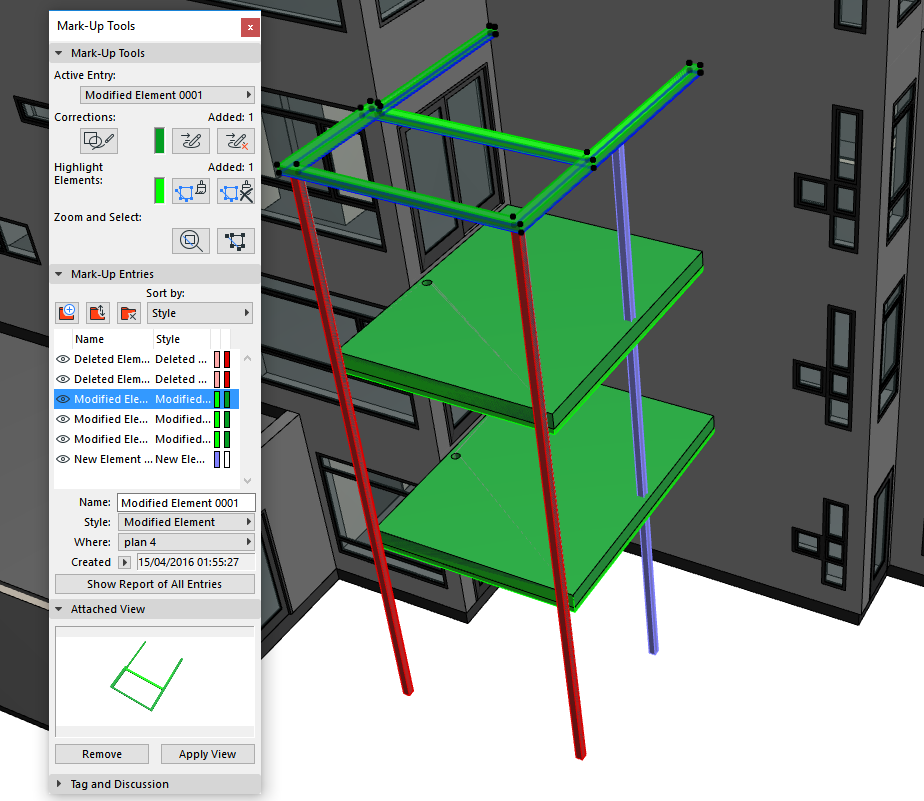
Pomocí příkazu (Soubor > Spolupráce > IFC > Vyhledat změny v IFC modelu) můžete najít geometrické rozdíly mezi dvěma verzemi (IFC soubory) jednoho modelu a spojit do aktuálního projektu (projekt může být také prázdný) pouze změněné prvky (nové, odstraněné nebo upravené). Změny můžete zobrazit ve 2D i 3D pomocí anotačního nástroje ARCHICADu.
Vyhledání změn můžete také omezit na vybrané části modelu (např. na prvky prvního podlaží) nebo na určité typy prvků (např. pouze sloupy). Budou vyhledány následující geometrické rozdíly:
•Nové prvky Prvky v nové verzi, které ve starší verzi neexistují.
•Odstraněné prvky Prvky, které existovaly ve starší verzi, ale byly z nové verze odstraněny.
•Upravené prvky Prvky, které byly upraveny (jejich rozměry nebo umístění).
Komentář
•Je důležité, aby byly oba IFC soubory vytvořeny stejnou aplikací a pocházely ze stejného projektu, protože porovnání vychází z unikátních ID čísel prvků IFC modelu. Pokud se GlobalID neshodují, budou všechny prvky zařazeny jako nové nebo chybějící.
•Musíte také správě nastavit starou verzi IFC souboru a novou.
•Vyhledání změn se vztahuje pouze na 3D prvky - na žádné 2D prvky (čáry, sítě, výplně atd.), které můžou být IFC souborem přeneseny.
•Protože jsou změny do aktuálního projektu ARCHICADu spojeny, doporučujeme před spuštěním vyhledání změn v IFC modelu projekt uložit.
•Nezávisle na výměně dat modelu s jinými aplikacemi může být vyhledání změn v IFC modelu použito také pro porovnání dvou projektů ARCHICADu: obě verze musíte uložit jako IFC. Funkci můžete v tomto případě použít, pokud je v nastavení “Převod dat pro IFC export” nastaveno, aby byla čísla ARCHICAD IFC ID zachována.
viz Atribut IFC globální unikátní identifikátor (GlobalId)
•Při práci s úpravami můžete využít funkcí Anotace (např. komentář, náhled), které podporují komunikační formát BCF.
Viz Pracovní postupy při použití BCF v anotacích projektu.
Postupujte podle následujících kroků:
1.Použijte příkaz Soubor > Spolupráce > IFC > Vyhledat změny v IFC modelu.
2.Nastavte umístění vytvořených knihovních prvků.
Viz Umístění knihovních prvků.
3.V okně Průvodce hledáním změn IFC modelu: Tlačítky Vyhledat otevřete okna, ve kterých vyberete “starou” a “novou” verzi modelu. Správný výběr verzí modelů je pro vyhledání změn zcela zásadní.
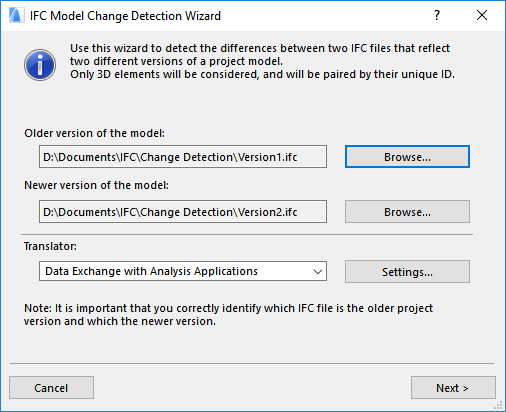
4.Z nabídky vyberte IFC převodník pro import.
Nastavení převodníku, která budou použita v tomto procesu zahrnují:
•volby filtru modelu pro “IFC domény” a “funkci konstrukce” (výchozí filtry pro porovnání prvků); a
•nastavení převodu materiálů a povrchů.
Poznámka: Přiřazení prvků do vrstev se neřídí nastavením převodníku; bude nastaveno v pozdějším kroku.
Klikněte na tlačítko Další.
5.Nastavte filtr prvků, které mají být porovnány.
I když převodník zvolený v předchozím kroku definuje výchozí filtry, které mají být použity pro srovnávané prvky, na této stránce můžete nastavit další omezení modelu. V podstatě můžete určit zcela jiné filtry, nebo je přizpůsobit.
Toto dialogové okno tedy použijte pro optimalizaci množiny prvků k porovnání ve dvou souborech:

•IFC doména: Použijte jeden z přednastavených filtrů domény pro typy prvků k porovnání. Standardně je nastavení IFC domény (ve filtru modelu) stejné s výše nastaveným převodníkem.
–Všechny typy prvků porovná všechny prvky z načtených modelů.
–Domény konstrukce nebo TZB zahrnují pouze prvky IfcBuildingElements respektive IfcDistributionElements.
–Možnost vlastní můžete vytvořit po stisknutí tlačítka volby - můžete zahrnout například jenom trámy (IfcBeam) nebo sloupy (IfcColumn).
•Funkce konstrukce: Pokud porovnávané IFC soubory obsahují prvky tříděné podle funkce konstrukce(prvkům je přiřazena vlastnost LoadBearing), pak toto nastavení použijte pro filtr nosných prvků, například v rámci datové výměny konstruktér-architekt. Standardně je nastavení funkce konstrukce (ve filtru modelu) stejné s výše nastaveným převodníkem.
Poznámka: Filtr funkce konstrukce použijte, pokud jste si jistí, že vaši kolegové, se kterými si vyměňujete data, používají aplikaci podporující IFC vlastnost nosných/nenosných prvků (LoadBearing).
•Typy prvků: Můžete dále upravovat výchozí filtr nastavený výše (IFC doména a funkce konstrukce). Aby bylo filtrování jednodušší, můžete prvky seskupovat podle podlaží, vrstvy, vlastníka nebo podle podlaží a vrstvy současně.
Klikněte na tlačítko Další.
6. Nastavte přiřazení nových/odstraněných/upravených prvků do vrstev
Na této stránce je souhrn nalezených změn seřazený podle čísla a typu: Nové, upravené a odstraněné prvky. Následující změny budou do ARCHICADu zaznačeny jako anotace
Vyberte dvě vrstvy, do kterých chcete prvky vložit. Tímto budou prvky při spojení rozlišené.
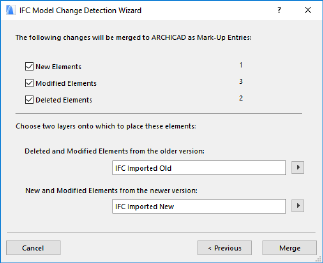
7.Spojení změn do projektu
Tlačítkem “Spojit” odešlete změny do projektu jako anotační záznamy. Nalezené změny budou spojeny do projektu a vloženy do dvou nastavených vrstev.
8.Svislé umístění
Nastavte svislé umístění spojeného obsahu.
Viz Svislé umístění spojených IFC modelů (pouze při spojení IFC modelu).
9.Změny budou zobrazeny s anotačním stylem.
Paletka anotací se zobrazí automaticky a vypíše seznam změn jako anotační záznamy ve třech stylech: Nové, odstraněné a upravené prvky. Prvky jsou tedy jednoduše rozpoznatelné. Anotace můžou být seřazeny podle stylu a zobrazení v půdorysu.
Prvky z dvou porovnávaných modelů jsou roztříděny funkcí anotace:
•Prvky ze starší verze (tedy odstraněné a upravené prvky ze starší verze) se zobrazují jako "Oprava”
•Prvky z novější verze (tedy nové a upravené prvky z novější verze) se zobrazují jako "Zvýraznění”
Každá z těchto kategorií, používá různé anotační styly a jejich prvky mohou být podle nich upraveny.
Funkce paletky anotací vám umožňují zobrazit, vybrat nebo přiblížit pohled na označené položky.
Viz Anotace projektu.
Poznámka: Výchozí barvy pro značení různých typů změn mohou být upraveny v paletce Anotační styly (Volby > Atributy prvku).
Od té doby jsou v anotaci prvky z obou verzí modelu rozděleny zvlášť, tak že každý upravený záznam obsahuje pár prvků: jeden prvek ze starší verze modelu je zobrazen jako "oprava", a prvek novější verze je zobrazen jako "zvýraznění.” Jejich různé barvy usnadňují odlišení. Navíc je každý prvek v páru umístěn v jiné vrstvě (viz krok 6 výše). Vrstvu, ve které je prvek umístěn si můžete přečíst v informační bublině, která se objeví, když na prvek najedete myší.
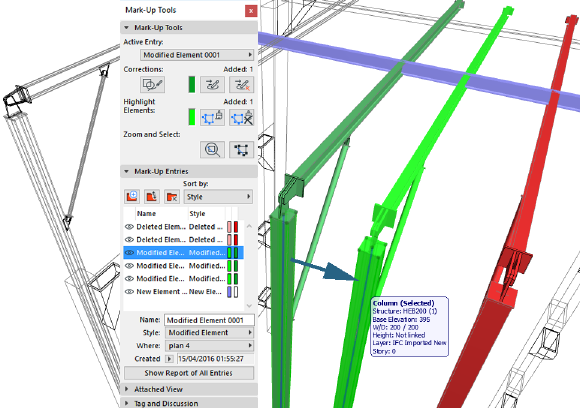
Prvky detekované jako "upravené" se stávají součástí projektu a jsou umístěny v samostatných vrstvách v závislosti na jejich verzi (starší nebo novější). Ke každému z těchto prvků přiřadí funkce anotace kategorii: buď nový, odstraněný nebo upravený.
A co s nimi můžete nyní dělat?
•Odstraněný prvek Můžete ho nechat jako součást projektu (umístěný v samostatné vrstvě); nebo jej můžete, kliknutím na Odstranit záznam v paletce anotací, odstranit společně s jeho anotačním zápisem. Můžete také použít příkaz odstranit záznam bez odstranění prvků v záznamu.
•Nový prvek: Protože má status zvýraznění, smazání vstupu neodstraní prvek, ale ten pouze ztratí tento status. Pak můžete použít prvek, jak budete chtít (nebo jej klidně odstranit z projektu). Nový prvek bude odstraněn spolu s záznamem anotace pouze tehdy, pokud nejprve smažete jeho status zvýraznění (klikněte na tlačítko Odstranit zvýraznění).
•Upravený prvek: Tato dvojice prvků obsahuje přívlastky "odstraněný" nebo "nový", se stejnými možnostmi popsanými výše pro "odstraněné" a "nové" prvky. To znamená, že pokud odstraníte záznam, může být prvek starší verze buď ponechán nebo odstraněn, přičemž prvek novější verze zůstane nezměněn a ztratí status zvýraznění.
Poznámka: Pokud anotační záznam odstraníte omylem, použijte funkci zpět.