Változások keresése az IFC modellben
Ezzel a paranccsal (Fájl > Együttműködés > IFC > Változások keresése az IFC modellben) meghatározható, hogy van-e geometriai eltérés egy fájl két változata (IFC fájlok) között, majd a változtatások (új, törölt és módosított elemek) befűzhetők az éppen futó tervbe (amely lehet akár üres is). A módosítások az ARCHICAD Korrekciós eszközeivel tekinthetők meg és kezelhetők, 2D és 3D nézetben.
A változások keresése korlátozható a modell meghatározott részére (például a 0. szint elemeire) vagy meghatározott elemtípusokra (például csak az oszlopokra). A funkció az alábbi geometriai különbségeket észleli:
•Új elemek: az újabb változatban létrehozott elemek, amelyek a korábbi változatban még nem léteztek.
•Törölt elemek: azok az elemek, amelyek a korábbi változatban még léteztek, de az újabb változatból törlődtek.
•Módosított elemek: azok az elemek, amelyek egyik változatról a másikra módosultak (helyzetül és/vagy méretük).
Megjegyzések
•Fontos, hogy az összehasonlítandó két IFC fájl ugyanabból az alkalmazásból és ugyanabból a tervből származzon, mivel az összehasonlítás az elemek IFC modellben használt GlobalId számain alapul. Ha nincsenek azonos IFC Globalld azonosítók a két változatban, akkor az alkalmazás minden elemet új vagy törölt elemnek tekint.
•Fontos, hogy megfelelően azonosítsa a korábbi és újabb tervváltozathoz tartozó IFC fájlt.
•A változások keresése csak 3D-s elemekre vonatkozik - az IFC-fájlban tárolt 2D-s IfcAnnotation elemekre (vonalak, szövegek, kitöltések stb.) és IfcGridAxis elemekre nem.
•Mivel a módosításokat a program az aktuális ARCHICAD tervbe vonja össze, javasoljuk az ARCHICAD terv mentését a Változások keresése az IFC modellben parancs kiadása előtt.
•Az egyéb programokkal történő modellcsere-munkafolyamatoktól függetlenül a Változások keresése az IFC modellben funkció egy ARCHICAD terv két változatának összehasonlítására is használható: ilyenkor a terv mindkét változatát IFC-fájlként kell menteni. Ez akkor működik, ha a fordító „Adatkonverzió IFC exportáláshoz” beállításainál az van megadva, hogy a program változatlanul hagyja az ARCHICAD IFC azonosítókat.
Lásd IFC globális egyedi azonosító attribútum (GlobalId).
•Egyéb korrekciós funkciókat is használhat (pl. Megjegyzés, Pillanatfelvétel) a változások kezeléséhez a BCF alapú munkafolyamat részeként.
Lásd Eljárások a BCF Tervkorrekcióban történő használatára.
Két IFC fájl összehasonlításakor kövesse az alábbi lépéseket:
1.Használja a Fájl > Együttműködés > IFC > Változások keresése az IFC modellben parancsot.
2.Adja meg az új könyvtári elemek helyét.
Lásd Könyvtári elemek helye.
3.Megnyílik a Varázsló az IFC modell változásainak észleléséhez: ebben a Tallózás gombok segítségével keresse meg és jelölje ki az IFC modellt. Ügyeljen a fájlok létrehozási sorrendjére („Régi” és „Új”). A változatok nyomon követése létfontosságú a módosítások megfelelő észleléséhez és értelmezéséhez.
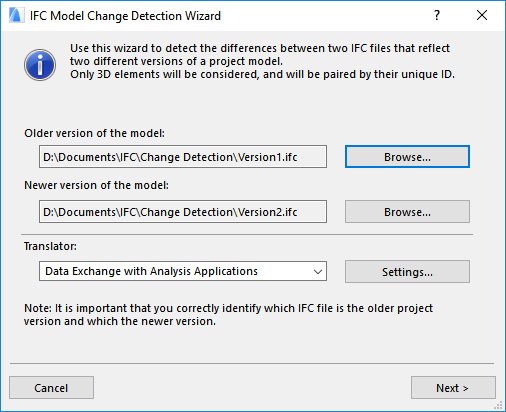
4.Válasszon ki az importáláshoz egy IFC fordítót az előugró listából.
A fordítónak a folyamat során alkalmazott beállításai a következők:
•A modell importálási/exportálási szűrői az „IFC funkció” és a „Szerkezeti funkció” számára (ezek az alapértelmezett szűrők az elemek összehasonlításához); és
•Anyag- és felületkonvertálási beállítások
Megjegyzés: A fordító nem határozza meg a fóliához rendelést, az egy következő lépésben történik.
Kattintson az Indítás gombra.
5.Összehasonlítandó elemek szűrése
Habár az előző lépésben kiválasztott fordító meghatározza az összehasonlítandó elemekhez használat alapértelmezett szűrőt, a következő párbeszédpanelen a modell még jobban körülhatárolható. Akár teljesen más szűrőket is meghatározhat a testre szabásukhoz.
A párbeszédablakban lehetősége nyílik a két fájlban összehasonlítandó elemtípusok körének szűkítésére:

•IFC funkció: Használja az előzetesen definiált tartományszűrők valamelyikét az összehasonlítandó elemtípusok meghatározására. Alapértelmezés szerint ez megegyezik a fent kiválasztott fordító (Modell szűrése pontban megadott) IFC funkció beállításával.
–A „Minden elemtípus” tartomány használatával a két fájl minden eleme szerepel az összehasonlításban.
–A Szerkezeti és az MEP funkciók csak az IfcBuildingElements, illetve az IfcDistributionElements elemeket veszik figyelembe.
–Az „Egyéni” funkciószűrő a Beállítások gombra kattintva hozható létre - pl. beállítható csak a gerendák (IfcBeam) vagy csak az oszlopok (IfcColumn) figyelembe vétele.
•Szerkezeti funkció: ha az összehasonlítandó IFC fájlok szerkezeti funkció alapján osztályozott elemeket tartalmaznak (vagyis teherhordó IFC tulajdonság van az elemekhez rendelve), ezzel a beállítással szűrhetők a tartószerkezeti elemek, például egy statikus-építész adatcsere részeként. Alapértelmezés szerint ez megegyezik a fent kiválasztott fordító (Modell szűrése pontban megadott) Szerkezeti funkció beállításával.
Megjegyzés: A Szerkezeti szűrés funkciót csak abban az esetben használja, ha biztos abban, hogy munkatársa, akivel az adatokat kicseréli, használja a LoadBearing IFC tulajdonságot, és exportálni is tudja azt.
•Elemtípus: A fent megadott eredeti szűrés (IFC funkció és Szerkezeti funkció) tetszés szerint finomítható. Az egyszerűbb szűrés érdekében az elemtípusok csoportosíthatók szint, fólia, tulajdonos vagy éppen egyszerre a szint és a fólia alapján.
Kattintson az Indítás gombra.
6. Új/törölt/módosított elemek hozzárendelése a fóliákhoz
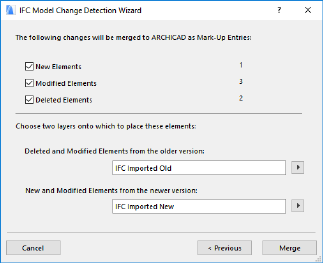
Ezen az oldalon látható az észlelt módosítások listája szám és típus alapján: Új, Módosított és Törölt elemek. Ezek a változások az ARCHICAD-be Korrekciós bejegyzésként kerülnek be
Válasszon két fóliát, melyre az elemeket helyezi. A program összevonáskor ennek köszönhetően tudja majd megkülönböztetni az elemeket.
7.A terv változásainak befűzése
Kattintson a „Fűzd össze” parancsra a változások projektbe történő küldéséhez Korrekciós bejegyzésekkel. Az észlelt változásokat a program befűzi a tervbe, és a megadott két fóliára helyezi azokat.
8.Függőleges helyzet
Adja meg a hozzáadott tartalom függőleges helyzetét.
Lásd A befűzött IFC modell függőleges helyzete (csak az IFC modell befűzése esetén).
9.Változások megjelenítése korrekcióval.
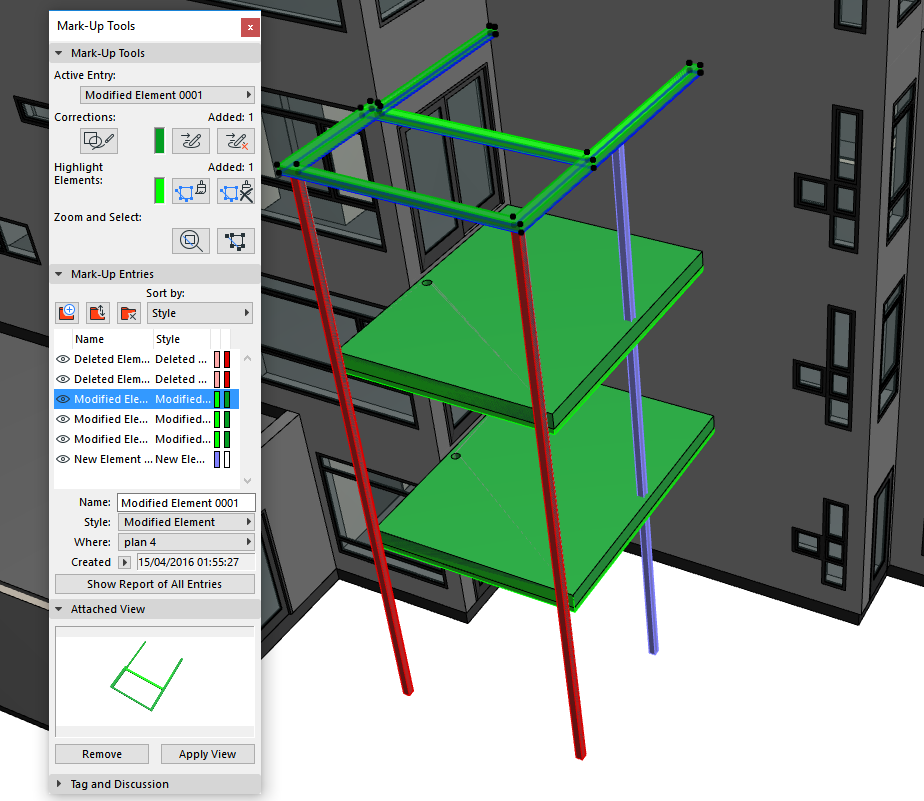
Automatikusan megjelenik a Korrekció paletta, amely korrekciós bejegyzésként listázza a változásokat, három korrekciós stílus használatával: „új”, „törölt” és „módosított elemek”. Ezáltal az elemek a képernyőn könnyen megkülönböztethetők stílusuk alapján. A bejegyzések rendezhetők stílus szerint és az alaprajz nézetük szerint.
A két összehasonlított modellből származó elemeket külön-külön kategorizálja a Korrekció funkció:
•A régebbi verzióból származó elemek (vagyis a régebbi változatból származó Törölt és Módosított elemek) „Módosítási” elemként jelennek meg.
•Az újabb verzióból származó elemek (vagyis az újabb változatból származó Új és Módosított elemek) „Kiemelt” elemként jelennek meg
A kategóriák mindegyike különböző korrekcióstílust használ, és az elemeik ennek megfelelően szerkeszthetők.
A Korrekció paletta funkciói lehetővé teszik a bejegyzésekben szereplő elemek megtekintését, kijelölését és nagyítását.
Lásd Terv korrekció.
Tipp: A különböző módosítástípusok jelöléséhez használt alapértelmezett színek a Korrekcióstílusok palettán módosíthatók (Lehetőség > Elemattribútumok).
Mivel a két modellverzióból származó elemek kategorizálása külön történik a korrekcióban, valamennyi módosított elemhez kapcsolódó bejegyzés egy elempárt tartalmaz: egy elemet a régebbi változatból „Korrekció” elemként, és egy újabb változatú, „Kiemelt” elemet. Az eltérő színnek köszönhetően könnyen megkülönböztethetők. Ezenkívül a pár valamennyi eleme különböző fólián helyezkedik el (lásd 6. lépés fentebb). Bármely elem fóliáját ellenőrizheti az Infó címke olvasásával, amely akkor jelenik meg, ha a kurzort áthúzza egy elem felett.
Lásd Eleminformáció eszköztipp (Infócímkék).
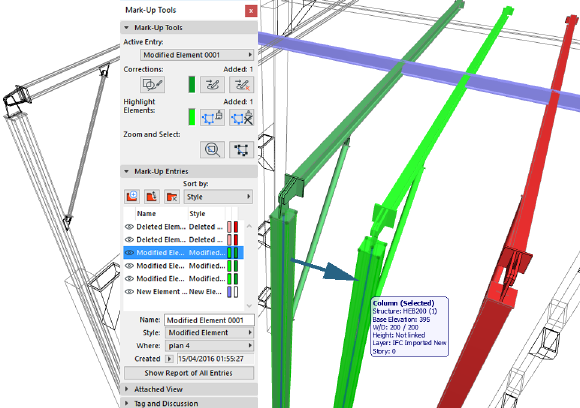
A módosítottként érzékelt elemek a terv részévé válnak és egy különálló fólián helyezkednek el a verziójuktól függően (régebbi vagy újabb). A Korrekció funkció ezen elemek mindegyikéhez hozzárendel egy kategóriát: „Új”, „Törölt” vagy „Módosított”.
Ezután a következő műveletek végezhetők velük:
•Törölt elem: Meghagyhatja a terv részeként (egy külön fóliára helyezve); vagy törölheti a Korrekció bejegyzésével együtt, ha a „Bejegyzés törlése” gombra kattint a Korrekció palettán. A „Bejegyzés törlése” gombot anélkül is használhatja, hogy törölné az elemeket a bejegyzésben.
•Új elem: Mivel Kiemelt állapottal rendelkezik, bejegyzésének törlése nem jár az elem törlésével, mindössze a Kiemelt állapot elvesztését fogja eredményezni. Ezt követően kívánsága szerint használhatja az elemet (vagy akár törölheti is a tervből). Új elemet csak akkor lehet Korrekció bejegyzésével együtt törölni, ha előtte megszünteti a Kiemelt állapotát (kattintson a „Kiemelés megszüntetése” gombra).
•Módosított elem: Ez az elempár egy „Törölt” és egy „Régi” elemet foglal magában, a „Törölt” és az „Új” elemeknél fent leírtakkal megegyező lehetőségekkel. Vagyis a Bejegyzés törlésével megtartható vagy törölhető a régebbi változatú elem, míg az újabb változatú elem érintetlen marad, ugyanakkor elveszíti a Kiemelt állapotot.
Tipp: Ha véletlenül törölt egy Korrekció bejegyzést, használja a Vissza parancsot.