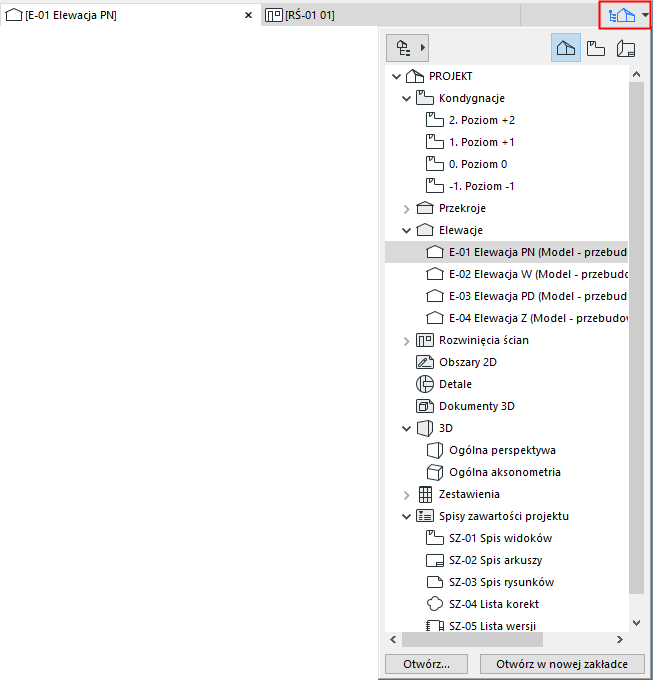
Rozwijany nawigator dostępny jest po prawej stronie Paska Narzędzi.
Aby otworzyć: kliknij ikonę lub zastosuj skrót Ctrl/Cmd + Shift + N.
Rozwijany nawigator zostaje zamknięty po kliknięciu w dowolnym miejscu, gdy nie jest potrzebny nie zajmuje więc miejsca na ekranie.
Służy on przede wszystkim do nawigowania pomiędzy widokami i widokami projektu w Wirtualnym Budynku. Polecenia menu kontekstowego ułatwiają zastosowanie odpowiednich poleceń i funkcji dla każdego elementu.
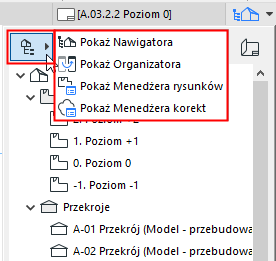
Rozwijany nawigator odwzorowuje wiele funkcji Palety Nawigatora znanych z poprzednich wersji ARCHICADa. Paleta Nawigatora (i Organizator) pozostaną dostępne poprzez menu Okna > Palety (można je również otworzyć poleceniami menu kontekstowego Rozwijanego nawigatora).
Więcej na temat poszczególnych funkcji, zobacz Paleta Nawigator i Paleta Organizatora.
Otwórz zakładkę za pomocą Rozwijanego nawigatora
Otwórz wyskakujące okno Nawigatora a następnie:
•Kliknij dwukrotnie element, aby go otworzyć
Uwaga: Nowy widok lub nowy arkusz, po otwarciu mogą zastąpić już otwarty (w przypadku widoków, tego samego typu), można je też otworzyć w oddzielnej zakładce. To ustawienie można zmienić w menu Opcje > Środowisko pracy > Więcej opcji.
Wyjątek: Jednocześnie może być otworzone tylko jedno okno Rzutu i jedno Okno 3D.
•Kliknij prawym przyciskiem, aby wywołać polecenie Otwórz z menu kontekstowego
•Wybierz element, a następnie odpowiednie polecenie Otwórz lub Otwórz w nowej zakładce z dolnej części Rozwijanego nawigatora
Mapy Nawigatora
Rozwijany Nawigator wyświetla hierarchiczną strukturę całego projektu w trzech różnych mapach.
Wybierz mapę za pomocą przycisków dostępnych na górze:
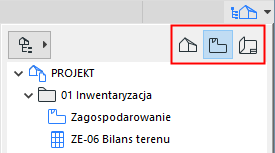
•Mapa Projektu zawiera hierarchiczną strukturę elementów projektu (Ujęć Wirtualnego Budynku zwanych także widokami projektu). Widok projektu to okno zawierające fragment projektu ujęty w określonym aspekcie.
Zobacz Pasek zakładek.
•Mapa widoków pokazuje zapisane Widoki. Widok jest zapamiętaną wersją Ujęcia - Widoku Projektu; każdy Widok zdefiniowany jest poprzez Ustawienia Widoku, skonfigurowane w sposób, który ma odpowiadać konkretnym potrzebom.
Zobacz Nawigator Mapa widoków.
•Teczka arkuszy zawiera arkusze i rysunki projektu architektonicznego. Rysunek jest to Widok wstawiony na Arkusz.
Zobacz Teczka arkuszy.
Pokaż /Ukryj elementy Nawigatora
Użyj okna rozwijanego przycisku wyboru znajdującego się w lewym górnym rogu, lub ukryj następujące elementy:
•Paleta Nawigator
•Organizator
•Menedżer rysunków
•Menedżer korekt