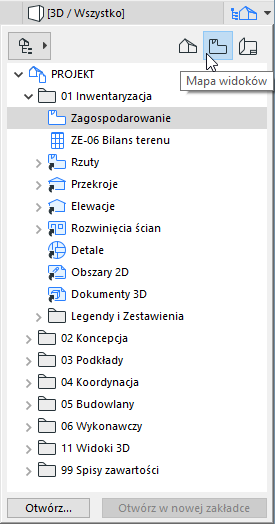
Druga mapa w Nawigatorze to Mapa widoków: spis zapamiętanych Widoków (Ujęć o zapamiętanych ustawieniach), dostępnych w pliku projektu.
Widoki można tworzyć wewnątrz aktywnego projektu lub importować z innego projektu ARCHICADa.
Uwaga: Rozwijany nawigator odwzorowuje wiele funkcji Palety Nawigatora znanych z poprzednich wersji ARCHICADa. Paleta Nawigatora (i Organizatora) dostępne są w menu Okno > Palety. Więcej na temat poszczególnych funkcji, zobacz Paleta Nawigator oraz Paleta Organizatora.
Czym jest Widok?
Widok to zapamiętana wersja Ujęcia - Widoku Projektu; każdy Widok zdefiniowany jest poprzez Ustawienia Widoku, skonfigurowane w sposób, który ma odpowiadać konkretnym potrzebom.
Widoki wyszczególnione są w Nawigatorze jako Mapa widoków. Zarówno w Nawigatorze, jak i Pasku zakładek, ikona widoku otoczona jest niebieskim obrysem.
Ustawienia zachowane wraz z widokiem
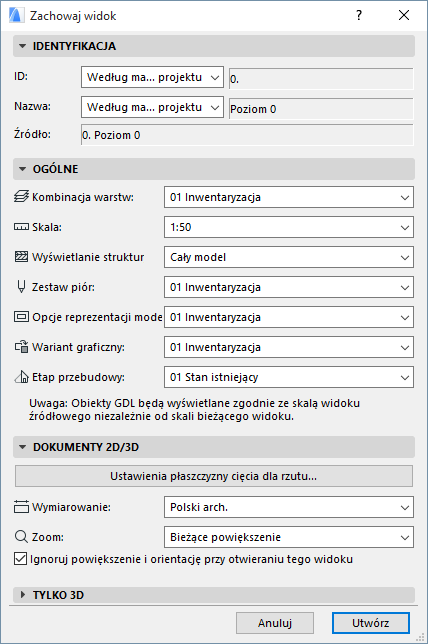
Gdy zachowasz Widok, zapisane zostaną kombinacje następujących parametrów:
•Częściowe wyświetlanie struktury
•Zestaw piór
•Kombinacje opcji reprezentacji modelu
•Zastąpienie graficzne
•Etap przebudowy
•Płaszczyzna cięcia dla rzutu
•Wymiary
•Powiększenie i Obrót
•Ustawienia obrazka (dla widoków 3D) zawierające: Parametry widoku 3D (łącznie z powiększeniem), Przefiltrowane elementy w 3D, Style 3D, Parametry przekroju 3D, Przekrój 3D oraz Ustawienia renderingu.
•Dostępne opcje wyboru (Tylko 3D)
Zobacz Okno dialogowe Ustawień Widoku.
Aby zdefiniować ustawienia nowego Widoku, otwórz okno projektu (Rzut, Przekrój/Elewacja/RŚ, Dokument 3D, Detale/Obszar 2D, 3D, Zestawienie interaktywne lub Lista) i dostosuj wszystkie konieczne parametry.
Można użyć wygodnych Opcji podręcznych, znajdujących się w dolnej części paska przewijania.
Zobacz Pasek opcji podręcznych.
Ustawienia zachowanych Widoków pozostają takie same nawet wtedy, gdy zmieniona zostanie zawartość projektu.
Uwaga: Możesz utworzyć dynamiczne połączenie pomiędzy Ujęciami w Mapie Projektu a Widokami w Mapie Widoków, za pomocą polecenia Klonuj Folder.
Szczegóły - zobacz Sklonuj folder w Mapie Widoków.
Widok można zachować postępując zgodnie z jedną z poniższych instrukcji:
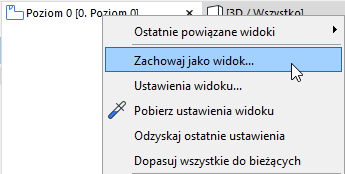
•Kliknąć przycisk Zachowaj widok z menu kontekstowego zakładki
•Kliknąć przycisk Zachowaj bieżący widok z menu kontekstowego widoku projektu w Rozwijanym nawigatorze
Wyświetla się okno dialogowe Ustawień widoku, umożliwiające zmianę ustawień przed zachowaniem widoku. Kliknąć opcję Utwórz, aby zachować widok.
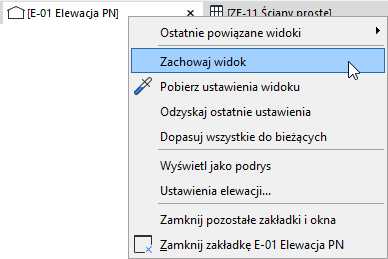
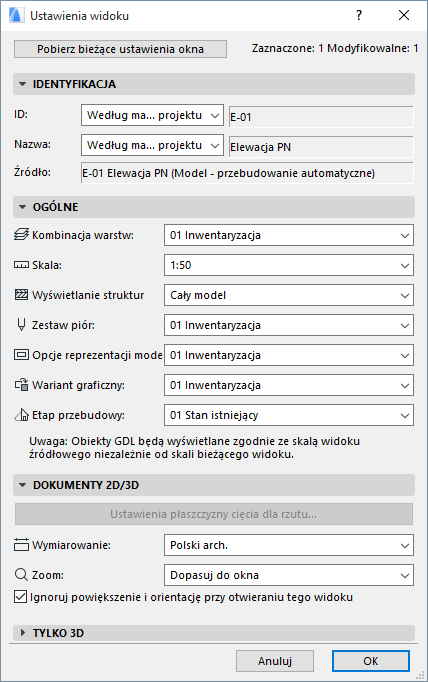
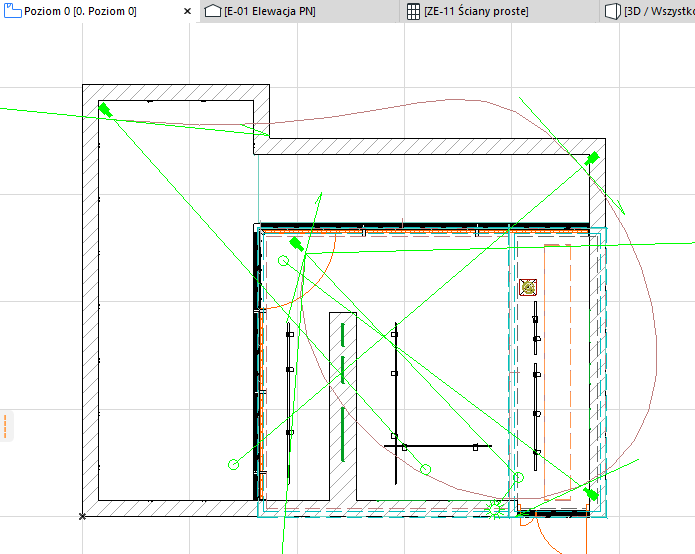
Należy pamiętać, że ikona paska przewijania (niebieska) wskazuje teraz, że zakładka jest zachowanym widokiem.

•Użyj polecenia Zachowaj widok i Umieść na arkuszu
Zobacz Zachowaj widok i umieść na Arkuszu.
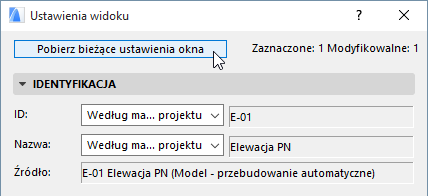
•Możesz również kliknąć Pobierz bieżące ustawienia okna w oknie dialogowym Ustawień projektu, aby zastąpić oryginalne ustawienia widoku ustawieniami bieżącymi.
Tematy pokrewne
Ustawienia przywoływania widoku:
Transfer ustawień pomiędzy zakładkami
Zachowaj jako widok z paska przewijania
Za pomocą tego polecenia możesz zachować otwarty widok z bieżącymi ustawieniami, nie nadpisując poprzednich ustawień widoku.
1.Po otwarciu widoku wybierz polecenie Zachowaj jako widok, aby otworzyć opcje Ustawień widoku.
2.Skonfiguruj ustawienia i nadaj nową nazwę, a następnie kliknij Utwórz.