Umieszczanie Rysunków na Arkuszach
Rysunki mogą być umieszczane na Arkuszach pojedynczo lub całymi grupami jedną z poniższych metod:
Przeciągnij i upuść Widok na Arkuszu (paleta Nawigator lub Organizator)
Aby wstawić rysunek pochodzący z zewnętrznego programu
Wstawianie Rysunku przy pomocy Edytora Arkuszy
Wstawianie jednego Rysunku przy pomocy Narzędzia Rysunek
Zachowaj widok i umieść na Arkuszu
Importowanie Widoku (Widoków) z zewnętrznego projektu ARCHICADa (indywidualnego lub Teamwork)
Po wstawieniu, wielkość rysunku i punkt kotwiczenia określone są w Ustawieniach rysunku (panel Rozmiar i wygląd).
Panel Rozmiar rysunku i wygląd
Przeciągnij i upuść Widok na Arkuszu (paleta Nawigator lub Organizator)
Gdy okno Arkusza jest aktywne, przejdź do palety Nawigator lub Organizator i przeciągnij jeden lub kilka elementów (np. widoków projektu lub widoków pochodzących z zewnętrznych plików ARCHICADa) bezpośrednio na arkusz. Umieszczone na Arkuszu widoki modelu zostaną zapisane (z bieżącymi ustawieniami) jako widoki. Utworzony widok zostanie dodany do Mapy Widoków, natomiast wstawiony Rysunek do Teczki arkuszy.
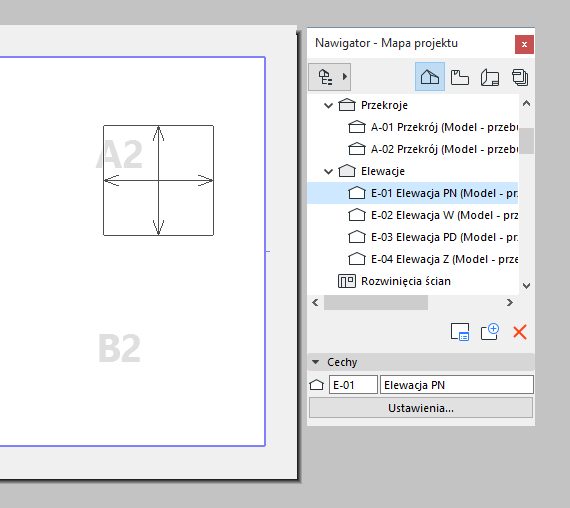
Uwaga: Przy jednoczesnym wstawianiu kilku elementów do Arkusza w Nawigatorze/Organizatorze, zachowane są zasady rozmieszczania elementów (takie jak "Automatyczne rozmieszczanie rysunków”) ustawione w panelu Umieszczenie Rysunków w części Ustawienia szablonu arkusza.
Otwieraj Widoki/Arkusze z zewnętrznego projektu ARCHICADa
Rozmieszczanie wielu Rysunków na Arkuszach
Aby wstawić rysunek pochodzący z zewnętrznego programu
1.Skorzystaj z polecenia Plik > Pliki zewnętrzne > Wstaw Rysunek zewnętrzny z pliku.
2.Z wyświetlonego okna dialogowego Wstaw Rysunek, wybierz plik rysunku z systemu plików. (np. pliki PDF, wiele formatów graficznych, DXF, DWG i inne). Kliknij Otwórz.
3.Za pomocą kursora wstaw rysunek w okno ARCHICADa.
Aby zaimportować tylko niektóre warstwy rysunków DWG/DXF/lub DWF:
Zobacz “Włącz częściowe otwieranie” w panelu Opcje otwierania (Ustawienia translacji DXF/DWG).
Aby pokazać/schować warstwy źródłowe zaimportowanych rysunków wstawionych do ARCHICADa:
Zobacz Warstwy wewnętrzne.
Za pomocą Parametrów rysunku określ wygląd i zachowanie rysunku.
Zobacz Parametry rysunku.
Zobacz także Importowanie plików PDF jako Rysunków.
Wstawianie Rysunku przy pomocy Edytora Arkuszy
W Edytorze Arkuszy Organizatora przeciągnij, widoki modelu, widoki lub zewnętrzne pliki ze struktury hierarchicznej znajdującej się po lewej stronie do Teczki arkuszy po stronie prawej (lub wciśnij przycisk Wstaw Rysunek znajdujący się po lewej stronie Organizatora).
Zobacz Paleta Organizatora.
Zobacz także Otwieraj Widoki/Arkusze z zewnętrznego projektu ARCHICADa.
Wstawianie Rysunków podlega kilku zasadom:
•Jeżeli przeciągniesz i upuścisz element na nazwę istniejącego Arkusza, zostanie na nim umieszczony Rysunek.
•Jeżeli upuścisz element na nazwę Zestawu lub samej Teczki arkuszy, rysunek zostanie umieszczony na domyślnym Arkuszu i wstawiony do wskazanego Zestawu lub pojawi się jako pierwszy element Teczki arkuszy.
Za pomocą Parametrów rysunku określ wygląd i zachowanie rysunku.
Zobacz Parametry rysunku.
Wstawianie jednego Rysunku przy pomocy Narzędzia Rysunek
Gdy okno Arkusza jest aktywne, uruchom narzędzie Rysunek w Pasku narzędzi, następnie kliknij na Arkusz.
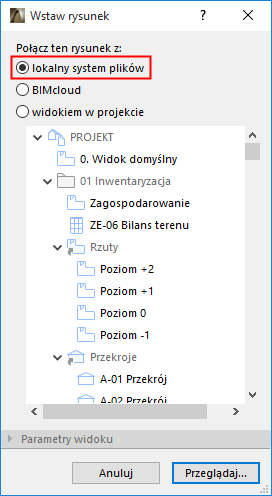
W wyświetlonym oknie dialogowym Wstaw Rysunek wybierz jedną z poniższych opcji jako źródło Rysunku:
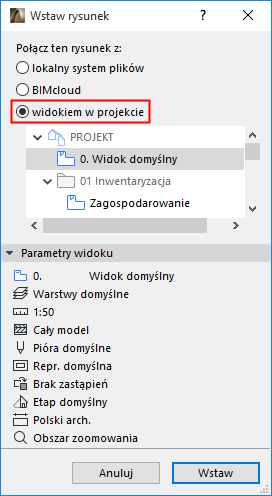
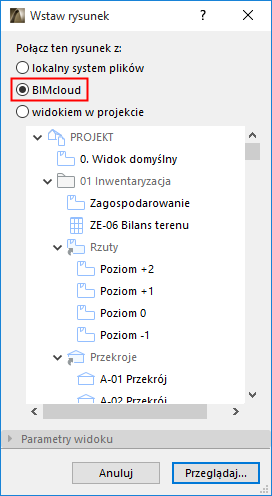
•widok w projekcie: Mapa Widoków bieżącego projektu wyświetla się w oknie dialogowym. Wybierz widok, a następnie kliknij Wstaw. (Właściwości wybranego widoku zostaną wyświetlone w panelu Parametry Widoku poniżej.)
•Lokalny system plików: Kliknij Przeglądaj, aby odnaleźć plik rysunku.
Jeśli wybierzesz plik projektu ARCHICADa, ponownie wyświetlone zostanie okno dialogowe Wstaw Rysunek, przedstawiające Mapę Widoków wybranego projektu. Wybierz widok i kliknij Wstaw, aby wstawić go do aktywnego Okna Arkusza.
•BIMcloud: Kliknij Przeglądaj. W wyświetlonym oknie dialogowym Wybierz projekt Teamwork, wybierz serwer i projekt. Okno dialogowe Wstaw Rysunek zostanie wyświetlone ponownie, pokazując Mapę Widoków wybranego projektu. Wybierz widok i kliknij Wstaw, aby wstawić go do aktywnego Okna Arkusza.
Ważne: Aby uzyskać dostęp do serwera i projektów, Twoja nazwa użytkownika musi figurować na liście Użytkowników Projektów Teamwork.
Więcej szczegółów w Przewodniku użytkownika BIMcloud.
Za pomocą Parametrów rysunku określ wygląd i zachowanie rysunku.
Zobacz Parametry rysunku.
Zachowaj widok i umieść na Arkuszu
Uwaga: To polecenie dostępne jest w każdej zlokalizowanej wersji ARCHICADa.
Po zastosowaniu polecenia Zachowaj widok i umieść na arkuszu, nowy widok pojawi się zarówno w Mapie widoków, jak i w Teczce arkuszy.
Polecenie jest dostępne:
•w menu kontekstowym aktywnego okna
•w menu kontekstowym widoku/widoku projektu w Rozwijanym nawigatorze (w przypadku widoku, polecenie ma nazwę Umieść na arkuszu)
•w menu Dokument
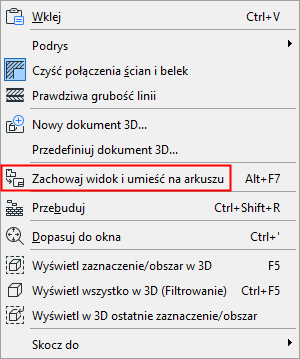
Okno arkusza stanie się aktywne (otwarty zostanie ostatni aktywny arkusz lub pierwszy arkusz w Teczce arkuszy).
Kliknij, aby wstawić rysunek.
Importowanie Widoku (Widoków) z zewnętrznego projektu ARCHICADa (indywidualnego lub Teamwork)
Importowanie z indywidualnego projektu ARCHICADa
1.Plik > Pliki zewnętrzne > Wstaw Rysunek zewnętrzny
2.Z wyświetlonego okna dialogowego wybierz projekt ARCHICADa (PLA lub PLN).
3.Kliknij Otwórz.
4.Pojawi się okno dialogowe Importuj widoki z projektu ARCHICADa. Wybierz widok(i), aby dokonać importu oraz wybierz sposób dodawania widoków do Teczki arkuszy.
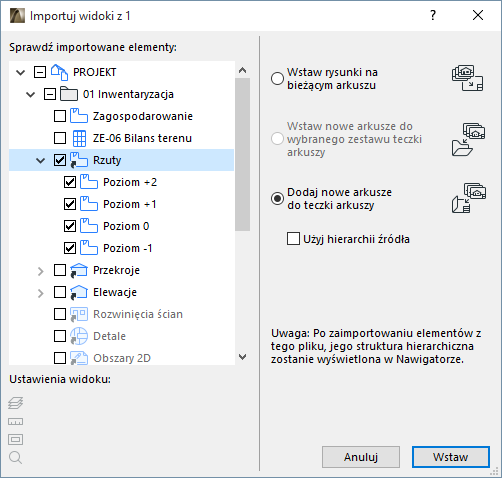
5.Kliknij Zaznacz. Widoki zostaną dodane do Teczki arkuszy.
Importowanie z projektu Teamwork
1.Plik > Pliki zewnętrzne > Wstaw Rysunek zewnętrzny z BIMcloud:
2.W wyświetlonym oknie dialogowym Wybierz projekt Teamwork, wybierz serwer i projekt.
Uwaga: Aby połączyć rysunek z projektem Teamwork, źródłowy projekt Teamwork musi mieć ten sam numer wersji, co projekt główny.
3.Kliknij Zaznacz.
Ważne: Aby uzyskać dostęp do serwera i projektów, Twoja nazwa użytkownika musi figurować na liście Użytkowników Projektów Teamwork.
4.Pojawi się okno dialogowe Importuj widoki z projektu ARCHICADa. Wybierz widok(i), aby dokonać importu oraz wybierz sposób dodawania widoków do Teczki arkuszy.
5.Kliknij Zaznacz. Widoki zostaną dodane do Teczki arkuszy.
Wstawienie widoku z innego pliku projektu ARCHICADa spowoduje uruchomienie drugiej kopii programu.
Uwaga: Jeżeli nie chcesz aby za każdym razem, gdy wstawiany jest zewnętrzny widok uruchamiana była kolejna kopia ARCHICADa, wybierz opcję "Wstawianie Widoku do Arkusza nie uruchamia nowej kopii ARCHICADa" w menu Opcje > Środowisko pracy > Więcej opcji.
Po wstawieniu do bieżącego projektu widoków z zewnętrznego pliku projektu ARCHICADa, Mapa Widoków oraz Teczka arkuszy tego pliku dostępne będą po rozwinięciu przycisku Wybierz Projekt, umożliwiając wstawianie do bieżącej Teczki arkuszy dodatkowych rysunków.
Podręcznik użytkownika BIMcloud
Importuj widoki z Projektu ARCHICAD
Uwaga na temat aktualizacji rysunku zewnętrznego (rysunek wstawiony z serwera BIMcloud)