Przegrody Strukturalne i Inne Elementy
W poniższych rozdziałach opisano współdziałanie Przegród strukturalnych z innymi elementami.
Dołącz ścianę do Przegrody strukturalnej
Zarządzanie łączeniami przegród strukturalnych
Przegrody strukturalne i sąsiadujące strefy
Podziel przecinające się Przegrody Strukturalne
Utwórz Wspólny profil dla nakładających się Przegród strukturalnych
Dołącz ścianę do Przegrody strukturalnej
Przegroda strukturalna może być połączona z jedną lub większą liczbą ścian.
•Zmiana położenia lub obrót Przegrody strukturalnej spowoduje odpowiednie rozciągnięcie połączonej ściany.
•Polecenie dołączenia pomoże również dostosować geometrię ściany do pochyłej Przegrody strukturalnej.
Dołącz ścianę do przegrody strukturalnej
1.Zaznacz ścianę (ściany) oraz przegrodę strukturalną. (Możesz wybrać dowolną liczbę ścian, ale tylko jedną Przegrodę Strukturalną.)
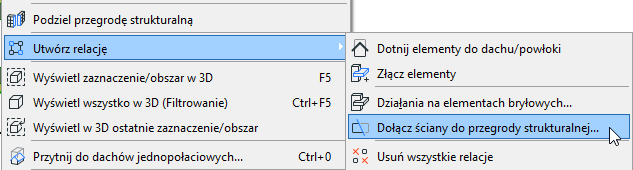
2.Użyj polecenia Projekt > Modyfikuj przegrodę strukturalną > Dołącz ściany do przegrody strukturalnej...
lub polecenia Połącz > Dołącz ściany do przegrody strukturalnej... z menu kontekstowego.
3.Zostanie wyświetlone okno Dołącz ściany do przegrody strukturalnej. Użyj okna dialogowego, aby określić dokładny punkt przyłączenia ścian(y) do Przegrody strukturalnej.
Szczegóły poniżej.
4.Kliknij Dołącz.
5.Jeśli końce ściany i Przegrody strukturalnej nie zbiegają się, pojawi się kursor w kształcie oka: kliknij, aby określić który koniec ściany zostanie połączony z Przegrodą Strukturalną.
W miarę poruszania kursora na ścianie pojawi się podwójna strzałka, wskazując, że jeśli klikniesz raz jeszcze, zostanie podłączony ten koniec ściany.
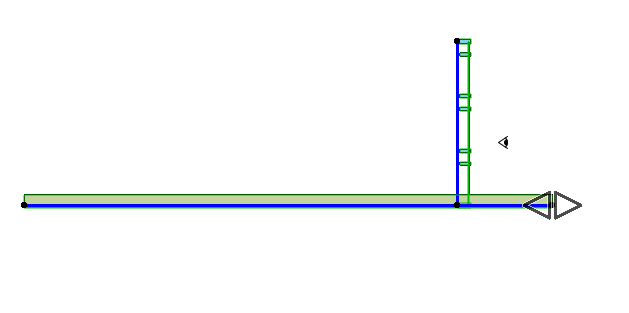
Okno dialogowe Dołącz ścianę do przegrody strukturalnej
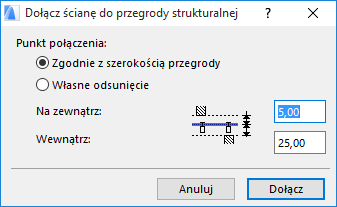
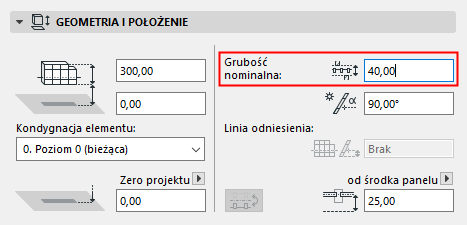
•Dołącz zgodnie z szerokością przegrody: Ta opcja jest ustawiona domyślnie. Wartości odsunięcia Na zewnątrz i Wewnątrz dają razem szerokość nominalną Przegrody strukturalnej, tak jak określono w panelu Geometria i położenie Ustawień systemu przegrody strukturalnej. W naszym przykładzie, szerokość nominalna została ustawiona na 40.
•Wartość Na zewnątrz: określa punkt, w którym ściany wychodzące z kierunku "na zewnątrz" Przegrody Strukturalnej łączą się z tą Przegrodą Strukturalną.
•Wartość Do wewnątrz: określa punkt, w którym ściany wychodzące z kierunku "wewnątrz" Przegrody Strukturalnej łączą się z tą Przegrodą Strukturalną.
Punkty połączenia ścian zarówno wewnętrznych i zewnętrznych są wyrażone jako odsunięcia od Podstawy, tak jak pokazano w oknie dialogowym “Dołącz ściany do przegrody strukturalnej”.
Dla celów odsuwania ścian łączących od Przegrody Strukturalnej, część "wewnętrzna" nominalnej grubości jest równa odsunięciu panelu od powierzchni odniesienia (w naszym przykładzie, 25); część “zewnętrzna” to tyle, ile zostało z szerokości nominalnej (w naszym przykładzie, 15).
•Własne odsunięcie: Kliknij, aby przerwać łączenie ścian w innym punktach niż przy szerokości nominalnej przegród strukturalnych. Wprowadź wartości dla odsunięcia od Podstawy Przegrody strukturalnej do punktów łączących ściany zewnętrzne i wewnętrzne.
Aby przedefiniować odsunięcie od dołączonej ściany, należy ją jeszcze raz dołączyć.
Zarządzanie łączeniami przegród strukturalnych
Zaznaczone elementy uczestniczące w połączeniu przegrody strukturalnej i ściany pokazane są z zaznaczeniem. Kliknij zaznaczenie, aby wyświetlić listę Połączeń (wraz z działaniami na bryłach oraz przycięciami, jak również połączonymi ścianami/przegrodami strukturalnymi), które dotyczą zaznaczonego elementu. Użyj tej listy do zarządzania tymi zależnościami.
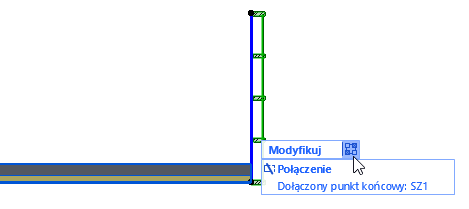
Szczegóły - zobacz Zarządzanie połączeniami elementów.
Przegrody strukturalne i sąsiadujące strefy
Strefy sięgają do poziomu szerokości nominalnej Przegrody Strukturalnej, zgodnie z polem Szerokość nominalna w Ustawieniach Systemu Przegrody Strukturalnej (Panel Geometria i położenie).
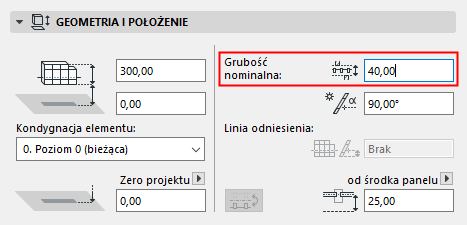
Tak jak w przypadku ścian i słupów, dostępnych jest kilka opcji, dzięki którym możemy określić jak traktować Przegrody Strukturalne, które są obrysowane strefami lub które służą jako granice strefy. Za pomocą okna Odniesienie do stref w panelu Wstawianie komponentów w Ustawieniach przegrody strukturalnej, aby określić w jaki sposób obliczać te Strefy.
Zobacz Odniesienie do stref.
Podziel przecinające się Przegrody Strukturalne
Jednym sposobem na dokładne podzielenie Przegród Strukturalnych jest skonstruowanie ich w ten sposób, aby się przecinały, a następnie oddzielenie niepotrzebnych części za pomocą polecenia Projekt > Modyfikuj Przegrodę Strukturalną > Podziel Przegrodę Strukturalną.
To polecenia może być wykorzystywane tylko do podzielenia co najmniej jednej Przegrody Strukturalnej za pomocą innej Przegrody Strukturalnej. Jest ono dostępne w dowolnym oknie modelu (jednak nie w Trybie Edycji Przegrody Strukturalnej). Jest analogiczne do polecenia Edycja > Zmiana geometrii >Podziel, stosowanego dla innych elementów w programie ARCHICAD.
W tym przykładzie, dwie Przegrody Strukturalne przecinają się na Rzucie.
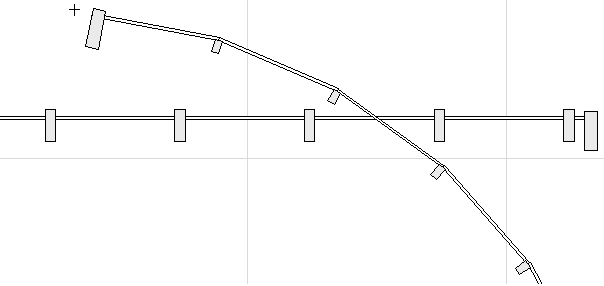
1.Wybierz zakrzywioną Przegrodę Strukturalną.
2.Użyj polecenia Projekt > Modyfikuj Przegrodę Strukturalną > Podziel Przegrodę Strukturalną, lub to samo polecenie z menu kontekstowego.
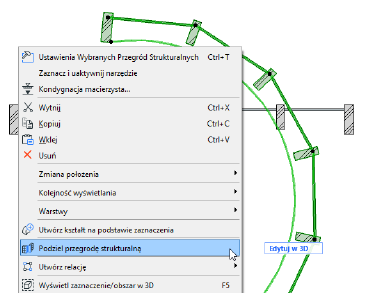
3.Kliknij drugą Przegrodę Strukturalną.
4.Pojawi się kursor w kształcie Oka. Kliknij dowolną stronę zakrzywionej Przegrody Strukturalnej, aby określić która część pozostanie zaznaczona po przeprowadzeniu Podziału.
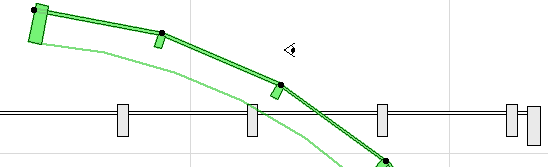
Zakrzywiona Przegroda Strukturalna została podzielona na dwie różne Przegrody Strukturalne.
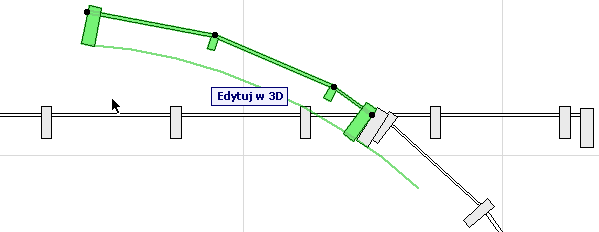
5.Teraz możesz usunąć tę, której nie potrzebujesz a pozostałe Przegrody Strukturalne pozostaną dokładnie połączone.
6.Powtórz proces aby podzielić, a następnie usunąć wystającą część prostej Przegrody Strukturalnej.
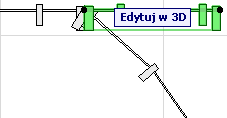
Wynik na Rzucie oraz w 3D:
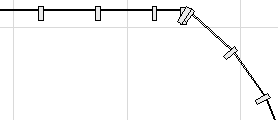
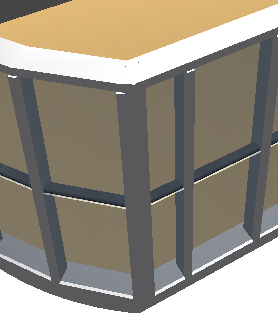
W tym przypadku dwa sąsiadujące Profile Przegród Strukturalnych mogą na siebie nachodzić. Aby temu zaradzić musisz utworzyć Wspólny Profil dla obydwu Przegród.
Zobacz Utwórz Wspólny profil dla nakładających się Przegród strukturalnych.