Utwórz lub edytuj złożony profil
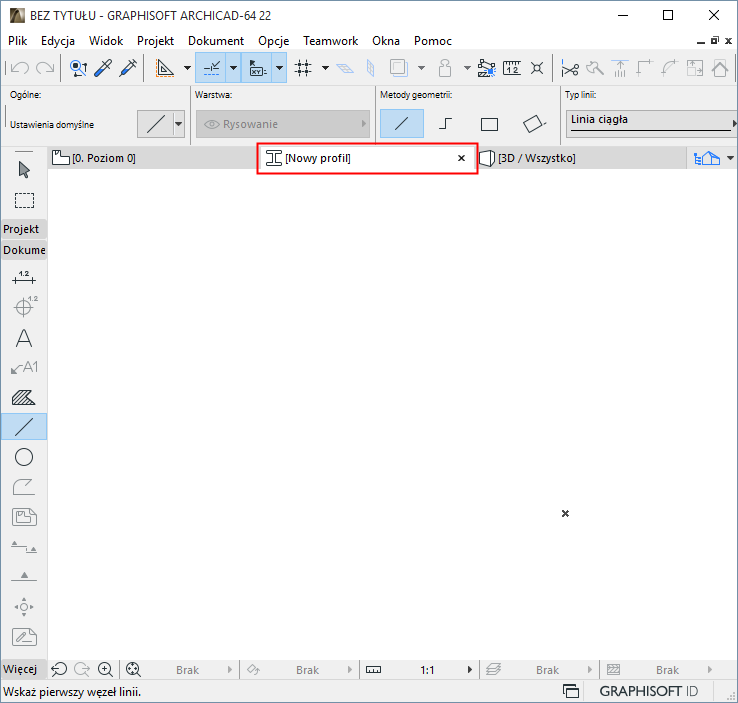
Aby utworzyć lub edytować złożony profil, należy użyć okna Edytora profilu – osobnego okna do edycji 2D, które otwiera się automatycznie po otwarciu profilu do edycji, lub po utworzeniu nowego profilu.
Okno to jest zawsze otwarte w połączeniu z paletą Menedżera profili, zawierającą opcje właściwe dla środowiska Edytora profili.
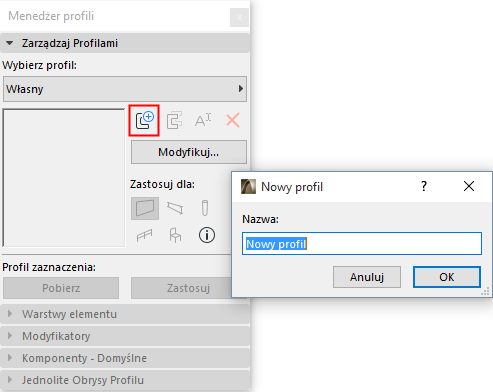
Aby utworzyć nowy profil
1.Otwórz Menedżera profili (Opcje > Atrybuty elementów > Profile złożone)
2.Kliknij polecenie Nowy.
3.Nazwij nowy profil.
Zostanie otwarte okno Edytora profili, w którym można rozpocząć tworzenie elementu Profilu.
Zobacz Utwórz/Edytuj komponenty profilu, poniżej.
Edycja profilu
Skorzystaj z jednej z poniższych procedur:
•Wybierz profil z rozwijanego okna w Menedżerze profili:
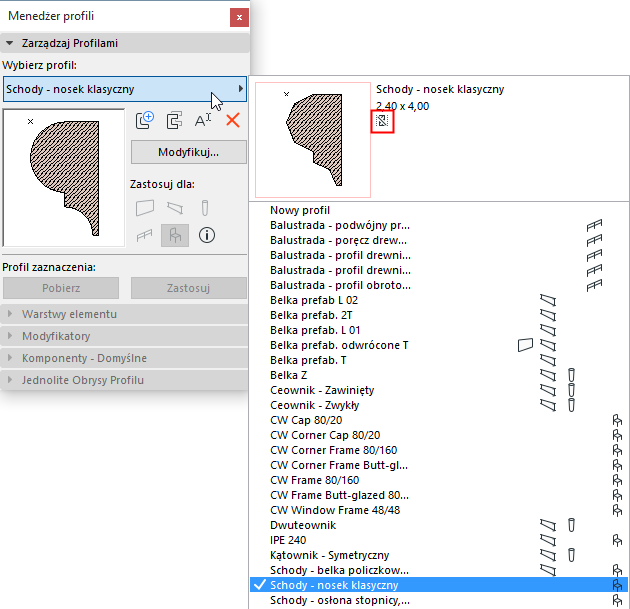
Zwróć uwagę na ikonę, która pokazuje czy zaznaczony profil zawiera Rdzeń czy nie. (Na tej ilustracji, ikona pokazuje “Brak rdzenia”.) Zobacz także Wyświetlanie struktury.
•W oknie modelu wybierz istniejący Element o profilu złożonym, a następnie kliknij Edytuj strukturę warstwową/profil w menu kontekstowym.
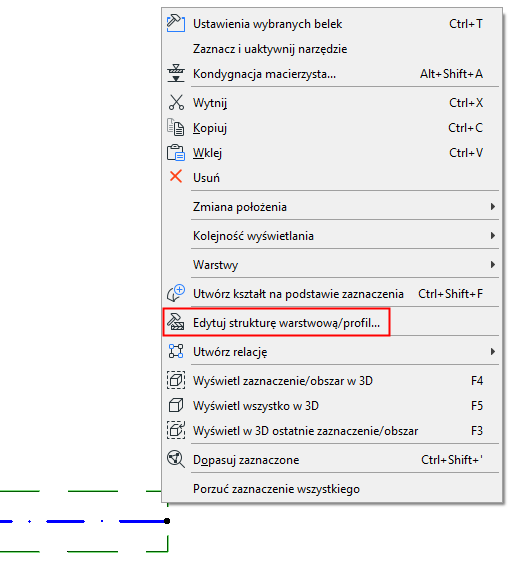
Wybrany profil zostanie otwarty w Edytorze profili.
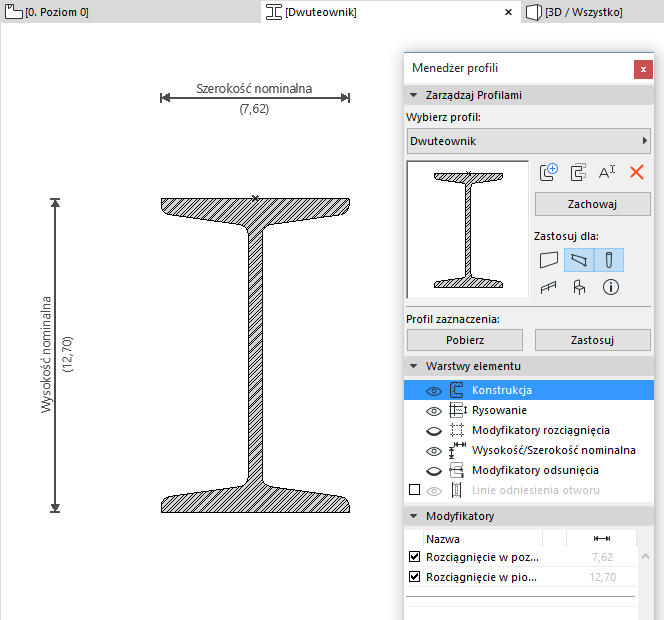
Otwórz Edytor profili (z okna Modelu)
Po przełączeniu Edytora profili na okno modelu, Menedżer profili pozostanie otwarty ale polecenia edycyjne nie będą dostępne. Aby ponownie otworzyć Edytor profili, wybierz profil z okna rozwijanego i kliknij Edytuj.
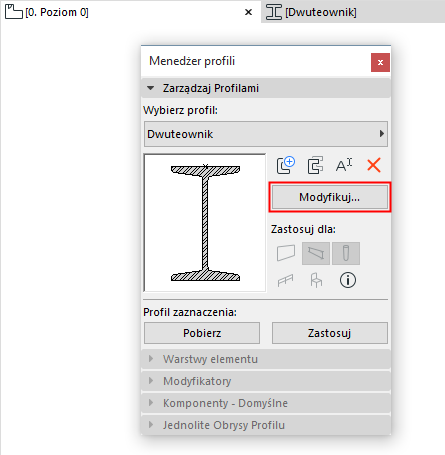
Utwórz/Edytuj komponenty profilu
Użyj narzędzia Wypełnienia, aby narysować lub edytować żądany profil, wykorzystując standardowe techniki rysowania elementów 2D.
W Edytorze profili dostępne są tylko narzędzia do rysunków 2D.
Zastosuj Ustawienia wyboru wypełnienia, aby przypisać Materiał budowlany oraz Typ linii przekrojowej.
Uwagi:
–Przekrój profilu może zawierać wiele niezależnych kształtów (komponentów); zostaną one zapisane jako pojedynczy profil.
–Nakładające się wypełnienia są dozwolone i zostaną przecięte w oparciu o Priorytet materiału budowlanego na poziomie wstawionego elementu.
–Funkcja Definicji atrybutów profilu dostępna jest w Menedżerze atrybutów: Zobacz Profile (Menedżer atrybutów).
–Punkt bazowy profilu jest istotnym punktem odniesienia. Zobacz Źródło profilu w oknie edytora profili.
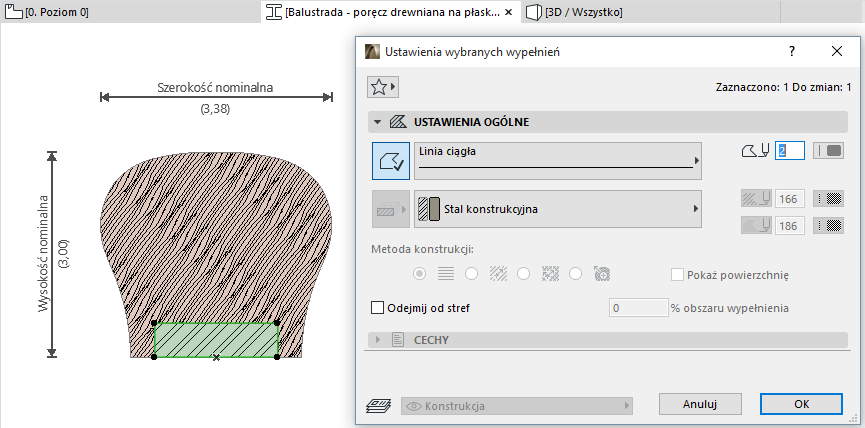
•Jedynie Punkty aktywne i wypełnienia narysowane za pomocą Narzędzia wypełnienia staną się częścią zapisanego profilu.
•Pozostałe elementy 2D znajdujące się w oknie Edytora profilu (np. linie i wymiarowanie) mogą być używane jako pomoce przy rysowaniu, lecz nie będą miały wpływu na finalny wygląd elementu. Pomoce te umieszczone będą w warstwie „Rysowanie” Menedżera profili.
Zobacz Panel Warstwy elementu.
Za pomocą innych funkcji Menedżera profili można edytować geometrię i zachowanie profilu:
Panel Jednolite Obrysy Profilu
Skorzystaj z jednej z poniższych procedur:
•Kliknij przycisk Zapisz w Menedżerze profili lub
•Przełącz na inny profil, a następnie w wyświetlonym oknie wybierz “Zapamiętaj”.
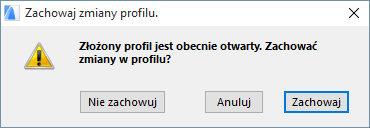
Zobacz także Zapisz profil własny.