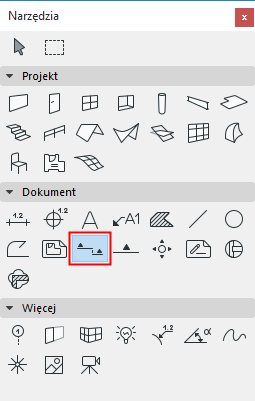
Uwaga: W identyczny sposób tworzy się Elewacje.
1.Uaktywnij narzędzie Przekrój.
2.W palecie Info lub w oknie dialogowym Domyślnych Ustawień Przekroju musi być zaznaczona opcja “Utwórz nowy Widok Projektu”.

3.W Palecie Info wybierz Metodę geometrii (Pojedyncza bądź Łamana) i narysuj linię przekrojową na Rzucie.

•Pojedyncza: kliknij w dwóch miejscach aby zdefiniować początek i koniec linii przekrojowej.
•Łamana: kliknij dowolną ilość racy aby zdefiniować wymaganą liczbę segmentów linii przekrojowej. Podwójne kliknięcie zakończy rysowanie linii.
Pojawi się kursor w kształcie Oka.
4.Kursorem w kształcie oka kliknij po jednej stronie linii przekrojowej by określić orientację Przekroju. Punkt w którym klikniesz będzie również definiował położenie linii ograniczającej Przekrój w poziomie, jeżeli została wybrana opcja Ograniczony Zasięg Poziomy oknie dialogowym Ustawienia Przekroju.
5.Znacznik źródłowy nowego przekroju zostanie automatycznie wstawiony w momencie zakończenia rysowania Przekroju. (Jeżeli tworzysz Przekrój Ograniczonym Zasięgu Poziomym, linia ograniczająca Przekrój zostanie również wstawiona.)
6.Nowy Widok Projektu zostanie utworzony i Umieszczony w folderze Przekroje, w Mapie Projektu palety Nawigatora.
Limit obszaru odległego
W Ustawieniach przekroju (Panel reprezentacji modelu), zaznacz pole Zaznaczony obszar odległy, aby utworzyć w widoku przekroju opcjonalny obszar “odległy”, z oddzielnymi kolorami/efektami. Do Znacznika przekroju zostanie wówczas dodana edytowalna linia ograniczająca Obszar odległy.
Zobacz Panel reprezentacji modelu.
Tematy pokrewne
Otwórz Widok Projektu w Przekroju
Zasięg poziomy/pionowy Widoku projektu w Przekroju
Edycja linii Przekroju/Elewacji/RŚ na Rzucie