Ustawienia przekroju i elewacji
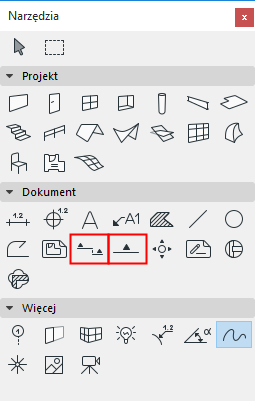
Poniższe ustawienia mają zasadniczo takie samo działanie, co narzędzia Przekroju i Elewacji.
Informacje na temat tworzenia Przekrojów i Elewacji, zobacz:
Opis podstawowych funkcji wspólnych dla wszystkich narzędzi znajdujących się w Palecie narzędzi, patrz Praca w oknach dialogowych Ustawień Narzędzi.
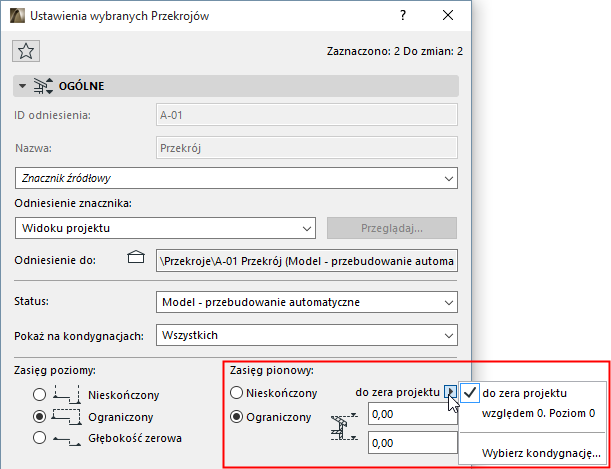
ID odniesienia: ARCHICAD przypisuje domyślne ID, które może być w każdej chwili zmienione przez użytkownika. To pole może zawierać do 256 znaków. ID pozwala na identyfikację Przekroju/elewacji w oknach projektu i w Nawigatorze.
Pole Nazwa może zawierać do 256 znaków. Ta nazwa będzie wyświetlana w Nawigatorze i na pasku tytułu okna Przekroju/Elewacji.
Uwaga: Jeżeli wstawiasz Połączony lub Samodzielny Znacznik, który nie tworzy nowego Widoku projektu, pola ID/Nazwa są nieaktywne.
Aby wstawić Nowy znacznik przekroju/elewacji (Domyślne ustawienia)
Użyj rozwijanych menu, by zdefiniować, co chcesz utworzyć za pomocą Narzędzia Przekrój/Elewacja:
Jeżeli wybierzesz Utwórz nowy Widok projektu:
jego Znacznik może odnosić się do:
•Widoku projektu, który będzie identyfikowany poprzez położenia w Mapie Projektu Nawigatora;
LUB
•Pierwszego rysunku dla tego Widoku projektu, który będzie identyfikowany poprzez położenie w strukturze Teczki arkuszy
Jeżeli wybierzesz Wstaw połączony znacznik:
jego Znacznik może odnosić się do:
•wybranego Widoku Projektu
•wybranego Rysunku
•Pierwszego wstawionego Rysunku dla wybranego Widoku Projektu
•Pierwszego wstawionego Rysunku dla wybranego Widoku
Jeżeli wybierzesz Wstaw samodzielny znacznik:
Znacznik nie będzie zawierał żadnych informacji o odniesieniu; możesz zdefiniować własny tekst (parametry Pierwszego rzędu tekstu/drugiego rzędu tekstu) w panelu Znacznik znajdującym się poniżej.
Odniesienie do: wyświetla ścieżkę (położenie w strukturze Nawigatora) elementu wybranego jako odniesienie.
Aby przedefiniować wstawiony znacznik przekroju/elewacji (z zaznaczonym znacznikiem):
Rozwijana lista informuje o bieżącym trybie zaznaczonego Znacznika (Znacznik źródłowy, Połączony znacznik lub Samodzielny znacznik).
Użyj rozwijanych list aby, w razie potrzeby, zmienić tryb zaznaczonego Znacznika.
Aby zmienić odniesienie Znacznika: Wybierz jedną z pozycji z rozwijanej listy lub kliknij przycisk Przeglądaj aby wybrać Widok Projektu, Widok lub Rysunek, którego ścieżka Nawigatora zostanie użyta. Dostępne opcje są różne w zależności od trybu Znacznika (Znacznik źródłowy, Połączony znacznik lub Samodzielny znacznik).
W przypadku Samodzielnego znacznika, możesz zdefiniować własny tekst (parametry Pierwszego rzędu tekstu/drugiego rzędu tekstu) w panelu Znacznik znajdującym się poniżej.
Status (tylko dla znaczników źródłowych)
Z rozwijanego menu wybierz opcję określającą status połączenia pomiędzy Przekrojem/Elewacją a oknem Rzutu.
•Model - Przebudowanie automatyczne: Jeśli Rzut został zmieniony, widok zostanie automatycznie przebudowany przy każdej aktywacji.
•Model - Przebudowanie ręczne: Widok nie jest przebudowywany automatycznie. Można go przebudować wyłącznie przy pomocy polecenia Widok > Odśwież > Przebuduj z modelu.
•Rysunek: Elementy zostają rozbite na elementy rysunkowe 2D, które w żaden sposób nie są połączone z modelem na Rzucie i nie będą przebudowywane. Można natomiast zaktualizować taki odłączony rysunek do ostatnich zmian dokonanych w modelu.
Pokaż na kondygnacjach (tylko dla Znaczników źródłowych)
Wybierz kondygnacje, na których wyświetlany będzie znacznik i linia Elewacji.
•Jeśli zakres pionowy jest Nieskończony: wybierz Wszystkie kondygnacje dla danej kondygnacji własnej (wybierz kondygnację przedstawioną na liście lub wybierz opcję Wybierz kondygnację)
•Jeśli zakres pionowy jest Ograniczony, aktywne będą dwie dodatkowe opcje.
Zawartych w zasięgu: Znacznik i linia wyświetlane będą tylko na tych kondygnacjach, które obejmuje pionowy zasięg zdefiniowany w polach powyżej.
Zawartych częściowo w zasięgu: Znacznik i linia wyświetlane będą na wszystkich kondygnacjach, które przynajmniej częściowo objęte są pionowym zasięgiem zdefiniowanym w polach powyżej.
Zasięg poziomy (tylko dla Znaczników źródłowych)
Zasięg poziomy określa głębokość modelu, jaki pojawi się w oknie Przekroju/Elewacji:
•Nieskończony: Wszystkie elementy przed linią zostaną wyświetlone w oknie Przekroju/Elewacji pod warunkiem, że nie będą zasłonięte przez inne elementy.
•Ograniczony: W oknie Przekroju/Elewacji zostaną wyświetlone tylko elementy pomiędzy linią a linią ograniczającą. (Linia zasięgu jest definiowana poprzez kliknięcie kursorem w kształcie Oka po zakończeniu rysowania linii przekroju/elewacji.)
Uwaga: Linia zasięgu jest elementem "ekranowym" i nie jest wyświetlana na Arkuszach.
Zobacz Wyświetlanie Linii Zasięgu Znacznika.
•Głębokość zerowa: Tylko elementy przecięte przez Linię przekrojową będą widoczne. (Niedostępne dla Elewacji.)
Zasięg pionowy (tylko dla Znaczników źródłowych)
Określ zasięg pionowy dla Rzutu, aby uwzględnić okno Przekroju/Elewacji.
•Nieskończony: Zawiera całą wysokość projektu.
•Ograniczony: Zawiera ograniczony zakres pionowy. Wprowadź wartości elewacji dla górnych i dolnych ograniczeń zasięgu. (Kliknij czarną strzałkę, aby wybrać odniesienie do wartości wzniesienia: do zera projektu lub własnej kondygnacji).
Ustawienia linii przekroju (Tylko przekrój)
•Wybierz rodzaj linii i kolor pióra dla linii przekroju.
Uwaga: Linia głębokości Przekroju (dla Przekroju o ograniczonym zasięgu poziomym) jest elementem „ekranowym” i jej rodzaj linii oraz kolor można określić w oknie Opcje > Środowisko pracy > Opcje ekranowe.
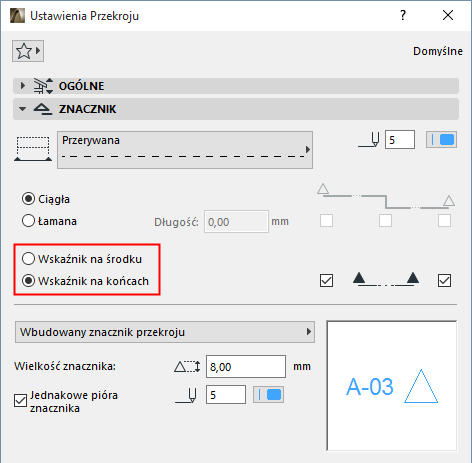
•Wybierz Linia ciągła lub Przerywana.
–Łamana: Zaznacz pola po prawej stronie, aby wyświetlić wybrane fragmenty linii przekroju:
-Pierwszy segment
-pośrednie odcinki linii przekroju
-Ostatni segment
Wskaźnik i typ znacznika
Wstaw Wskaźnik w środku lub Na końcach znacznika.
Uruchom lub wyłącz znaczniki na obu końcach linii Przekroju/Elewacji.
Wybierz typ znacznika: Symbol 2D wybranego znacznika wyświetlany jest w oknie podglądu.
Określ rozmiar znacznika i kolor pióra.
Jednakowe pióra znacznika: Zaznacz to pole, aby użyć danego koloru pióra dla wszystkich elementów symbolu znacznika, niezależnie od własnych kolorów określonych gdzie indziej dla tego znacznika.
Panel stylu tekstu znacznika
Zobacz Panel Styl tekstu (narzędzie Tekst).
Symbol znacznika oraz panel tekstowy
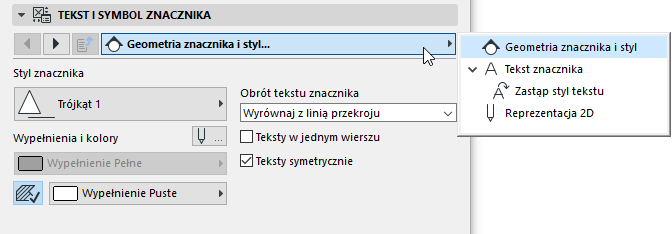
Za pomocą stron ustawień można dostosować wygląd i zawartość znacznika wybranego w Panelu znacznika powyżej.
Opcje geometrii i stylu znacznika mogą różnić się w zależności od Znaczników obecnych w załadowanych bibliotekach.
W oknie podglądu, w panelu Znacznik możesz na bieżąco obserwować w jaki sposób zaznaczane opcje wpływają na wygląd Znacznika.
Dostępne dla przekrojów lub elewacji źródłowych.
Użyj tych opcji aby zdefiniować sposób, w jaki będzie wyświetlania zawartość okna Przekroju (Widoku Projektu).
ELEMENTY W PRZEKROJU
Wypełnienie Powierzchni w Przekroju: Ta funkcja zapewnia cztery opcje wyświetlania powierzchni elementów w przekroju w oknie Przekroju:

1.Wypełnienia przekrojowe - jak w Ustawieniach: W przekrojach wykorzystane zostaną wypełnienia przekrojowe Materiałów budowlanych przypisanych do poszczególnych elementów.
W tym przypadku dostępna jest opcja dodatkowa:
Jednakowe pióra dla elementów w przekroju: Zaznacz tę opcję, aby użyć tych samych piór do wyświetlenia wszystkich elementów w przekroju. (Jeżeli pozostawisz tę opcję niezaznaczoną, w elementach w przekroju zostaną wykorzystane własne ustawienia piór).
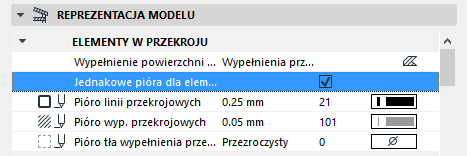
Następnie określ następujące pióra:
•Pióro linii przekrojowych
•Pióro wypełnienia przekrojowego
•Pióro tła wypełnienia przekrojowego
2.Jednakowe wykończenie: Użyj jednego wykończenia dla wszystkich przekrojów w tym Przekroju/Elewacji.
•Wybierz jednakowe wykończenie, korzystając z rozwijanej listy wypełnień w ramach parametru Przekroju

3.Kolory powierzchni elementów (bez cieniowania): Wszystkie powierzchnie w przekroju będą wyświetlane z wykorzystaniem wykończenia do pojedynczych elementów w oknach dialogowych ich Materiałów budowlanych.
4.Kolory powierzchni elementów (z cieniowaniem): Tak jak powyżej. Wyświetlanie kolorów będzie odzwierciedlało kąt padania światła.
ELEMENTY W WIDOKU
Wybierz atrybuty dla elementów widokowych.
Uwaga: Po włączeniu wypełnień można będzie zaznaczyć elementy w Przekroju/Elewacji za pomocą Szybkiego zaznaczania. Jednakże, użycie opcji Wypełnienie powierzchni elementów widokowych może, w przypadku dużego modelu, znacznie wydłużyć czas jego przebudowy. Jeżeli wystąpią tego typu utrudnienia, wybierz opcję “Brak”.
Wypełnienie powierzchni elementów widokowych:
1.Jednakowe Pióro: Wybierz kolor pióra dla wypełnień i powierzchni elementów widokowych tego widoku oraz Jednakowe pióro dla obrysów elementów w widoku.
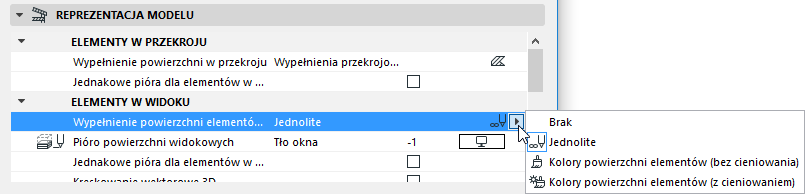
Kolejne dwie opcje pomogą wyświetlić Kolor powierzchni dla elementów widokowych Przekroju/Elewacji:
2.Kolory powierzchni elementów (z cieniowaniem): Wybierz tę opcję, aby wyświetlić wypełnienia elementów widokowych z przypisanymi im kolorami wykończenia określonymi w Materiałach budowlanych. Wyświetlanie kolorów będzie odzwierciedlało kąt padania światła.
3.Kolory powierzchni elementów (bez cieniowania): Podobnie jak powyżej, wyświetlanie kolorów nie będzie odzwierciedlało kąta padania światła; kolor każdego wykończenia będzie jednolity na całej powierzchni.
4.Brak (brak koloru przypisanego do powierzchni widokowych)
Jednakowe pióra dla krawędzi widokowych: Wybierz tę opcję, jeśli chcesz wyświetlić krawędzie wypełnień na powierzchniach elementów widokowych. Jeśli zaznaczysz tę opcję, wyświetli się okno wyboru koloru Pióra krawędzi widokowych; wybierz kolor pióra.
Kreskowanie wektorowe 3D: Zaznaczenie tej opcji powoduje uaktywnienie kreskowań wektorowych 3D.
Przezroczystość: Zaznacz to pole, aby włączyć efekt przezroczystości dla przejrzystych wykończeń (np. dla szkła).
SŁOŃCE I CIENIE
Pozycja Słońca: Wybierz jeden z dwóch sposobów określenia pozycji słońca:
•Jak w oknie 3D: Wykorzystana zostanie pozycja słońca ustawiona w oknach dialogowych Ustawień aksonometrii lub Parametrów perspektywy.
Zobacz także Okno 3D.
•Własne: Użyj opcji Azymut słońca/Wysokość słońca poniżej, aby określić własną pozycję Słońca dla tego Przekroju/Elewacji.
Uwaga: Wartości określone przez użytkownika będą odnosić się tylko do tego Przekroju/Elewacji i będą wyliczane w inny sposób niż wartości ustawione w oknie dialogowym Parametrów widoku 3D/Perspektywy.
Wartość azymutu stanowi kąt wyrażony w stopniach. Linia ustawiona pod kątem prostym do linii Przekroju/Elewacji przedstawia zero stopni. W miarę zwiększania azymutu poprzez zwiększanie wartości kąta, słońce przesuwa się w prawo, co oznacza, że cienie zaczynają się wydłużać w lewą stronę powierzchni ich padania.
Jeżeli nie chcesz, aby widoczna strona budynku była zacieniona, powinieneś skonfigurować azymut na wartość od -90 do +90 stopni.
Cienie słoneczne: Zaznacz tę opcję aby włączyć wyświetlanie Cieni słonecznych. Po jej zaznaczeniu dodatkowe opcje cieni staną się aktywne.

Cienie są niezależne od kreskowania wektorowego 3D.
Wypełnienie wieloboków cieni: Ta opcja jest aktywna przy zaznaczonej opcji Cieni słonecznych. W oknach Przekroju/Elewacji wieloboki cieni nie mają konturów, lecz ich atrybuty mogą być dowolnie modyfikowane. Użytkownik może przypisać wybrany rodzaj wypełnienia, pióro kreskowania oraz pióro tła korzystając z odpowiednich rozwijanych palet.
Uwaga: Nie można przypisać własnego wypełnienia cieniom, jeżeli dla powierzchni widokowych elementów wybrana została opcja “Kolory piór wykończeń elementów”.
Opcja ta pozwala rozróżnić widok wyświetlany w oknie Przekroju/Elewacji na „bliższy” i „dalszy”.
Po zaznaczeniu tego pola, za pomocą wyświetlonych opcji można określić kolory, wypełnienia i efekty dla Obszaru odległego, co pozwala na uzyskanie plastycznego efektu odsunięcia od linii Przekroju/Elewacji.

Uwaga: Możesz określić osobne Wypełnienie wieloboków cieni dla zaznaczonego obszaru odległego. (Ustawienia Azymutu słońca i Wysokości słońca są takie same jak te definiowane w panelu Słońce i cienie.) Wybór opcji „Wypełnienia powierzchni elementów widokowych” dla zaznaczonego obszaru odległego, może wiązać się z ograniczeniem dostępnych opcji w zależności od wyboru dokonanego w opcji Elementy w widoku: jeśli ustawisz Elementy w widoku jako “Kolory wykończeń - Cieniowane”, wtedy opcja Bez cieniowania również nie będzie dostępna dla obszaru odległego.
Granica pomiędzy „bliskim” a „dalekim” planem zależy od sposobu utworzenia przekroju/elewacji.
•Dla widoku o nieograniczonym zasięgu poziomym, Granica Obszaru Odległego jest wstawiana ręcznie, kliknięciem kursora w kształcie Oka w trakcie rysowania linii i orientacji Przekroju/Elewacji.
•Dla widoku o zdefiniowanym zasięgu poziomym, Granica Obszaru Odległego jest domyślnie wstawiana w połowie odległości pomiędzy linią przekroju/elewacji a linią zasięgu
(Przekroje o zerowej głębokości nie mogą posiadać Obszaru Odległego.)
Linie wyznaczające Granicę Obszaru Odległego i Linię Zasięgu są elementami ekranowymi i nie podlegają publikacji. Typ linii i Pióro dla tych elementów można określić w oknie Opcje > Środowisko pracy > Opcje ekranowe.
KRAWĘDZIE NA GRANICACH PRZEKROJU/ELEWACJI
Zobacz również KRAWĘDZIE NA GRANICACH PRZEKROJU, gdzie znajduje się opis tej funkcji.

Dodaj krawędzie: Wybierz jedną z tych opcji, aby wyświetlić, zastąpić lub ukryć obrysy elementów na granicy.
•Brak: Krawędzie elementów przy obrysie są ukryte.
•Krawędzie elementów: Krawędzie elementów będą wyświetlane przy pomocy pióra widokowego wybranego dla tych elementów w ich oknach Ustawień.
•Zastąp obrysy: Wybierz własny Typ linii i Pióro do wyświetlanych krawędzi granic zasięgu.
Zdefiniuj wyświetlanie Linii poziomów kondygnacji oraz Znaczniki kondygnacji wyświetlane w tym widoku.
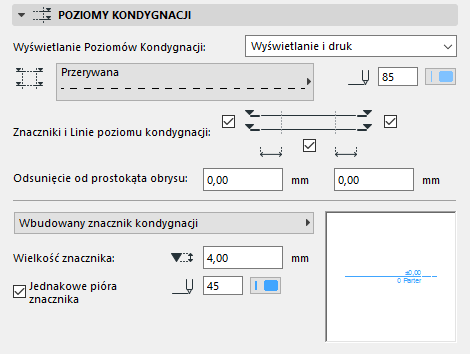
Wyświetlanie Poziomów Kondygnacji
•Tylko wyświetlanie: Linie poziomów kondygnację będą widoczne tylko na ekranie.
•Wyświetlanie i druk
•Żaden
Szczegóły - zobacz Linie Poziomów Kondygnacji.
Wybierz Typ linii oraz Kolor pióra dla linii poziomów kondygnacji.
Wyświetl Znaczniki i Linie poziomu kondygnacji
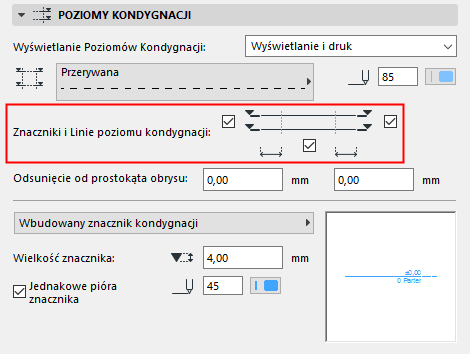
•Wyświetl lewe/prawe znaczniki kondygnacji
•Pokaż lub ukryj Linię poziomu kondygnacji
Uwaga: Nie można usunąć zaznaczenia tej kratki jeżeli wartości Odsunięcia od obrysu przekroju obu Znaczników kondygnacji ustawione są na zero.
Użyj polecenia Projekt > Edytuj poziomy kondygnacji, aby dopasować poziomy kondygnacji w oknie Przekroju/Elewacji.
Odsunięcie od prostokąta obrysu: Wpisz wartość odsunięcia Linii poziomu kondygnacji od granic Przekroju/Elewacji.
Wybierz typ znacznika: Symbol 2D wybranego znacznika wyświetlany jest w oknie podglądu.
Określ rozmiar znacznika i kolor pióra.
Jednakowe pióra znacznika: Zaznacz to pole, aby użyć danego koloru pióra dla wszystkich elementów symbolu znacznika, niezależnie od własnych kolorów określonych gdzie indziej dla tego znacznika.
Panel Styl tekstu poziomów kondygnacji
Zobacz Panel Styl tekstu (narzędzie Tekst).
Panel ustawień symbolu i tekstu poziomu kondygnacji
Za pomocą tych opcji określ wyświetlenie znacznika poziomu kondygnacji (zaznaczone w panelu Poziomy kondygnacji.)
Zdefiniuj wyświetlanie elementów siatki w Przekroju/Elewacji.
Pokaż osie konstrukcyjne Zaznacz to pole, aby zobaczyć osie.
Aby zawęzić zakres wyświetlanych osi konstrukcyjnych:
•Wyświetlaj osie konstrukcyjne według Kondygnacji Kliknij Wybrane aby ograniczyć zestaw wyświetlanych osi konstrukcyjnych według kondygnacji: kliknij Wybierz kondygnacje aby wybrać kondygnacje, których osie konstrukcyjne chcesz wyświetlić. (Jeśli Oś konstrukcyjna jest widoczna na wybranych kondygnacjach, będzie również widoczna w tym Przekroju/Elewacji.)
•Wyświetlaj osie konstrukcyjne według Nazwy Kliknij Wybrane aby ograniczyć zestaw wyświetlanych osi konstrukcyjnych według nazwy: kliknij Zaznacz elementy, aby wybrać poszczególne elementy.
Uwaga: Te dwa kryteria filtrowania są powiązane: Jeśli określisz oba filtry według Kondygnacji i według nazwy, w Przekroju/Elewacji wyświetlone będą tylko te osie konstrukcyjne, które spełniają kryteria Kondygnacji ORAZ kryteria Nazwy.
Linie wymiarowe: Wstaw wymiary między wszystkimi liniami siatki. Wprowadź położenie pionowe tego łańcucha wymiarów i określ poziom odniesienia.
Wymiar sumaryczny: Wstaw linię wymiarową pomiędzy dwiema liniami siatki – pierwszą z lewej strony i pierwszą z prawej strony Przekroju/Elewacji. Wprowadź położenie pionowe tego łańcucha wymiarów i określ poziom odniesienia.
Te linie wymiarowe będą wykorzystywały domyślne ustawienia wymiarów. Po wstawieniu nowej linii siatki na Rzucie, pojawi się ona w Przekroju/Elewacji, a następnie będzie uwzględniona w łańcuchu wymiarów.
Automatyczne dopasowanie uskoku Znaczników siatki w przypadku nakładania: Automatycznie dopasuj Znaczniki siatki, aby uniknąć ich nakładania się, jeżeli zachodzi takie ryzyko.
Pokaż nieprostopadłe osie konstrukcyjne Domyślnie, w Przekroju/Elewacji wyświetlane są tylko te elementy siatki, które są prostopadłe do linii Przekroju/Elewacji i ułożone są w obrębie głębokości Przekroju/Elewacji. (Domyślnie, elementy siatki, które są zakrzywione na Rzucie, nie zostaną wyświetlone w Przekroju/Elewacji.)
Zaznacz to pole, aby pokazać elementy Siatki, które nie są prostopadłe do linii Przekroju/Elewacji, lecz które przecinają Przekrój/Elewację na Rzucie. Te osie wyświetlone zostaną w punkcie przecięcia z linią Przekroju/Elewacji.