Reprezentacja Modelu w oknie Przekroju
Uwaga: Opcje wyświetlania elementów są niemal takie same jak opcje dostępne dla Elewacji i Rozwinięcia ścian, oraz dla Dokumentów 3D wygenerowanych na podstawie Rzutu.
Narzędzia panelu Reprezentacja Modelu określają wygląd (wypełnienie, kontury, wykończenie):
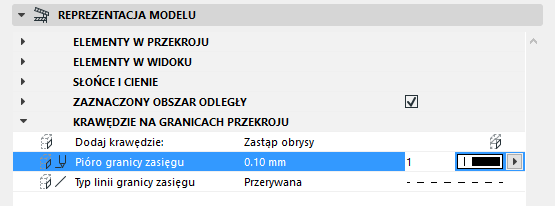
•KRAWĘDZIE NA GRANICACH PRZEKROJU
Kliknij w oknie Przekroju.
Poniżej opisano w skrócie te funkcje wyświetlania.
Opisy poszczególnych opcji, zobacz Panel reprezentacji modelu.
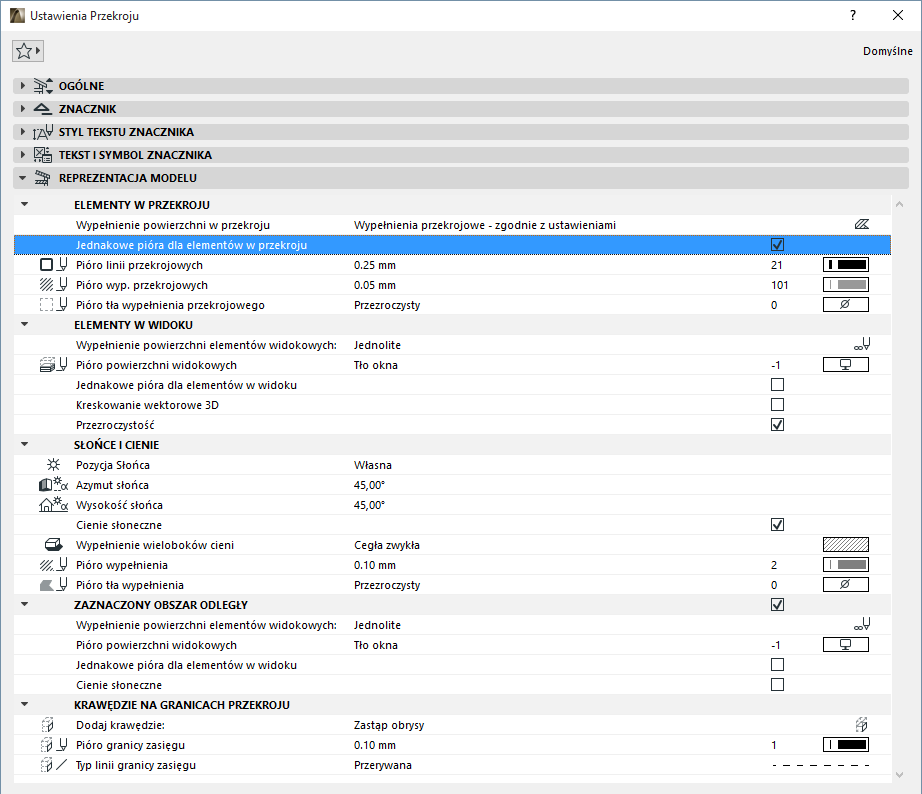
Domyślnie, elementy w przekroju pokazane są za pomocą definicji linii poziomu elementu i pióra. Można dostosować wygląd elementów w przekroju w oknie Przekroju poprzez zaznaczenie pola Jednakowe pióra dla elementów w przekroju w Ustawieniach Przekroju, a następnie przypisanie linii i kolorów, do wyświetlenia elementów w przekroju jedynie dla tego Przekroju.
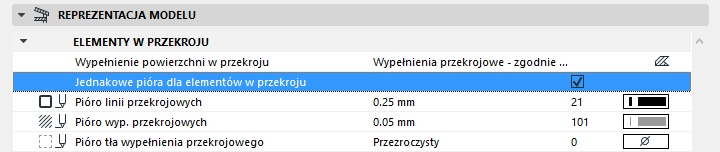
Kolory wykończeń oraz kreskowanie wektorowe dostępne są tylko dla nieprzeciętych (widokowych) powierzchni elementów w oknie Przekroju/Elewacji/RŚ.
Opcje zawarte w Panelu Reprezentacja Modelu w Ustawieniach Przekroju umożliwia zastosowanie wykończeń (wypełnionych lub nie) dla elementów pokazanych w oknie Przekroju:
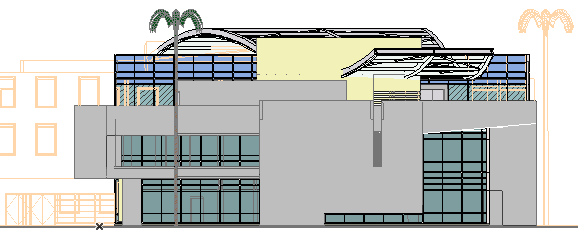
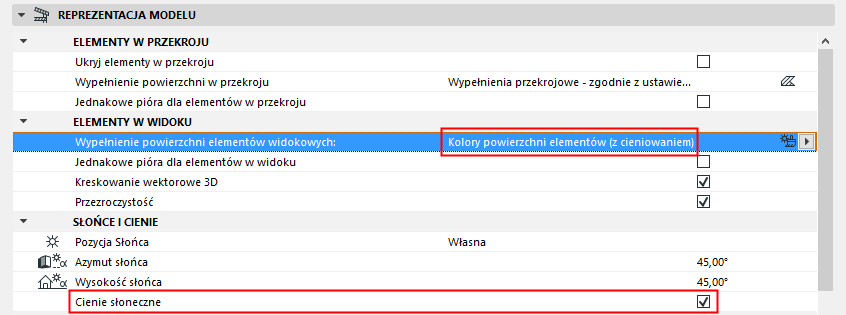
Poniższa elewacja posiada włączone opcje Kreskowania wektorowego (wzór pokrycia na ceglanej ścianie) i Cieni słonecznych (cień okapu na powierzchni ściany)
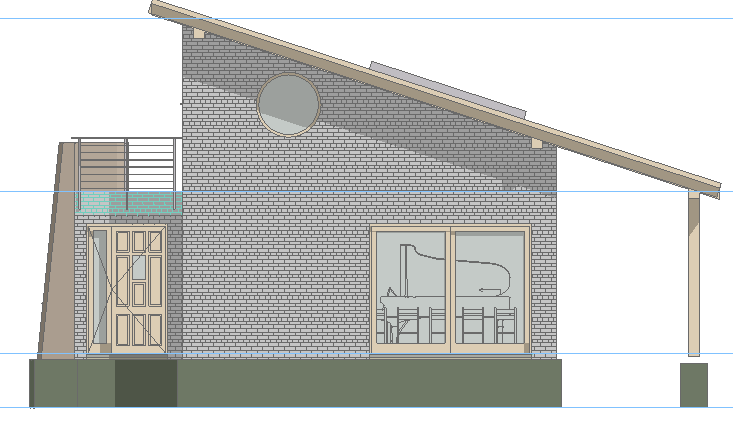
Innym dostępnym efektem jest wyświetlanie powierzchni elementów widokowych w trybie Cieniowania, co gwarantuje plastyczne odwzorowanie zaokrąglonych powierzchni. Możliwe jest wykorzystanie zarówno Cieni Słonecznych jak i Cieniowania w jednym Przekroju:
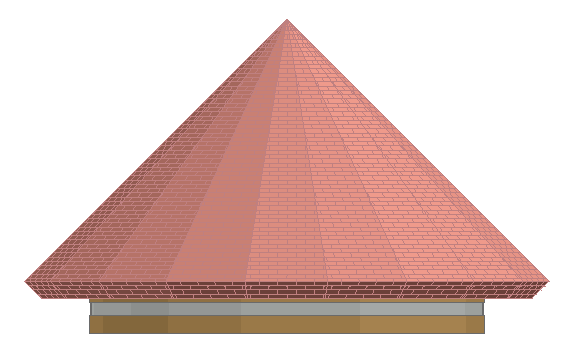
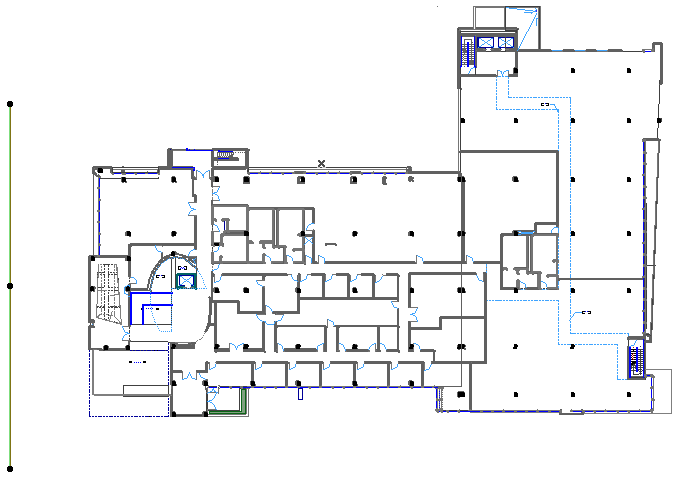
Spójrz na poniższą linię przekroju na Rzucie:
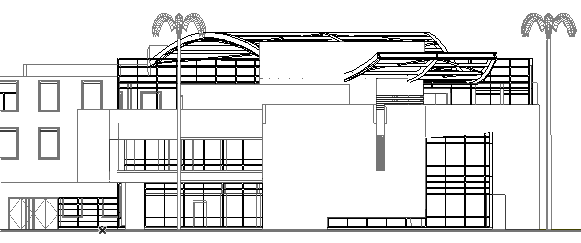
Pamiętaj, że Przekrój obejmuje zachodnią ścianę budynku, blisko linii przekroju oraz elementy znajdujące się w dalszej części budynku wysuniętej na północ. W widoku Przekroju, obszary znajdujące się blisko i daleko wyświetlane są w taki sam sposób, nie można więc ich rozróżnić:
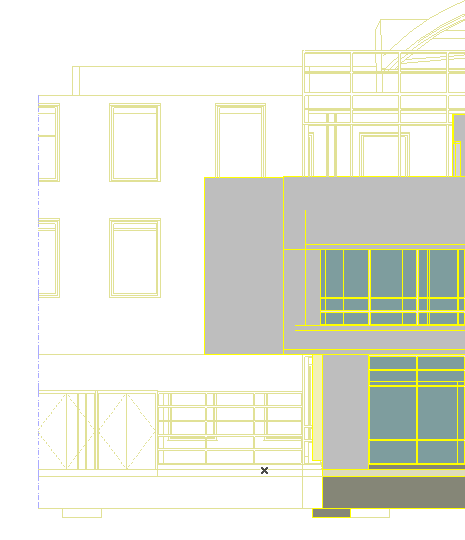
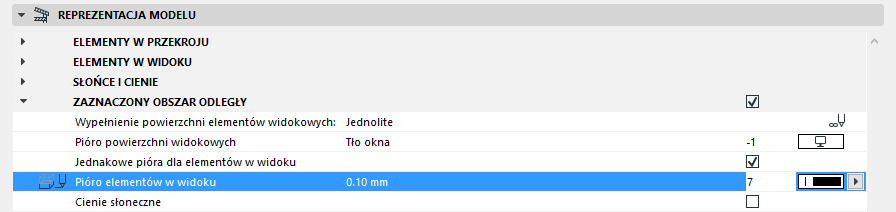
Aby rozróżnić elementy “znajdujące się blisko” od “odległych”, należy ponownie skonfigurować przekrój, tak aby zawierał Zaznaczony 'obszar odległy': zaznaczyć pole Zaznaczony 'obszar odległy' w panelu Reprezentacji Modelu w Ustawieniach przekroju i wskazać inny kolor konturów elementów 'odległych'.
Wróć do Rzutu i zwróć uwagę, że pojawiła się nowa linia oznaczająca powierzchnię elementów widokowych.
Zaznacz tę linię i przeciągnij ją tak, jak pokazano poniżej:

Uwaga: Linia powierzchni elementów widokowych to “Linia Zasięgu Znaczników”.
Zobacz także Wyświetlanie Linii Zasięgu Znacznika.
Teraz ponowie otwórz Przekrój. Elementy widokowe będą wyróżniały się od tych, które znajdują się blisko.
KRAWĘDZIE NA GRANICACH PRZEKROJU
„Krawędzie elementów” można zastosować dla elementów pokazanych w oknach Przekroju, Elewacji oraz Rozwinięcia ścian, które rozszerzają się poza poziomą granicę Przekroju.
Użyj Krawędzi elementów w panelu Reprezentacji Modelu w Ustawieniach Granicy Przekroju, aby skonfigurować widok tych krawędzi.
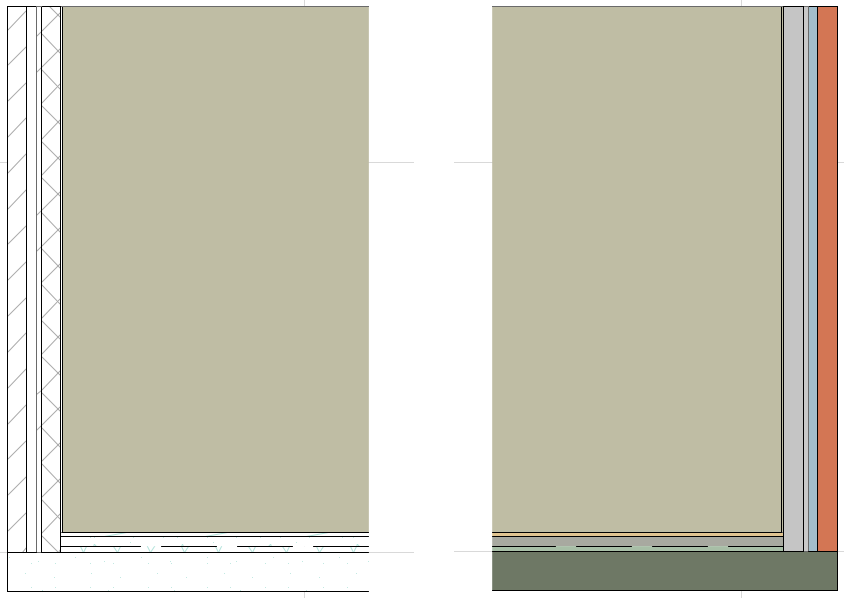
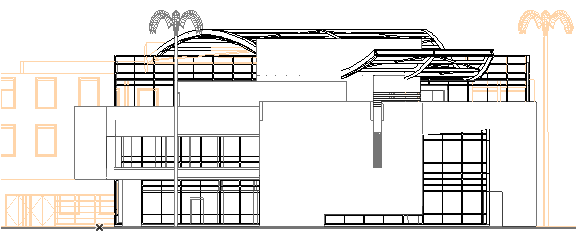
Tutaj, lewa krawędź ściany po lewej stronie wykracza poza przekrój, a wyświetlone części pokazane są jako nieskończone, bez konturów.
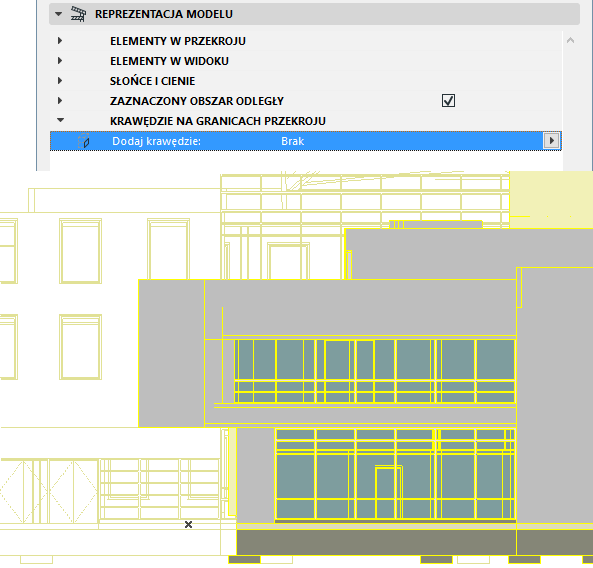
Można jednak wybrać opcję wyświetlania konturów - tzn. narysować linię wzdłuż granicy elementu, tak jak jest ona pokazana w przekroju, mimo że element nie kończy się tam.
W opcji Dodaj krawędzie elementów, wybierz „Krawędzie elementów”, aby wyświetlić krawędzie za pomocą pióra widokowego dla tych elementów w poszczególnych oknach dialogowych Ustawień; lub “Zastąp obrysy”, aby użyć wybranego pióra: