Zarządzanie i aktualizacja wstawionych Rysunków
Wszystkie Rysunki umieszczone w projekcie ARCHICADa należą do jednego z dwóch typów:
•Automatycznie aktualizowany. Rysunek wstawiony na arkuszu będzie aktualizowany automatycznie, gdy aktywny jest arkusz, na którym się on znajduje (gdy na wierzchu znajduje się okno tego arkusza lub przed drukowaniem). Automatyczna aktualizacja odbywa się również przed publikacją. Jeżeli Rysunek z funkcją automatycznej aktualizacji pochodzi z innego źródła niż bieżący projekt, ARCHICAD sprawdzi, czy wymaga on aktualizacji i przeprowadzi ją, jeśli okaże się to konieczne.
Uwaga dotycząca Rysunków w projektach Teamwork: W projekcie Teamwork, automatyczna aktualizacja rysunku z zewnętrznego źródła (np. zewnętrznego projektu, PDF, DWG, PNG) zostanie wykonana jedynie jeśli użytkownik zarezerwował ten rysunek.
•Ręcznie aktualizowany. Stan Rysunku odpowiada widokowi źródłowemu w momencie umieszczenia go na arkuszu lub aktualizacji. Opcja ta jest użyteczna, gdy na przykład chcesz aby Rysunki pozostały nie zmienione aż do momentu zatwierdzenia dokonanych zmian. Ręcznie aktualizowane Rysunki są poddawane aktualizacji tylko po włączeniu polecenia aktualizacji.
Uwaga dotycząca ręcznej aktualizacji rysunków w projektach Teamwork: Jedynie użytkownik, który zarezerwował rysunek z opcją ręcznej aktualizacji będzie miał prawo aktualizować ten rysunek.
Dla dowolnego wstawionego rysunku określ domyślny sposób aktualizacji w Ustawieniach rysunku.
Użyj funkcji Menedżer rysunków, aby sprawdzić status wszystkich rysunków w projekcie, zmodyfikować sposób aktualizacji, ponownie ustawić, naprawić lub zmienić połączenia.
Można również zaznaczyć Rysunki i otworzyć Menedżera rysunków poprzez Centrum informacyjne. (Plik > Info > Centrum informacyjne)
Uaktualnij połączone rysunki
Podczas otwierania projektu z rysunkami, których źródła zostały zmodyfikowane, na stronie Rysunku w Centrum informacyjnym zostanie wyświetlone ostrzeżenie.
Aby zaktualizować zaznaczone rysunki:
•W Nawigatorze, Organizatorze lub Menedżerze rysunków:
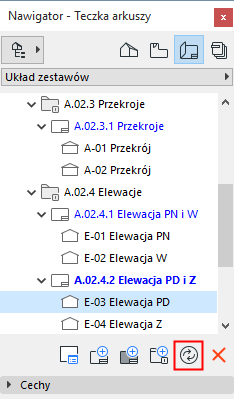
–Zaznacz rysunki i użyj polecenia Aktualizuj z menu kontekstowego lub przycisku Aktualizuj z palety.
•W oknie Arkuszu: Zaznacz rysunki i użyj polecenia Aktualizuj z menu kontekstowego
Ponownie połącz plik PMK
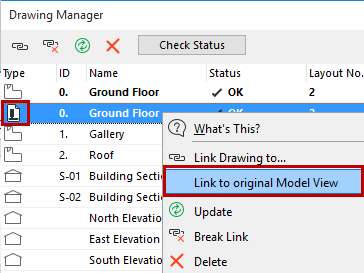
Jeżeli Teczka arkuszy zawiera Rysunki, których źródłem jest podłączony plik PMK (utworzony w Publikatorze, poza widokiem modelu w programie ARCHICAD), możesz ponownie połączyć wszystkie rysunki na bazie plików PMK z ich oryginalnymi widokami modelu. Po zaznaczeniu wszystkich plików PMK w Menedżerze Rysunków (można jednocześnie zaznaczyć kilka plików), z menu kontekstowego należy wybrać następujące polecenie: Połącz z oryginalnym Widokiem Modelu.
Zobacz opis systemu pracy w części System pracy dla Arkuszy: Duże projekty.
Uwaga na temat aktualizacji rysunku zewnętrznego (rysunek wstawiony z serwera BIMcloud)
Po wstawieniu Rysunku, którego źródło znajduje się w zewnętrznym projekcie Teamwork, na Twoim komputerze zostanie utworzona kopia tego Rysunku. W przypadku późniejszej aktualizacji Rysunku, ARCHICAD będzie automatycznie dokonywać synchronizacji Twojej lokalnej kopii z projektem na serwerze, aby Rysunek był w pełni aktualny.
Tylko w jednym przypadku ARCHICAD nie będzie aktualizować Rysunku wstawionego z zewnętrznego projektu Teamwork. Stanie się tak, gdy zalogujesz się w źródłowym projekcie Teamwork, ze swojego komputera, mając przy tym niewysłane zmiany do tego projektu. W takim przypadku ARCHICAD wykryje, że Rysunek nie jest całkowicie zaktualizowany na serwerze i nie dokona jego aktualizacji. Jeżeli wystąpi taka sytuacja, otrzymasz odpowiednią informację. Musisz wtedy wysłać wszystkie niewysłane zmiany ze źródłowego projektu Teamwork, a następnie zaktualizować ponownie wstawiony Rysunek z bieżącego projektu.